Nota
O acesso a esta página requer autorização. Podes tentar iniciar sessão ou mudar de diretório.
O acesso a esta página requer autorização. Podes tentar mudar de diretório.
Neste artigo, você aprenderá a configurar um controle para uma coluna usando o designer de formulário clássico.
Importante
Este artigo descreve os controles clássicos, muitos dos quais foram preteridos. Para obter informações sobre como adicionar controles modernos usando o designer de formulário moderno do Power Apps, vá para Adicionar componentes a um formulário. Para obter uma lista e descrições dos controles atuais disponíveis para aplicativos controlados por modelo, vá para Lista de controles disponíveis para aplicativos controlados por modelo.
Utilizar um controlo que utiliza o estruturador de formulários clássico
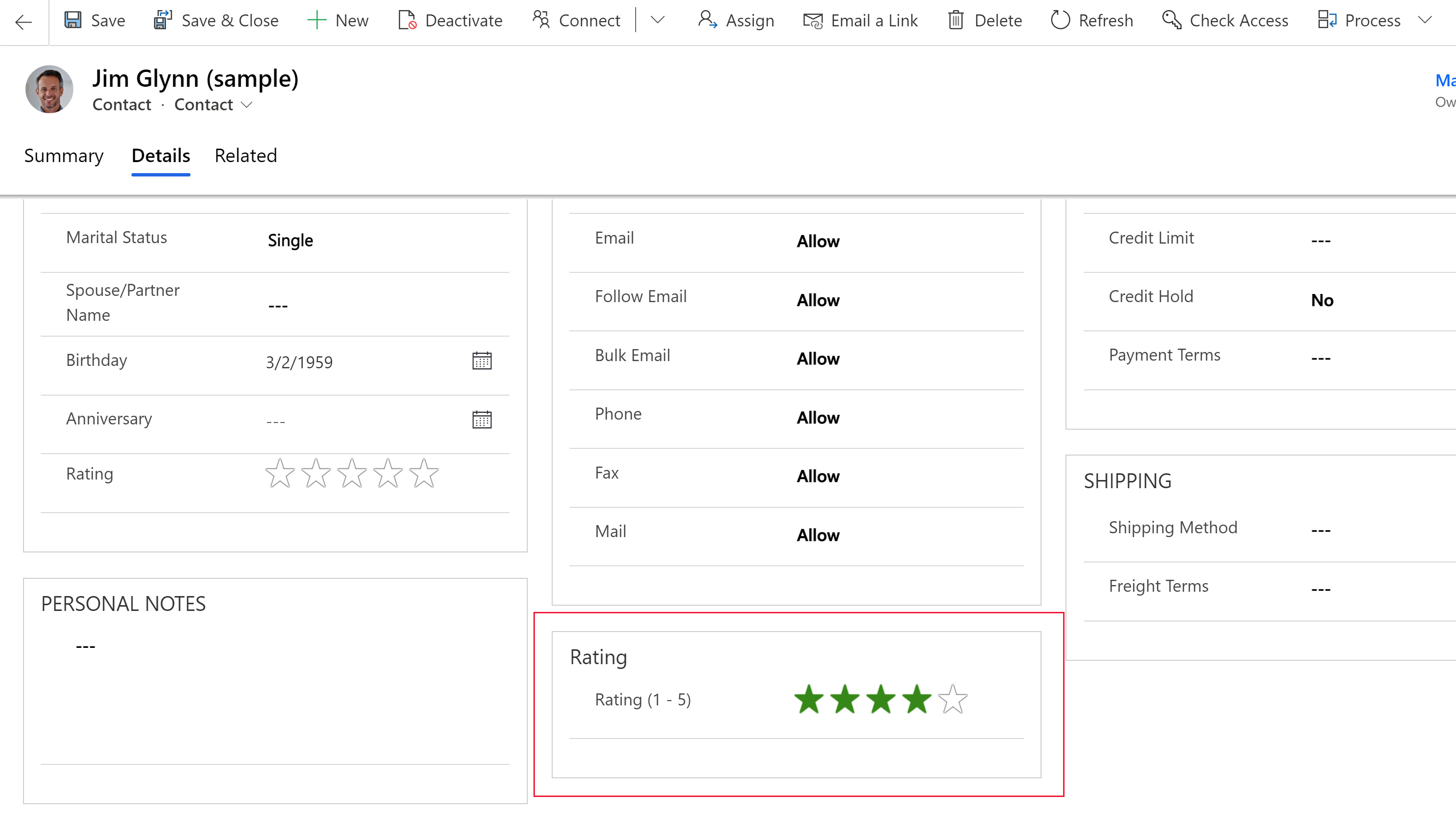
Os controles permitem transformar componentes da interface do usuário do aplicativo, como uma coluna ou exibição que tradicionalmente contém texto, em visualizações. Os controles podem ser configurados em colunas, formulários, painéis, modos de exibição e grades. Por exemplo, uma classificação por estrelas pode ser configurada em uma coluna de número inteiro.
O controlo de grelha editável também pode ser configurado numa vista.

Você pode definir um tipo de controle personalizado para aparecer no cliente do navegador da Web enquanto um controle personalizado diferente aparece em seus aplicativos móveis de telefone ou tablet do Dynamics 365. Por exemplo, você pode usar uma coluna de escolha padrão sim/não em clientes de navegador da Web e um controle de alternância para clientes de tablet e telefone. Depois que a personalização é publicada, os usuários podem interagir totalmente com o controle para alterar o valor, por exemplo, tocando no controle ao usar o controle de alternância. As alterações são salvas automaticamente quando o formulário é fechado, assim como quando o usuário altera uma coluna tradicional em um formulário.
Usar um controle personalizado para adicionar visualizações a uma coluna
Seguir os passos indicados neste procedimento irá alterar a etiqueta predefinida e a caixa de texto da coluna Montante do Orçamento para o controlo de deslize personalizado na tabela de oportunidade. Você pode usar etapas semelhantes para substituir uma coluna existente por um controle personalizado ou configurar um controle personalizado para uma coluna personalizada.
Observação
Atualmente, esse controle só pode ser adicionado e configurado usando a experiência clássica.
A tabela de oportunidades requer um aplicativo do Dynamics 365, como o Dynamics 365 Sales.
Inicie sessão no Power Apps.
Selecione Tabelas no painel de navegação esquerdo, selecione a tabela Oportunidade e, em seguida, selecione a área Formulários . Se o item não estiver no painel lateral, selecione ...Mais e, em seguida, selecione o item pretendido.
Abra um formulário como o formulário Principal para a tabela Oportunidade .
Uma vez no formulário, selecione mudar para clássico. Isso abrirá o editor clássico em uma guia separada.
No editor de formulários, clique duas vezes na coluna onde você deseja adicionar um controle personalizado, como a coluna Valor do Orçamento no formulário principal da conta. Esta é uma coluna de um tipo de número. Como alternativa, você pode criar uma coluna personalizada.
Na página Propriedades da Coluna , selecione a guia Controles e selecione Adicionar Controle.
Na página Adicionar Controlo, selecione o controlo que pretende, tal como o controlo Controlo de Deslize Linear mostrado aqui e, em seguida, selecione Adicionar.

Escolha o cliente onde pretende que o controlo apareça.
Web. Para disponibilizar o controlo personalizado em qualquer browser, selecione a opção Web junto do controlo. Note que a definição da opção Web inclui a composição do controlo em browsers em PCs, Macs e dispositivos móveis.
Telemóvel. Para disponibilizar o controlo personalizado em telefones com o Dynamics 365 for phones, selecione a opção Telemóvel junto ao controlo.
Tablet. Para disponibilizar o controlo personalizado em tablets com o Dynamics 365 for tablets, selecione a opção Tablet junto ao controlo.

Selecione o
 ícone de lápis junto a Mín., Máx. e Passo, defina a opção de propriedade descrita abaixo e, em seguida, selecione OK.
Mín. Defina o valor mínimo aceite. Você pode vincular um valor estático inserido ou vincular o valor a uma coluna existente. Neste exemplo Vincular a um valor estático é Moeda e o valor mínimo que pode ser introduzido é zero.
Vincular a um valor estático. Selecione o tipo de dados, tal como um número inteiro (Whole.None), moeda, vírgula flutuante (FP) ou decimal. Em seguida, insira um número que represente o valor mínimo aceito para a coluna.
Vincular a valores numa coluna. Selecione uma coluna na lista que será usada como o valor mínimo aceito.
Máx. Defina o valor máximo aceito para a coluna. Semelhante ao valor Min, você pode vincular um valor estático inserido ou vincular o valor a uma coluna existente, conforme descrito anteriormente. Neste exemplo, Vincular a um valor estático é Moeda e o valor máximo que pode ser introduzido é 1 bilião.
Passo. Representa a unidade para incrementar ou diminuir quando adicionar ou subtrair do valor atual. Por exemplo, para o montante de orçamento, pode selecionar incrementos\decrementos de 100 euros.
Ocultar Controlo Predefinido. Selecionar esta opção oculta o controlo para que nem os dados nem o controlo sejam apresentados em nenhum dos clientes que não suportam o controlo personalizado. Observe que o cliente Web clássico do Dynamics 365 não oferece suporte à maioria dos controles personalizados. Por padrão, essa opção não está selecionada e o cliente Web clássico do Dynamics 365 exibe o controle padrão, normalmente baseado em texto.
Observação
O controlo predefinida é identificado com (predefinido) após o nome do controlo.
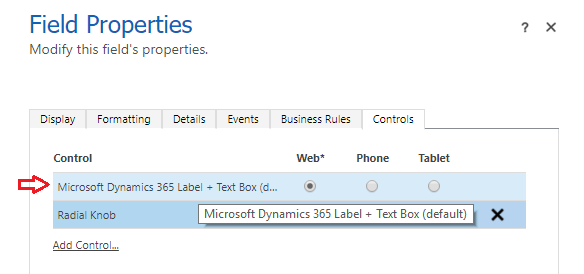
Selecione OK, para fechar a página Propriedades da coluna .
Para ativar a personalização, no formulário de tabela, selecione Guardar e, em seguida, selecione Publicar.
Selecione Guardar e Fechar para fechar o editor de formulários.
Ver o controlo personalizado em ação
Abra um registro que inclua a coluna com o controle personalizado, como o formulário de oportunidade do exemplo anterior, e exiba como a coluna é alterada.

A coluna agora é renderizada como um controle deslizante em vez da coluna de texto.
Utilizar o controlo de grelha editável numa vista ou subgrelha
Com grelhas editáveis, os utilizadores podem fazer edições em linha avançadas diretamente a partir das vistas e subgrelhas, quer estejam a utilizar uma aplicação Web, tablet ou telemóvel. Mais informações: Tornar as grelhas (listas) editáveis utilizando o controlo personalizado Grelha editável