Nota
O acesso a esta página requer autorização. Podes tentar iniciar sessão ou mudar de diretório.
O acesso a esta página requer autorização. Podes tentar mudar de diretório.
Utilize dashboards interativos para filtrar e visualizar os dados da sua aplicação. Os gráficos de um painel interativo servem como uma simples fonte de filtragem. Pode selecionar diferentes pontos de dados num gráfico para filtrar dados com base nos critérios do filtro.
Os dashboards interativos são dashboards de sistema que só um administrador pode criar. Para saber mais sobre como criar e configurar dashboards interativos, vá a Criar e configurar dashboards de experiência de utilização interativa de aplicações condicionadas por modelo.
Os dashboards interativos têm duas versões: multifluxo e monofluxo. Além disso, os dashboards multifluxo podem ser específicos da home page ou da tabela. Os dashboards multifluxo apresentam dados em tempo real sobre vários fluxos de dados.
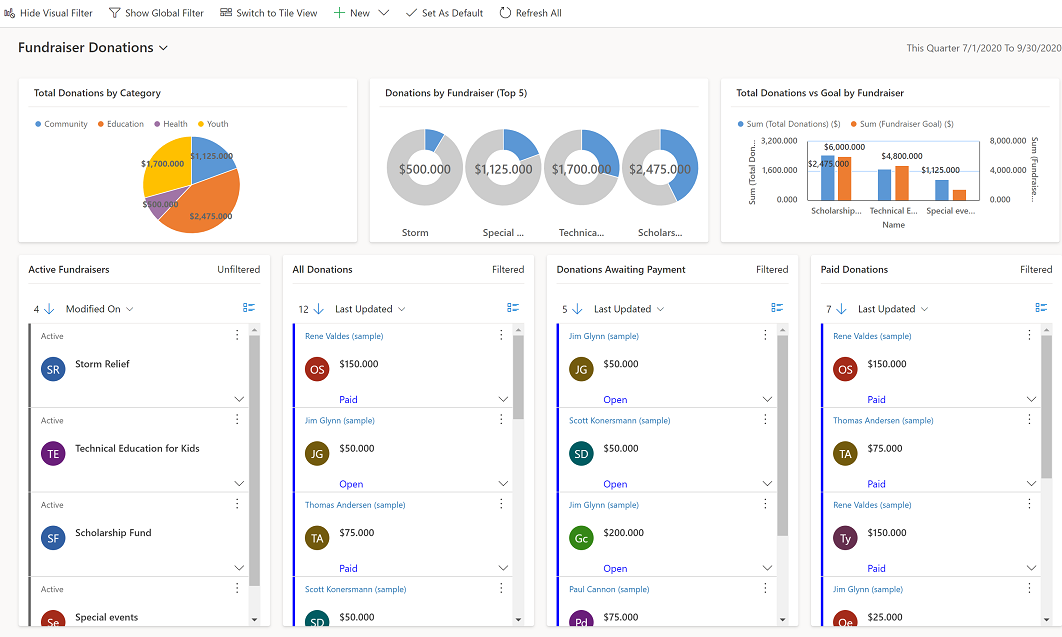
Os dashboards monofluxo apresentam dados em tempo real de um fluxo com base numa vista de tabela. Os filtros visuais já estão aplicados. Os mosaicos estão posicionados à direita dos dashboards e estão sempre visíveis.
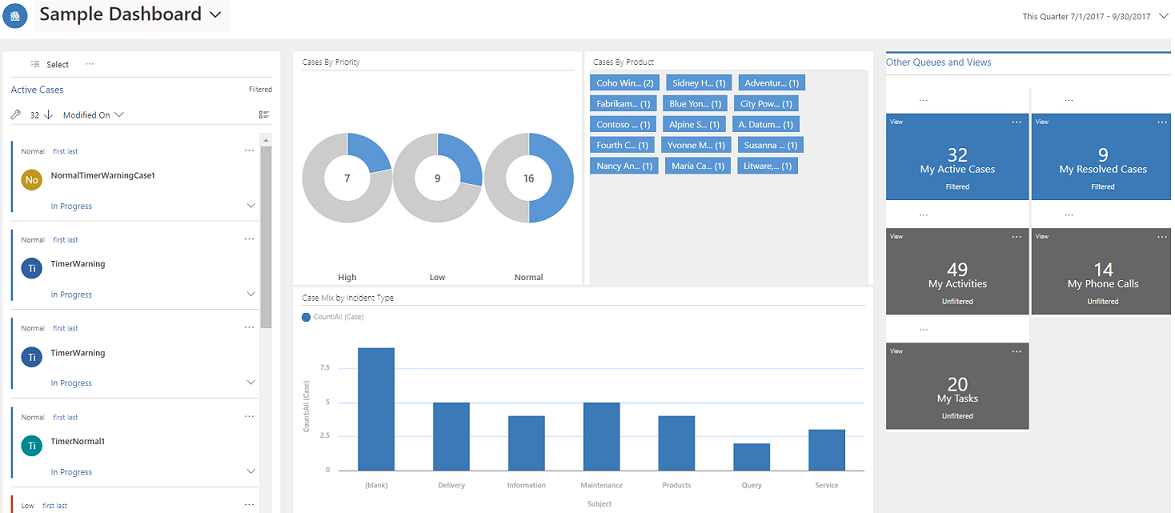
Usar filtros visuais
Utilize a opção de filtro visual para desagregar nos dados das tabelas. Isto mostra as informações que mais lhe interessam.
Para ver um dashboard, vá à lista de dashboards e encontre o que tem o ícone interativo
 junto ao nome do dashboard.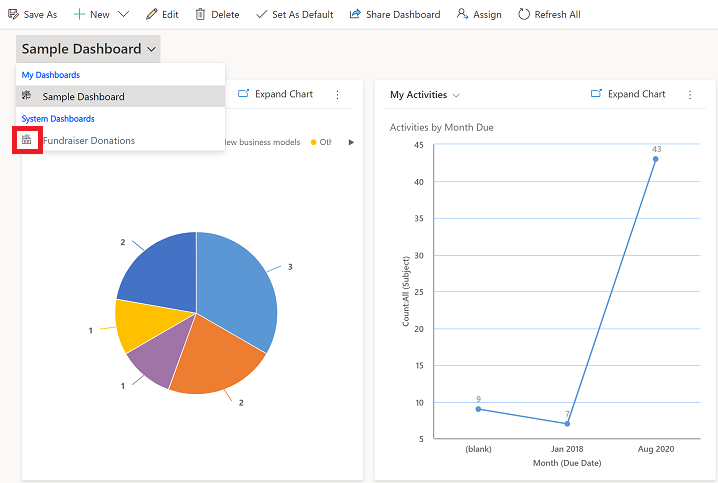
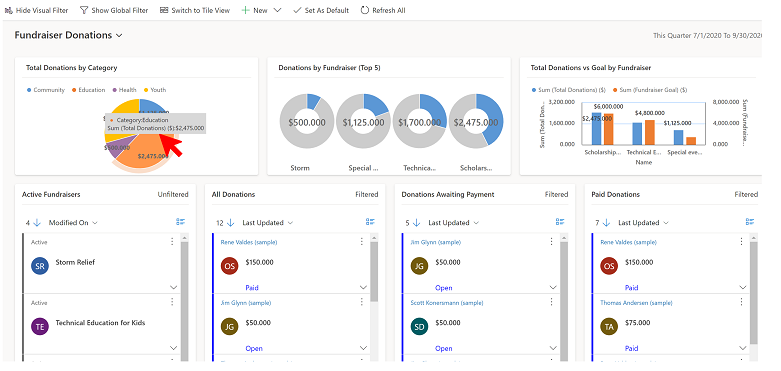
Na barra de comando, selecione Mostrar Filtro Visual.

Selecionar uma opção de desagregar.
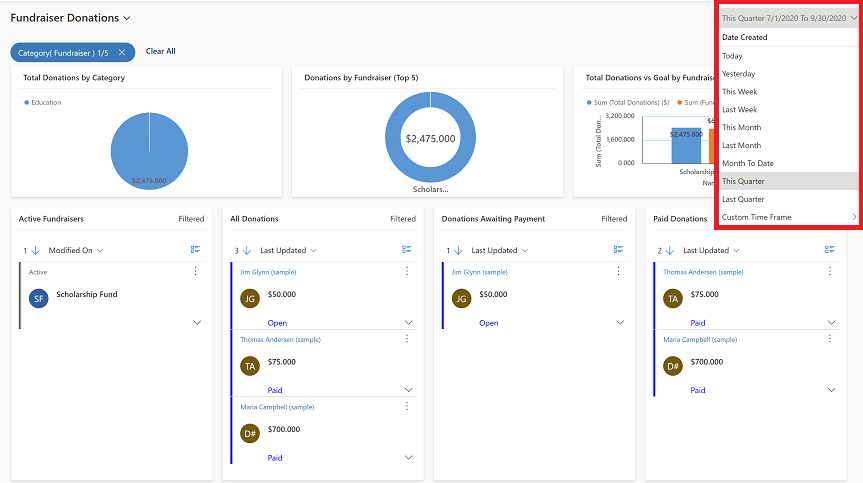
Selecione uma área numa das tabelas ou gráficos para aplicar um filtro.
Para limpar o filtro, selecione X ao lado do filtro ou para limpar todos os filtros, selecione Limpar todos.
