Nota
O acesso a esta página requer autorização. Podes tentar iniciar sessão ou mudar de diretório.
O acesso a esta página requer autorização. Podes tentar mudar de diretório.
Modo de Exibição de Tabela ajuda a inspecionar, explorar e entender os dados no seu modelo do Power BI Desktop. É diferente da forma como visualiza tabelas, colunas e dados no Editor do Power Query. Com o modo de exibição Tabela, você examina seus dados depois que eles são carregados no modelo.
Observação
Como o modo Tabela mostra os dados depois que eles são carregados no modelo, o ícone do modo Tabela não fica visível se todas as fontes de dados forem baseadas no DirectQuery.
Quando você está modelando seus dados, às vezes você quer ver o que realmente está em uma tabela ou coluna sem criar um visual na tela do relatório. Pode querer ver detalhadamente até ao nível da linha. Essa capacidade é especialmente útil quando você cria medidas e colunas calculadas ou precisa identificar um tipo de dados ou uma categoria de dados.
Vamos dar uma olhada mais de perto em alguns dos elementos encontrados no modo Tabela.

ícone de visualização de tabela. Selecione este ícone para entrar na visualização de Tabela.
Grade de dados. Esta área mostra a tabela selecionada e todas as colunas e linhas nela. As colunas ocultas da vista Relatório aparecem a cinzento. Pode clicar com o botão direito do rato numa coluna para ver as opções.
Barra de fórmulas. Insira fórmulas DAX (Data Analysis Expression) para as colunas Medidas e Calculadas.
Pesquisa. Procure uma tabela ou coluna no seu modelo.
Lista de campos. Selecione uma tabela ou coluna para exibir na grade de dados.
Filtro na vista de tabela
Você também pode filtrar e classificar dados no modo Tabela. Cada coluna mostra um ícone que identifica a direção de classificação, se aplicada.

Você pode filtrar valores individuais ou usar filtragem avançada com base nos dados na coluna.
Observação
Quando um modelo do Power BI é criado em uma cultura diferente da interface do usuário atual, a caixa de pesquisa não aparece na interface do usuário do modo Tabela para nada além de campos de texto. Por exemplo, esse comportamento se aplicaria a um modelo criado em inglês dos EUA que você visualiza em espanhol.
Copiar elementos na vista de Tabela
Você pode copiar vários elementos de uma tabela no modo Tabela com algumas etapas fáceis.
Primeiro, você pode clicar com o botão direito do mouse em qualquer célula para acessar várias opções, incluindo copiar a tabela inteira, copiar uma coluna específica ou copiar o valor da célula. Para aceder a estas funcionalidades, pode clicar com o botão direito do rato em qualquer célula e, em seguida, selecionar Copiar no menu apresentado. As opções para copiar o valor da célula, a coluna ou a tabela inteira aparecem, conforme mostrado na imagem a seguir.
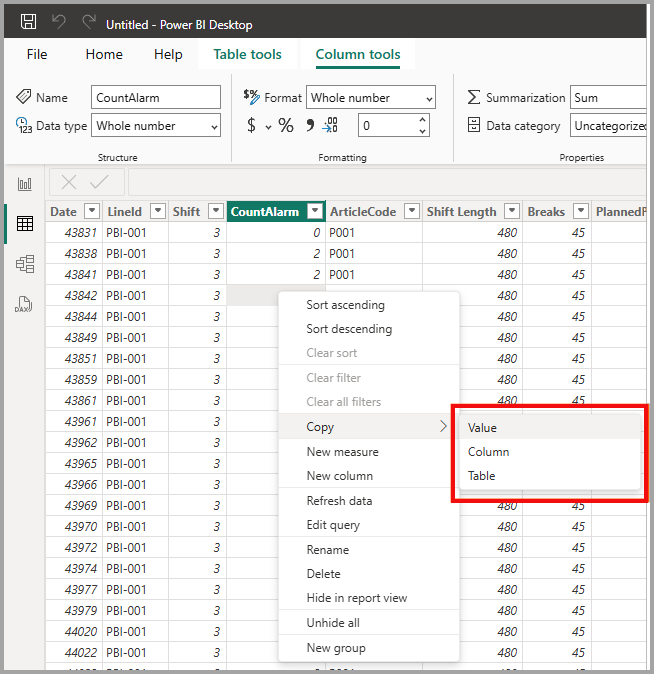
Você também pode usar o atalho de teclado pressionando Ctrl+C. Copiar elementos no modo Tabela permite extrair valores de células individuais diretamente, eliminando etapas extras e tornando seu fluxo de trabalho mais eficiente.
Conteúdo relacionado
Você pode fazer todos os tipos de coisas com o Power BI Desktop. Para obter mais informações sobre seus recursos, confira os seguintes recursos: