Nota
O acesso a esta página requer autorização. Podes tentar iniciar sessão ou mudar de diretório.
O acesso a esta página requer autorização. Podes tentar mudar de diretório.
O exemplo incorporado "Store Sales" contém um relatório e um modelo semântico que analisam dados de vendas a retalho de artigos vendidos em várias lojas e distritos. As métricas comparam o desempenho deste ano com o do ano passado para vendas, unidades, margem bruta, variância e análise de novas lojas.

Este exemplo faz parte de uma série que mostra como você pode usar o Power BI com dados, relatórios e painéis orientados para os negócios. A empresa obviamente criou amostras usando dados reais e anonimizados. Os dados estão disponíveis em vários formatos: exemplo incorporado no serviço Power BI e ficheiro .pbix Power BI Desktop. Consulte Exemplos para o Power BI.
Pré-requisitos
Você não precisa de uma licença do Power BI para explorar os exemplos no Power BI Desktop. Você só precisa de uma licença gratuita do Fabric para explorar o exemplo no serviço do Power BI e salvá-lo em Meu espaço de trabalho.
Obtenha a amostra
Esta visita explora a amostra de Vendas em Loja no serviço Power BI. Como a experiência de relatório é semelhante no Power BI Desktop e no serviço, você também pode acompanhar usando o arquivo .pbix de exemplo no Power BI Desktop. Obtenha a amostra de uma das seguintes maneiras:
- Obtenha o exemplo incorporado no serviço.
- Baixe o arquivo .pbix.
Obter o modelo incorporado no serviço Power BI
Abra o serviço do Power BI (
app.powerbi.com) e selecione Aprender na navegação à esquerda.Na página do Centro de Aprendizagem , em Relatórios de Exemplo, role até ver Vendas na Loja.
Selecione a amostra. Abre o relatório em modo Leitura.
O Power BI importa o exemplo incorporado, adicionando um relatório e um modelo semântico ao teu My Workspace.
Obtenha o arquivo .pbix para este exemplo
Em alternativa, pode descarregar o exemplo de Store Sales como ficheiro .pbix, que foi concebido para uso com o Power BI Desktop.
Abra o repositório de Samples do GitHub no ficheiro de exemplo .pbix Store Sales.
Selecione Carregar no canto superior direito. Descarrega automaticamente para a tua pasta Downloads .
Se quiseres vê-lo no serviço Power BI, podes publicá-lo lá.
Abra o ficheiro no Power BI Desktop e selecionePublicar>Ficheiro>Publicar no Power BI ou escolher Publicar na fita Home.
Na caixa de diálogo Publicar para Power BI , escolha um espaço de trabalho e depois Selecionar.
O Power BI importa o exemplo, adicionando o relatório e o modelo semântico ao seu espaço de trabalho selecionado.
Explore o relatório
Para abrir o relatório de Vendas da Loja, vá ao seu espaço de trabalho e selecione esse relatório:

Se estiveres a acompanhar no Power BI Desktop, abre o ficheiro .pbix para veres o relatório.
Pode editar visualizações atuais e criar as suas próprias visualizações que utilizam o modelo semântico para este exemplo. Este ambiente é seguro para jogar, porque você pode optar por não salvar suas alterações. Mas se você salvá-los, você sempre pode retornar ao Centro de aprendizagem para uma nova cópia deste exemplo.
Selecione Editar na barra de cabeçalho do Power BI para explorar na vista de edição:
- Veja como as páginas são feitas, os campos em cada gráfico e os filtros nas páginas.
- Adicione páginas e gráficos, com base nos mesmos dados.
- Altere o tipo de visualização para cada gráfico.
- Afixe gráficos de interesse no seu painel.
Guarda ou descarta as tuas alterações.
Explorar a página de Visão Geral das Vendas da Loja
Em Páginas, selecione Visão Geral de Vendas da Loja.
Este relatório inclui várias visualizações, como as cartas em Promoções Este Ano , que mostram cada uma um valor. Este ano, o Sales by Chain apresenta as duas cadeias como um gráfico circular. Um gráfico de barras mostra a variação de vendas.

No gráfico circular, selecione Fashions Direct.

Tanto os cartões como o gráfico de barras mostram agora dados da Fashions Direct. Todos os relatórios na página também mostram os dados da Fashions Direct. No mapa abaixo do gráfico circular, pode ver dados de novas lojas e da mesma loja para diferentes códigos postais, referentes apenas às lojas da Fashions Direct.
No mapa, passe o rato sobre uma bolha para ver os valores dessa área.

Clique com o botão direito numa bolha. No menu de contexto, selecione Explorar>Novas Lojas.

Esta ação leva-o a uma página diferente do relatório para ver mais dados.
Selecione Visão Geral de Vendas da Loja para voltar a essa página.


Explore a página de Vendas Mensais do Distrito
Em Páginas, selecione Vendas Mensais Distritais. Esta página inclui as seguintes visualizações:
- Vendas do ano passado, vendas deste ano e variância total de vendas % por mês fiscal (gráfico de linhas e colunas agrupadas).
- Variância Total de Vendas %, Média $/Unidade TY e Vendas deste Ano por Categoria (gráfico de dispersão).
- Vendas Totais por Cadeia e Nome (gráfico de barras empilhadas).
Interagir com a página
Selecione 040 - Juniors no gráfico de dispersão.

Os outros gráficos mostram a contribuição dessa categoria por loja e por mês. Selecione diferentes categorias para ver os resultados dessas categorias.
Selecione 040 - Juniors novamente para reiniciar os gráficos.
Nas vendas do ano passado, houve uma grande diminuição entre março e abril. Clique com o botão direito no ponto de variação de vendas. No menu contextual, selecione Analisar>Explicar a diminuição.
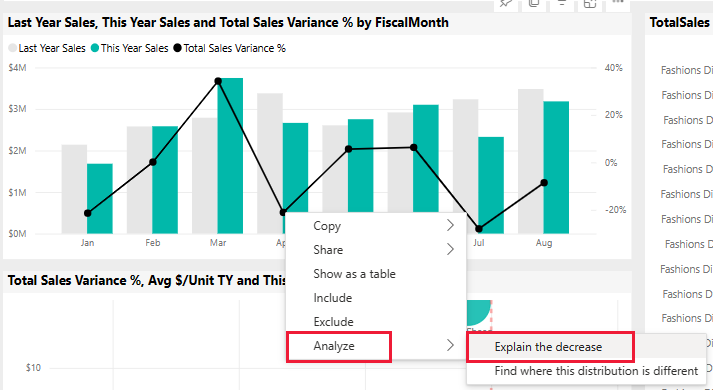
O Power BI fornece uma análise da alteração.


Crie um painel de vendas da loja
Um painel Power BI é uma única página que contém visualizações que podem resultar de um ou mais relatórios, e cada relatório baseia-se num modelo semântico. Também pode gerar visualizações no painel usando a funcionalidade de perguntas e respostas Faça uma pergunta sobre os seus dados para explorar os dados associados a um relatório. Pense num painel de controlo como uma porta de entrada para os relatórios subjacentes e modelos semânticos. Selecione uma visualização para o levar ao relatório que foi usado para a criar.
Para criar um painel no serviço Power BI:
Abra um relatório selecionando-o num espaço de trabalho.
Para adicionar todas as visualizações numa página a um painel, no menu de relatório, selecione ... (Mais opções) >Fixar num dashboard.

Ou, para adicionar uma única visualização a um dashboard, passe o rato por cima dele e depois selecione Fixar visual.
Em Fixar no painel, selecione Novo Painel e insira um nome para o seu painel.

Pode adicionar visuais a um painel existente para mostrar visualizações de diferentes relatórios.
Depois seleciona Pin live.

O seu novo painel de controlo aparece agora no Meu espaço de trabalho.
Para mais informações, consulte Introdução aos dashboards para designers de Power BI.
Faça perguntas sobre os dados
Um painel oferece a capacidade de colocar questões sobre dados em linguagem natural para criar imagens visuais. Não importa como crias o teu dashboard ou que tiles ele tem. Pode fazer perguntas sobre qualquer modelo semântico ligado ao seu painel.
No painel, selecione Fazer uma pergunta sobre seus dados.
Na caixa de perguntas, insira as vendas deste ano. O painel cria uma visualização em cartão para esses dados.

Muda a pergunta para as vendas deste ano por distrito. O painel atualiza o visual, agora usando um gráfico de barras para mostrar tanto as vendas como o distrito.

Agora altere a pergunta para as vendas deste ano por código postal e cadeia. O painel cria um mapa visual para mostrar estes dados.

Suponha que quer ver os códigos postais individuais em vez das vendas num mapa. Pode selecionar qualquer visualização. Este exemplo utiliza um gráfico de barras empilhadas.

Experimenta mais perguntas, experimenta diferentes visualizações e vê que resultados obtém.
Selecione Sair Perguntas e Respostas para voltar ao painel de controlo.


Observação
Se criares um visual útil, podes adicioná-lo a este painel ou a um novo dashboard. Selecione Pin visual e siga o procedimento da secção anterior.
Conteúdo relacionado
Este ambiente é seguro para jogar, porque você pode optar por não salvar suas alterações. Mas se você salvá-los, você sempre pode retornar ao Centro de aprendizagem para uma nova cópia deste exemplo.
Esperamos que este tour tenha mostrado como os painéis, as Perguntas e Respostas e os relatórios do Power BI podem fornecer informações sobre dados de exemplo. Agora é a sua vez. Conecte-se aos seus próprios dados. Com o Power BI, você pode se conectar a uma ampla variedade de fontes de dados. Para saber mais, consulte Introdução ao serviço do Power BI.