Nota
O acesso a esta página requer autorização. Podes tentar iniciar sessão ou mudar de diretório.
O acesso a esta página requer autorização. Podes tentar mudar de diretório.
APLICA-SE A: Serviço Power BI do Power BI Desktop
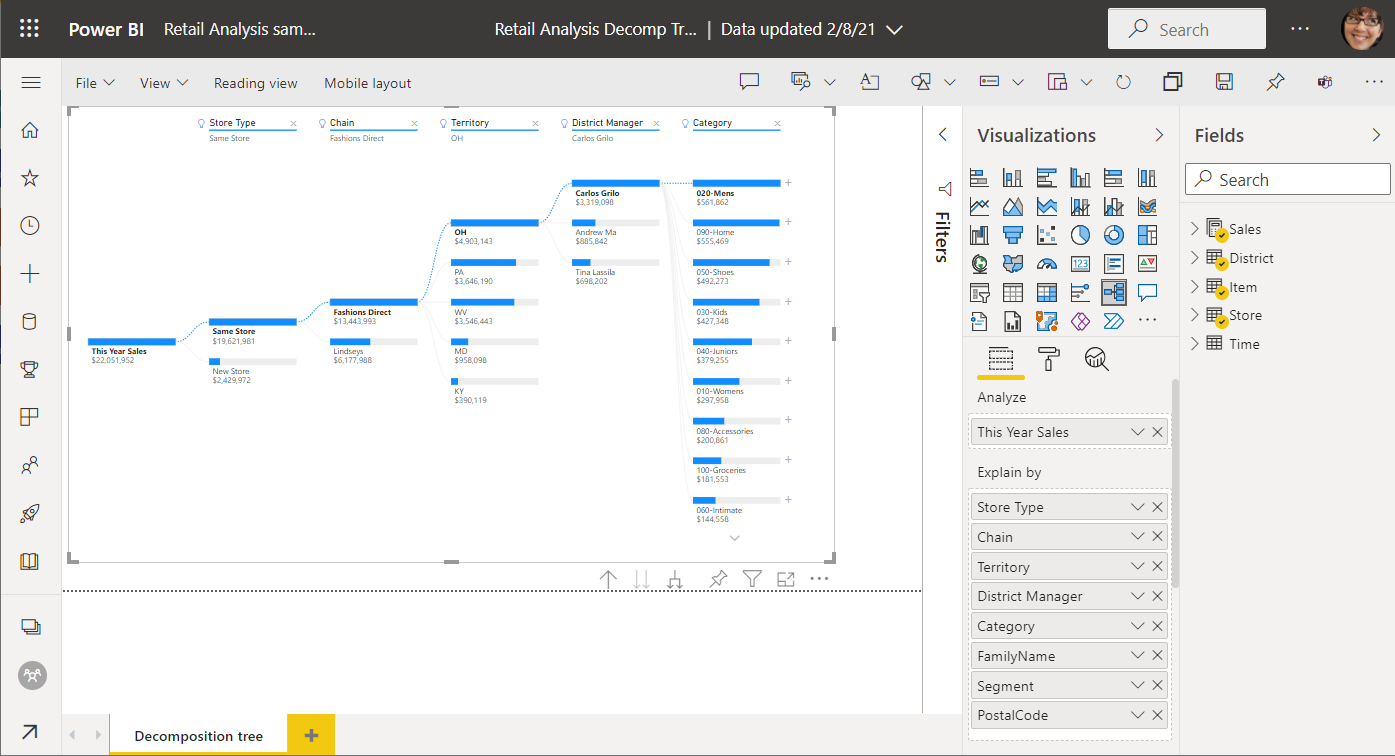
Neste tutorial, você começa com um modelo semântico de exemplo interno do Power BI e cria um relatório com uma árvore de decomposição. Uma árvore de decomposição é um visual interativo para exploração e realização de análise de causa raiz.
Uma árvore de decomposição também é uma visualização de inteligência artificial (IA). Você pode pedir-lhe para encontrar a próxima categoria, ou dimensão, para aprofundar baseado em certos critérios. Para obter mais informações, veja Criar e ver os elementos visuais da árvore de decomposição no Power BI.
Observação
Você também pode criar uma árvore de decomposição no serviço do Power BI seguindo etapas semelhantes. Para simplificar, o restante deste tutorial demonstra o processo no Power BI Desktop.
Este tutorial mostrar-lhe como:
- Baixe o exemplo de Análise de Varejo e abra-o no Power BI Desktop.
- Crie uma árvore de decomposição.
- Faça a análise da causa raiz em seus dados na árvore de decomposição no modo de edição.
- Salve o relatório e continue a análise da causa raiz no modo de exibição de leitura.
Se você quiser se familiarizar com o exemplo interno neste tutorial e seu cenário, consulte Exemplo de análise de varejo para Power BI: faça um tour antes de começar.
Pré-requisitos
Sugestão
Você não precisa de uma licença do Power BI para explorar os exemplos no Power BI Desktop.
- Para abrir um arquivo .pbix do Power BI, você precisa obter o Power BI Desktop. É um download gratuito.
- Você precisa baixar o arquivo .pbix de exemplo de análise de varejo.
Abrir o exemplo no Power BI Desktop
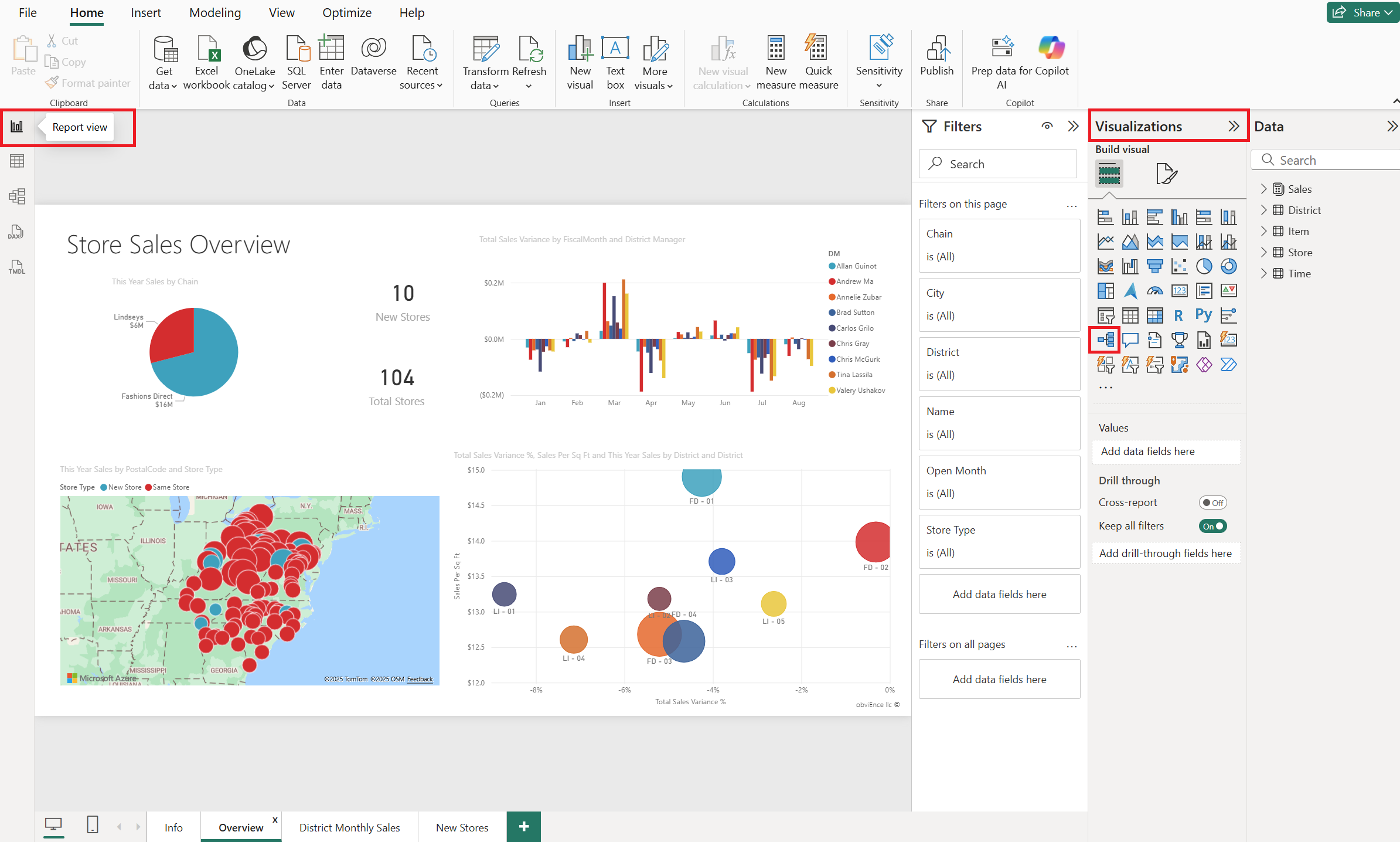
Abra o Exemplo de Análise de Varejo no Power BI Desktop. O relatório deve ser aberto no modo de exibição Relatório.
Criar uma árvore de decomposição
Agora você pode criar uma árvore de decomposição para analisar os dados de exemplo.
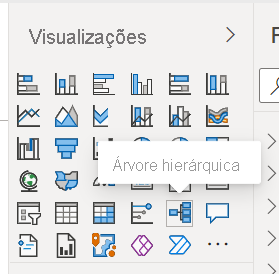
No painel Visualizações, em Criar visual, selecione o ícone Árvore de decomposição .
As árvores de decomposição podem ficar largas. Selecione o ícone do modo de foco ou arraste a borda para que a visualização preencha a maior parte da página. Neste exemplo, estamos no modo de concentração.

Expanda Vendas>Vendas deste ano e, em seguida, selecione Valor. O Power BI adiciona o valor correspondente à caixa Analisar .

As árvores de decomposição analisam um valor por várias categorias ou dimensões.
Em seguida, selecione cada campo de dimensão que você deseja adicionar à caixa Explicar por . Vamos selecionar estes campos:
- Distrito>DM (Gerente Distrital)
- Número>Categoria
- Item>FamilyNane (Nome de Família)
- Número>Segmento
- Loja>Cadeia
- Loja>Código Postal
- Loja>Tipo de Loja
- Loja>Território
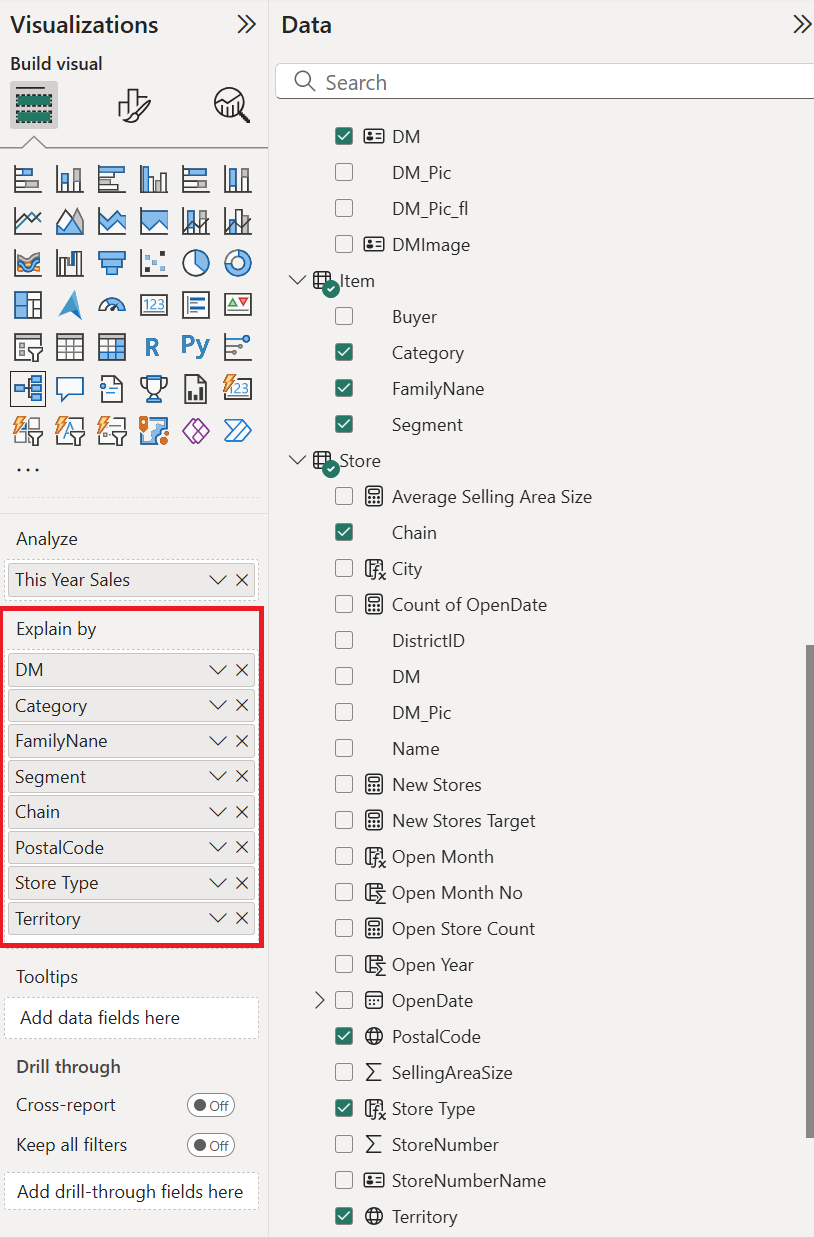
Adicione quantos quiser, em qualquer ordem. Você pode usá-los ou não, em qualquer ordem, na árvore de decomposição.


Analise na árvore de decomposição
Agora vem a parte de análise.
Selecione o sinal de adição (+) ao lado de Vendas deste ano e selecione Alto valor.
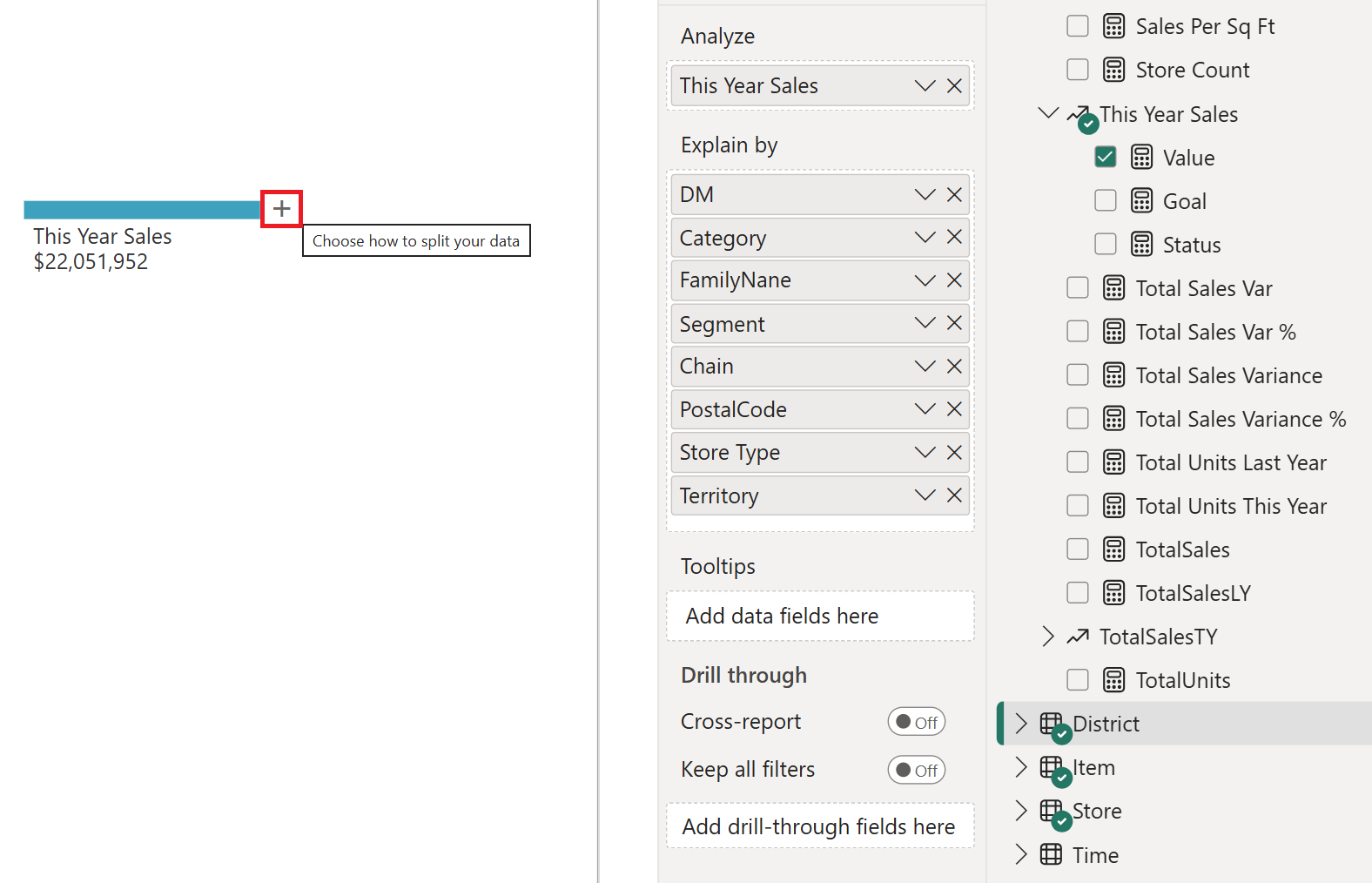
Isso significa que o Power BI usa inteligência artificial para analisar todas as diferentes categorias na caixa Explicar por e escolher a que deseja detalhar para obter o maior valor da medida que está sendo analisada.
O Power BI seleciona Tipo de loja.

Selecione o sinal de adição (+) ao lado de Mesma loja e selecione Alto valor. Continue selecionando Alto valor nos nós superiores até ter uma árvore de decomposição parecida com esta.
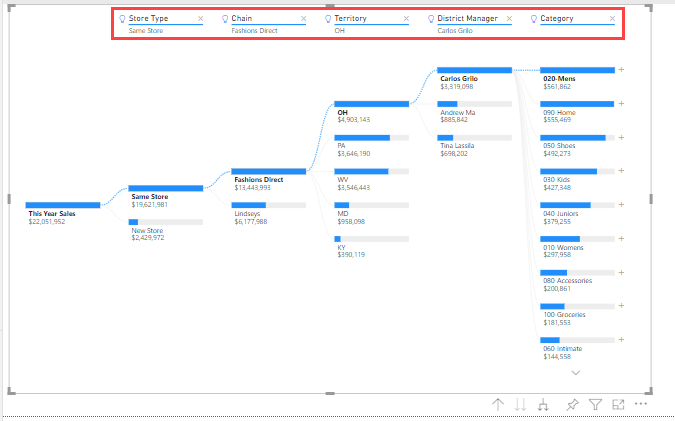
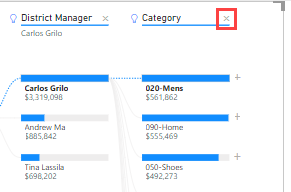
Selecionamos Mesma Loja Cadeia Território DM Categoria. Ou selecione você mesmo outros valores e veja com o que você acaba. Você pode excluir uma dimensão selecionando o X ao lado do título correspondente.
Salve o relatório selecionando o link Compartilhar>Compartilhamento ou Compartilhar>Cópia.
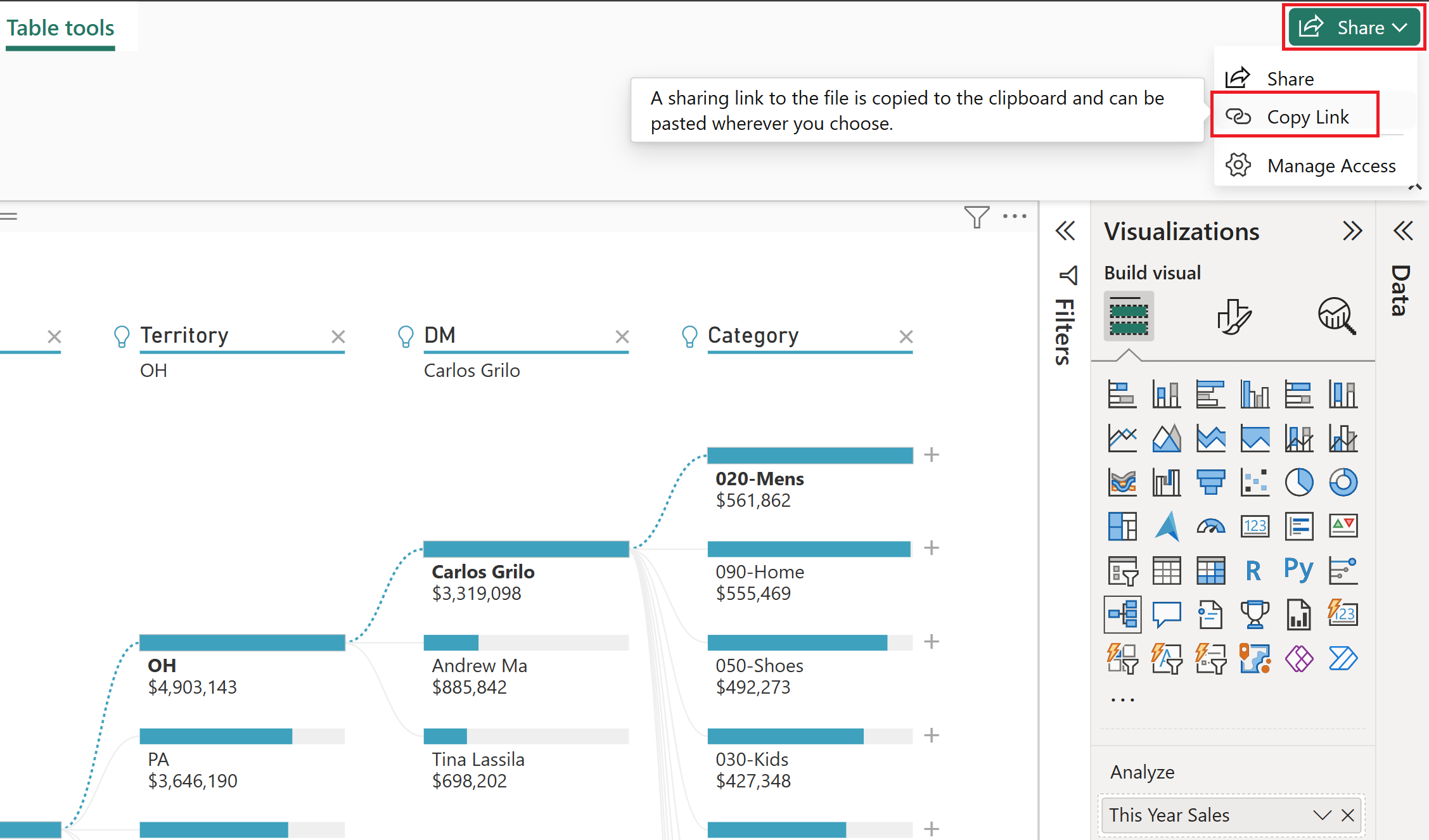

Agora, qualquer pessoa que veja seu relatório pode interagir com a árvore de decomposição, começando pelas primeiras vendas deste ano e escolhendo seu próprio caminho a seguir.
Saiba mais sobre tudo o que pode fazer, incluindo outras funcionalidades com árvores de decomposição, em Criar e visualizar visuais de árvores de decomposição no Power BI.
Conteúdos relacionados
Tem dúvidas? Tente a Comunidade do Power BI