Nota
O acesso a esta página requer autorização. Podes tentar iniciar sessão ou mudar de diretório.
O acesso a esta página requer autorização. Podes tentar mudar de diretório.
Este artigo ensina como configurar seu ambiente para desenvolver um visual do Power BI.
Antes de iniciar o desenvolvimento, você precisa instalar o node.js e o pacote pbiviz . Em seguida, quando seu ambiente local estiver configurado, você precisará configurar o serviço do Power BI para desenvolver um visual do Power BI.
Neste artigo, vai aprender a:
- Instale node.js.
- Instale o pbiviz.
- Habilite o modo de desenvolvedor do Power BI.
Pré-requisitos
Antes de começar a desenvolver o seu visual do Power BI, verifique se tem tudo o que está listado nesta secção.
- Uma conta Power BI Pro ou Premium Per User (PPU ). Se não tiveres um, inscreve-te para um teste gratuito.
- Um ambiente integrado de desenvolvimento (IDE) para desenvolver aplicações JavaScript e TypeScript. O Visual Studio Code (VS Code) é ideal para desenvolver imagens visuais.
- Windows PowerShell versão 4 ou posterior (para Windows). Ou Terminal (para Mac).
Instalar o node.js
O Node.js é um runtime JavaScript criado no motor JavaScript V8 do Chrome. Ele permite que os desenvolvedores executem quaisquer aplicativos criados em JavaScript.
Para instalar node.js:
Faça o download do instalador MSI recomendado mais recente.
Execute o instalador e siga as etapas de instalação. Aceite os termos do contrato de licença e todos os padrões.
Reinicie o computador.
Instalar o pbiviz
A ferramenta pbiviz , que é escrita usando JavaScript, compila o código-fonte visual do pacote pbiviz .
O pacote pbiviz é um projeto visual compactado do Power BI, com todos os scripts e ativos necessários.
Para instalar a versão mais recente do pbiviz, abra o Windows PowerShell e digite o seguinte comando.
npm i -g powerbi-visuals-tools@latest
Nota
Poderá receber alguns avisos quando executar este comando. Eles não devem impedir a instalação do pbiviz .
(Opcional) Verifique se o ambiente está configurado
Confirme se o pacote de ferramentas visuais do Power BI está instalado. No PowerShell, execute o comando pbiviz e revise a saída, incluindo a lista de comandos suportados.

Ativar o modo de desenvolvedor
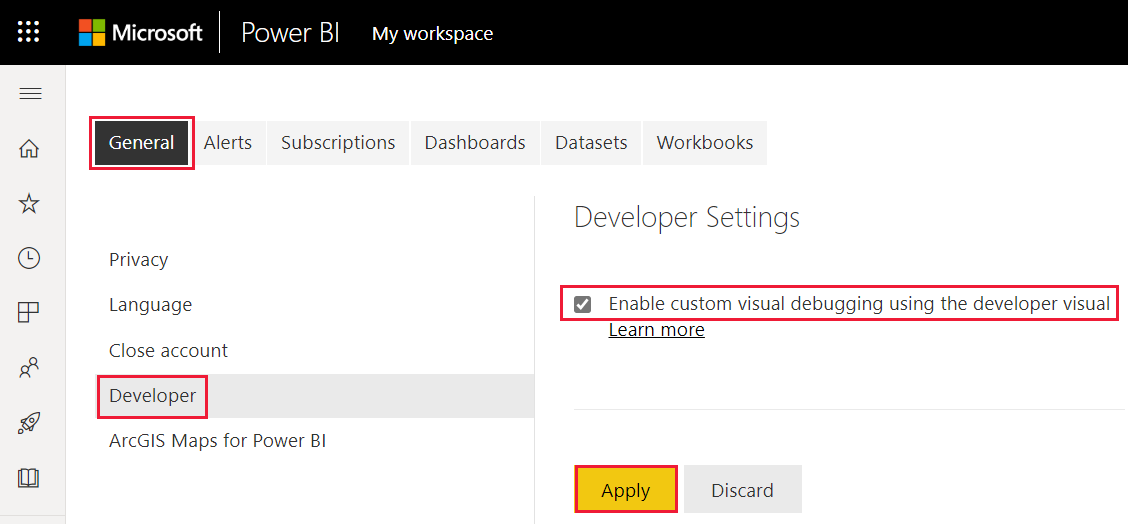
Para desenvolver ou carregar o seu próprio visual Power BI no Desktop ou na web, o modo programador deve estar ativado.
- Como habilitar o modo de desenvolvedor no Power BI Desktop
- Como habilitar o modo de desenvolvedor no serviço Web
Para desenvolver um visual do Power BI na Área de Trabalho, habilite a configuração Desenvolver um visual . Essa configuração só permanece habilitada para a sessão atual. Você deve habilitar essa configuração em cada sessão em que importa um visual de um arquivo.
- Na área de trabalho do Power BI, navegue até >>
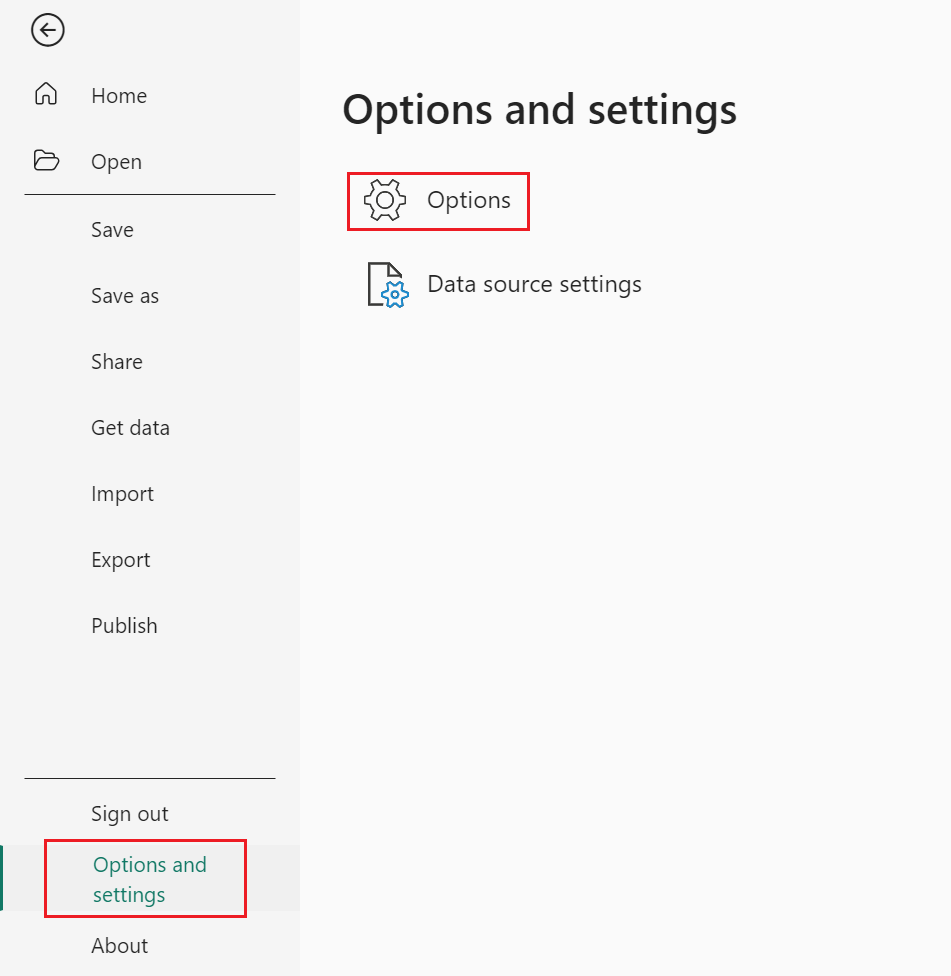
- Selecione Configurações de relatório na seção Arquivo atual e habilite a caixa de seleção Desenvolver um visual.
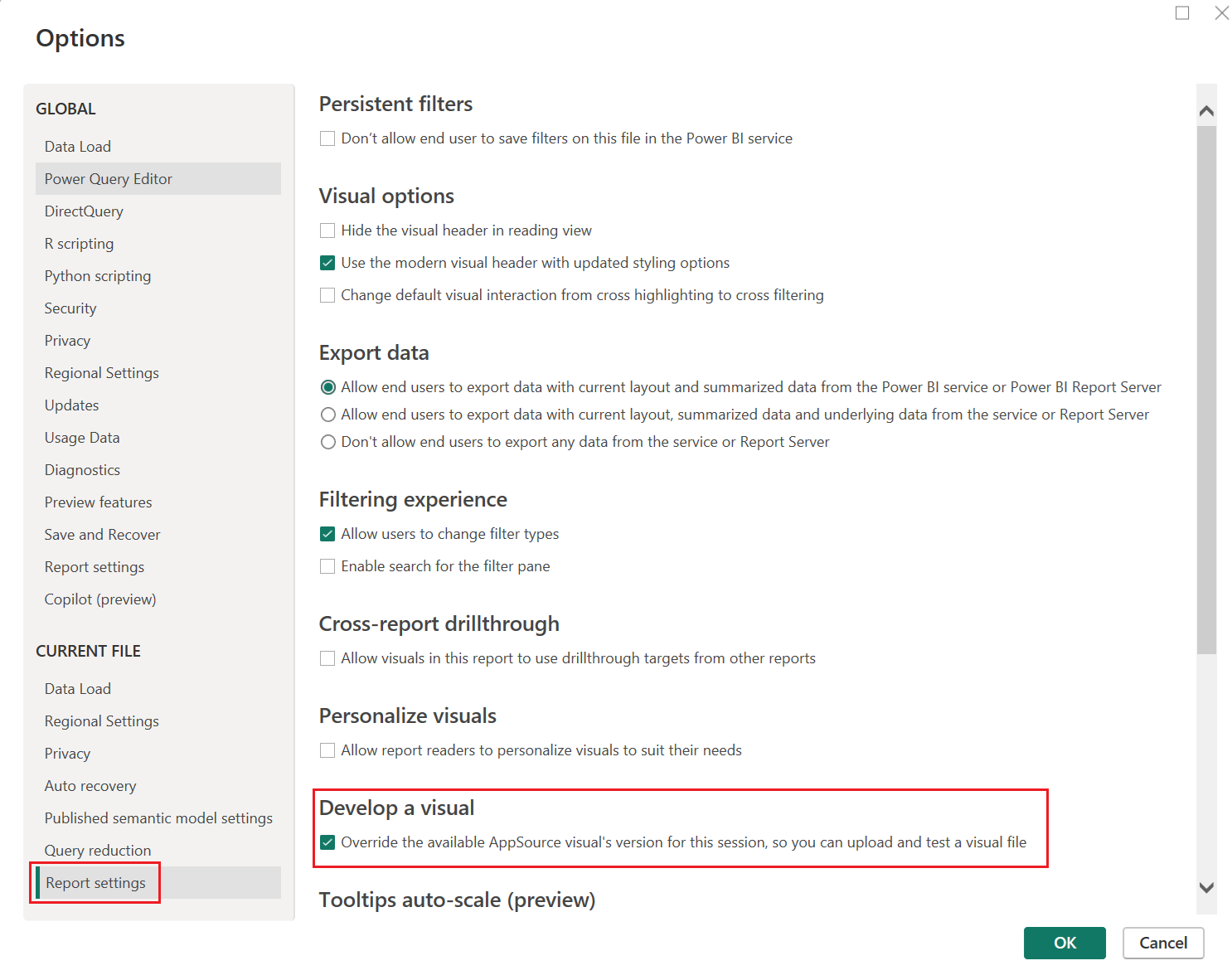
- Selecione OK