Nota
O acesso a esta página requer autorização. Podes tentar iniciar sessão ou mudar de diretório.
O acesso a esta página requer autorização. Podes tentar mudar de diretório.
Antes de poderes carregar o teu visual personalizado no Power BI Desktop ou partilhá-lo com a comunidade na Power BI Visual Gallery, tens de o empacotar. Usando este tutorial, vai:
- Forneça valores de propriedades e metadados para o visual.
- Atualiza o ícone.
- Compila o visual personalizado.
Introduza os valores das propriedades
No PowerShell, pare o visual se este estiver a correr.
No VS Code, navega até à pasta raiz do teu projeto visual e abre o ficheiropbiviz.json .
No
visualobjeto, define odisplayNamevalor para o nome de exibição do teu visual.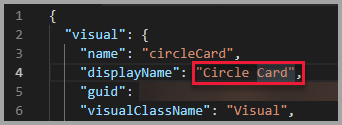
O nome de exibição do visual aparece no painel de Visualizações do Power BI quando passa o cursor sobre o ícone visual.
Preencha ou modifique os seguintes campos no ficheiropbiviz.json :
visualClassNamedescription
visualClassNameé opcional, masdescriptiondeve ser preenchida para que o comando package seja executado.Preencha
supportUrlegitHubUrlcom os URLs que o utilizador pode visitar para obter suporte e ver o projeto GitHub do seu visual.O seguinte código mostra exemplos de
supportUrlegitHubUrl:{ "supportUrl": "https://community.powerbi.com", "gitHubUrl": "https://github.com/microsoft/PowerBI-visuals-circlecard" }Insira o seu nome e email no
authorobjeto.Guarda o ficheiro pbiviz.json.
Atualizar o ícone (opcional)
No ficheiropbiviz.json , repare que o documento define um caminho para um ícone no
assetsobjeto. O ícone é a imagem que aparece no painel de Visualizações no Power BI. Tem de ser um ficheiro em formato PNG e 20 x 20 pixels.No Explorador do Windows, copia o ficheiroicon.png que queres usar e depois cola-o para substituir o ficheiro icon.png predefinido localizado na pasta de assets.
No VS Code, no painel do Explorador, expanda a pasta assets e depois selecione o ficheiro icon.png.
Revê o ícone.

Prepare o elemento visual
No VS Code, certifique-se de que todos os ficheiros estão guardados.
No PowerShell, introduza o seguinte comando para gerar um ficheiro pbiviz :
pbiviz packageEste comando cria um ficheiro pbiviz no diretório /dist/ do seu projeto visual e sobrescrive qualquer ficheiro pbiviz anterior que possa existir.
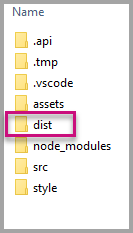
O pacote é enviado para a pasta /dist/ do projeto. O pacote contém tudo o que é necessário para importar o visual personalizado para o serviço Power BI ou para um relatório Power BI Desktop. Empacotou o visual personalizado e está pronto a ser usado.