Nota
O acesso a esta página requer autorização. Podes tentar iniciar sessão ou mudar de diretório.
O acesso a esta página requer autorização. Podes tentar mudar de diretório.
A estrutura de componentes do Power Apps permite que desenvolvedores profissionais e criadores de aplicativos criem componentes de código para aplicativos orientados por modelos e de tela. Estes componentes de código podem fornecer uma experiência melhorada para os utilizadores que trabalham com dados sobre formulários, vistas e dashboards. Mais informações sobre a visão geral da estrutura do componente Power Apps.
O Power Pages agora oferece suporte a controles criados para aplicativos orientados por modelo criados usando a estrutura de componentes do Power Apps. Para utilizar componentes de código em páginas Web do site do Power Pages:

Depois de concluir essas etapas, os usuários podem interagir com o componente de código usando a página da Web que tem o respetivo componente de formulário .
Pré-requisitos
- Você precisa de privilégios de administrador do sistema para habilitar o recurso de componente de código no ambiente.
- A versão do site do Power Pages precisa ser 9.3.3.x ou superior.
- Seu pacote de site inicial precisa ser 9.2.2103.x ou superior.
Criar e empacotar componente de código
Para saber mais sobre como criar e empacotar componentes de código na estrutura do componente Power Apps, vá para Criar seu primeiro componente.
Tipos e formatos de campo suportados
O Power Pages suporta tipos e formatos de campo restritos para a utilização de componentes de código. A tabela que se segue lista todos os tipos de dados e formatos de campo suportados:
Moeda
DateAndTime.DateAndTime
DateAndTime.DateOnly
Decimal
Enumerar
Número de Vírgula Flutuante
Vários
OptionSet
SingleLine.Email
SingleLine.Phone
SingleLine.Text
SingleLine.TextArea
SingleLine.Ticker
SingleLine.URL
TwoOptions
Inteiro
Para obter mais informações, consulte Lista de atributos e descrições.
Componentes de código não suportados no Power Pages
- As APIs de componentes de código a seguir não são suportadas:
- O elemento de características de utilização não deve ser definido como verdadeiro.
- Elementos de valor não suportados pelo Power Apps component framework.
- Não há suporte para controles PCF (Power Apps Component Framework) vinculados a vários campos em um formulário.
Adicione um componente de código a um campo numa aplicação condicionada por modelos
Para saber como adicionar um componente de código a um campo em um aplicativo controlado por modelo, vá para Adicionar um componente de código a um campo.
Importante
Os componentes de código para o Power Pages estão disponíveis para browsers Web utilizando a opção de cliente da Web.
Também pode adicionar um componente de código a um formulário utilizando a Área de trabalho Dados.
Quando editar um formulário do Dataverse no estruturador de formulários da área de trabalho Dados, selecione um campo.
Escolha + Componente e selecione um componente apropriado para o campo.

Selecione Guardar e Publicar formulário.
Configurar site do Power Pages para componente de código
Depois de o componente de código ser adicionado a um campo numa aplicação condicionada por modelo, poderá configurar o Power Pages para utilizarem o componente de código num formulário.
Existem dois métodos para ativar o componente de código.
Ativar o componente de código no estúdio de design
Para ativar um componente de código num formulário utilizando o estúdio de design.
Depois de adicionar o formulário a uma página, selecione o campo onde adicionou o componente de código e selecione Editar campo.
Selecione o campo Ativar componente personalizado.
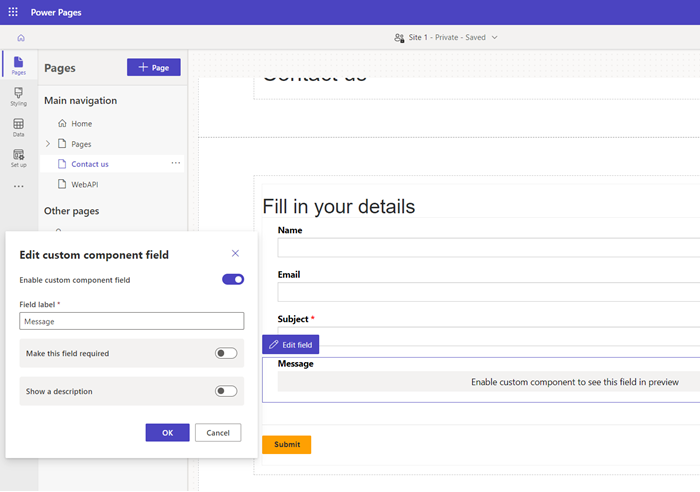
Quando pré-visualizar o site, deverá ver o componente personalizado ativado.
Ativar o componente de código na aplicação Gestão de Portais
Para adicionar um componente de código a um formulário básico usando o aplicativo Gerenciamento de Portais:
Abra a aplicação Gestão de Portais.
No painel esquerdo, selecione Formulários básicos.
Selecione o formulário de entidade ao qual pretende adicionar o componente de código.
Selecione Relacionados.
Selecione Metadados de Formulário Básico.
Selecione Novos Metadados de Formulário Básico.
Selecione o Tipo como Atributo.
Selecione Nome Lógico do Atributo.
Introduza Etiqueta.
Para Estilo de Controlo, selecione Componente de Código.
Guarde e feche o formulário.
Componentes de código que utilizam a API Web do portal
Um componente de código pode ser criado e adicionado a uma página Web que pode utilizar a API Web do portal para executar as ações criar, obter, atualizar e eliminar. Esta funcionalidade permite maiores opções de personalização no desenvolvimento de soluções de portal. Para obter mais informações, consulte Implementar um componente de API Web de portal de exemplo.
Passos seguintes
Tutorial: Utilizar componentes de código nos portais