Nota
O acesso a esta página requer autorização. Podes tentar iniciar sessão ou mudar de diretório.
O acesso a esta página requer autorização. Podes tentar mudar de diretório.
Uma vez que as chaves de encriptação podem ser usadas para encriptar diferentes ambientes do Microsoft Dataverse, pode bloquear separadamente estes ambientes através da revogação do acesso do cofre de chaves à respetiva política empresarial. O bloqueio do cofre de chaves ou do acesso a chaves só pode ser feito pelo administrador do Azure Key Vault. Não existe nenhum aviso avançado ao administrador ou utilizadores do Power Platform quando um administrador do Azure Key Vault revoga o acesso a chaves.
A revogação do acesso à chave pode ser acionada concluindo qualquer uma das seguintes tarefas:
Revogar permissões ao cofre de chaves a partir da política empresarial.
Desativar a chave de encriptação.
Eliminar a chave de encriptação.
Eliminar o cofre de chaves.
Eliminar a política empresarial.
Desativar a versão da chave.
Desativar o acesso público à rede do cofre de chaves.
Adicionar uma rede virtual ou adicionar um intervalo de IP fora do alcance dos serviços Microsoft.
Atenção
Nunca deve revogar o acesso à chave como parte do seu processo normal de negócios. Quando você revoga o acesso à chave, todos os ambientes associados à política corporativa são colocados offline imediatamente e seus usuários, que estavam ativos no ambiente, enfrentam tempo de inatividade não planejado, incluindo perda de dados. Se decidir deixar o serviço, bloquear o ambiente pode assegurar que os dados dos seus clientes não podem ser acedidos novamente por ninguém, incluindo pela Microsoft. Observe as seguintes informações sobre ambientes bloqueados:
- Não é possível restaurar os ambientes bloqueados a partir de uma cópia de segurança.
- Os dados do ambiente bloqueado não podem ser copiados para outro ambiente.
- Os dados do ambiente de produção e sandbox bloqueados persistem na plataforma, mas não podem ser acedidos.
- Os ambientes de área restrita bloqueados são excluídos após sete dias e os ambientes de produção são excluídos após 30 dias se o acesso à chave não for restaurado.
Verificação do estado da política empresarial (pré-visualização)
[Esta seção é documentação de pré-lançamento e está sujeita a alterações.]
Para garantir o bom funcionamento dos principais ambientes gerenciados pelo cliente, a integridade da política empresarial é monitorada continuamente. Quando o acesso à chave do Azure é revogado, a política empresarial é sinalizada como não íntegra e todos os ambientes associados à política empresarial são desligados automaticamente. Os usuários não podem usar esses ambientes bloqueados até que o acesso à chave do Azure seja restaurado.
Importante
- Este é um recurso de visualização.
- As funcionalidades de pré-visualização não se destinam a utilização em produção e podem ter funcionalidades restritas. Esses recursos estão sujeitos a termos de uso suplementares e estão disponíveis antes de um lançamento oficial para que os clientes possam obter acesso antecipado e fornecer feedback.
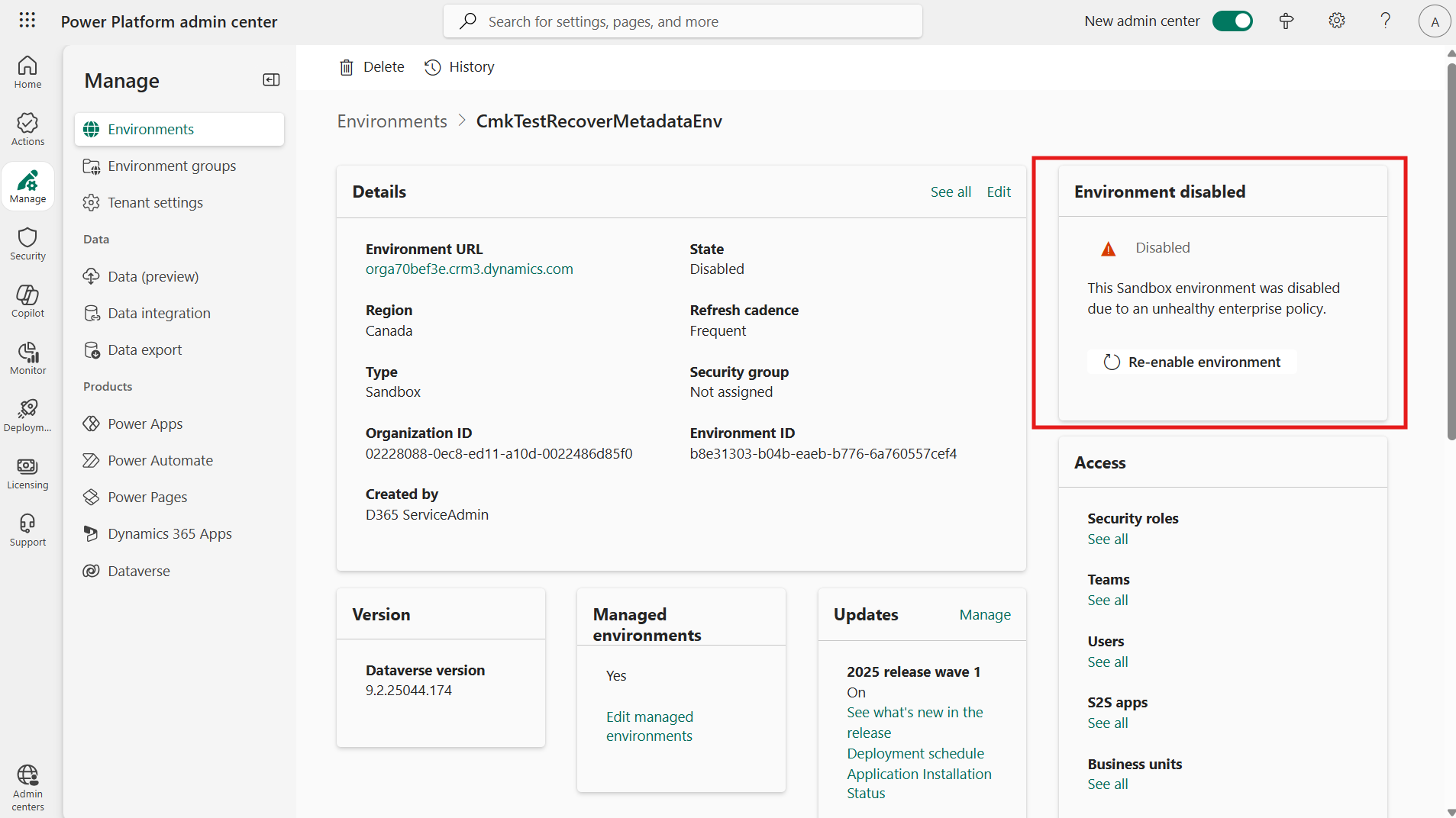
Quando um ambiente é desligado devido ao estado inadequado da política empresarial, uma mensagem Ambiente desativado é exibida na página de detalhes do ambiente.
Desbloquear ambientes (prévia)
[Esta seção é documentação de pré-lançamento e está sujeita a alterações.]
Para desbloquear ambientes, todas as permissões de acesso à chave têm de ser restauradas para a chave de encriptação original. Os ambientes só podem ser ativados quando a chave de criptografia original do Azure, usada para criptografar os dados do cliente, é restaurada.
Importante
- Este é um recurso de visualização.
- As funcionalidades de pré-visualização não se destinam a utilização em produção e podem ter funcionalidades restritas. Esses recursos estão sujeitos a termos de uso suplementares e estão disponíveis antes de um lançamento oficial para que os clientes possam obter acesso antecipado e fornecer feedback.
Reative os ambientes para desbloqueá-los.
Inicie sessão no centro de administração da Power Platform.
Selecione Gerenciar no painel de navegação e, na página Gerenciar , selecione Ambientes.
Na página Ambientes , abra um ambiente. Detalhes sobre o ambiente são exibidos.
No cartão Ambiente desativado , selecione a ação Reativar ambiente .
Repita este passo para cada ambiente que está associado à política empresarial a fim de ativá-lo.
Pode levar até cinco minutos para reativar o ambiente.
Importante
Os ambientes bloqueados podem ser ativados por um administrador. O administrador deve ter acesso de leitura à política empresarial quando as permissões de acesso à chave forem restauradas. Os ambientes podem ser ativados independentemente pelo administrador do Power Platform depois de a chave do Azure ser restaurada.