Nota
O acesso a esta página requer autorização. Podes tentar iniciar sessão ou mudar de diretório.
O acesso a esta página requer autorização. Podes tentar mudar de diretório.
O Integrador de Dados (para Administradores) é um serviço de integração ponto a ponto utilizado para integrar dados no Dataverse. Suporta a integração de dados entre as aplicações de finanças e operações e o Dataverse. Também suporta a integração de dados nas aplicações de finanças e operações e no Dynamics 365 Sales. Este serviço está geralmente disponível desde julho de 2017.
Nota
Recomendamos vivamente que os clientes comecem a utilizar a escrita dupla que proporciona uma integração bidirecional e estreita entre as aplicações de finanças e operações e o Dataverse. Qualquer alteração de dados nas aplicações de finanças e operações causa escritas para o Dataverse e qualquer alteração de dados no Dataverse causa escritas nas aplicações de finanças e operações. Este fluxo de dados automatizado proporciona uma experiência de utilizador integrada em todas as aplicações.
Gorjeta
Confira o blog: Data Integrator Updates – Novos recursos com uma interface de usuário intuitiva proporcionando uma experiência fluente.
Use o Integrador de Dados para o seu negócio
O Integrador de Dados (para Administradores) também suporta cenários de integração baseados em processos, tais como a solução Prospect to Cash, que proporciona sincronização direta entre as aplicações de finanças e operações e o Dynamics 365 Sales. Os modelos Prospect to Cash que estão disponíveis com a funcionalidade de integração de dados ativa o fluxo de dados para contas, contactos, produtos, cotações de vendas, ordens de venda e faturas de vendas entre aplicações de finanças e operações e o Sales. Apesar de os dados fluírem entre aplicações de finanças e operações e o Sales, pode efetuar atividades de vendas e marketing no Sales e pode processar o cumprimento de encomendas utilizando a gestão de inventários em aplicações de finanças e operações.

A integração do Prospect to Cash permite que os vendedores manipulem e monitorizem os processos de vendas com os pontos fortes Dynamics 365 Sales, enquanto todos os aspetos de cumprimento e faturação acontecem utilizando a caraterística em aplicações de finanças e operações. Com a integração proporcionada pelo Prospect to Cash do Microsoft Dynamics 365, obtém as funcionalidades avançadas dos dois sistemas.
Para mais informações sobre a integração Prospect to Cash, consulte a documentação na solução Prospect to Cash.
A integração do Field Service e a integração da PSA (Project Service Automation) também são suportadas para integração de dados.
Plataforma do integrador de dados
O Integrador de Dados (para Administradores) consiste na plataforma de Integração de Dados, em modelos prontos a utilizar fornecidos pelas nossas equipas de aplicações (por exemplo, aplicações de finanças e operações e o Dynamics 365 Sales) e em modelos personalizados criados pelos nossos clientes e parceiros. Construímos uma plataforma independente da aplicação que pode ser dimensionada em várias origens. No núcleo dela, é possível criar ligações (para os pontos de extremidade da integração), escolher um dos modelos personalizáveis com mapeamentos predefinidos (que pode personalizar adicionalmente) e criar e executar o projeto de integração de dados.
Os modelos de integração funcionam como um esquema com entidades e mapeamentos de campos predefinidos para ativar o fluxo de dados da origem para o destino. Ele também permite que você transforme os dados antes de importá-los. Muitas vezes, o esquema entre as aplicações de origem e destinos pode ser diferentes e um modelo com entidades e mapeamentos de campos predefinidos serve como ponto de partida ideal para um projeto de integração.
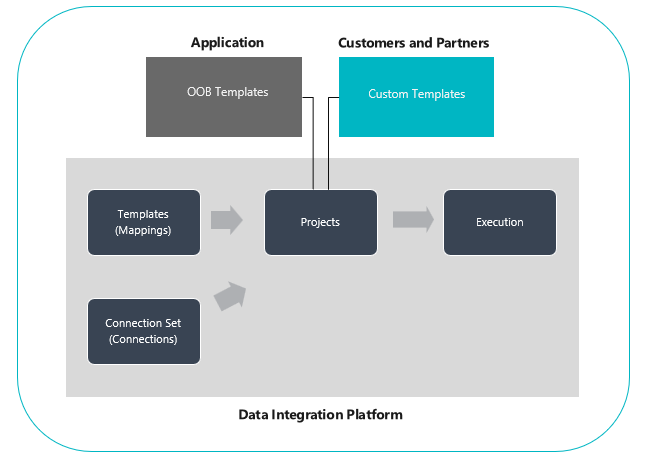
Configurar um projeto de integração de dados
Existem três passos primários:
Crie uma ligação (forneça credenciais a origens de dados).
Crie um conjunto de ligações (identifique ambientes para as ligações que criou no passo anterior).
Criar um projeto de integração de dados utilizando um modelo (criar ou utilizar mapeamentos predefinidos para uma ou mais entidades).
Depois de criar um projeto de integração, você tem a opção de executar o projeto manualmente e também configurar uma atualização baseada em agenda para o futuro. O resto deste artigo expande estes três passos.
Nota
A interface de utilizador para gestão de projetos do Integrador de Dados está alojada em https://dataintegrator.trafficmanager.net. As políticas da sua organização poderão exigir a adição deste site à sua lista de permissões para aceder à interface.
Criar uma conexão
Antes de poder criar um projeto de integração de dados, tem de provisionar uma ligação para cada sistema em que pretende trabalhar no portal do Microsoft Power Apps. Pense nas seguintes ligações como os seus pontos de integração.
Aceder ao Power Apps
No painel de navegação à esquerda, selecione Ligações e, em seguida, selecione Nova ligação. Se o item não estiver no painel de navegação à esquerda, selecione Mais para o encontrar.
Pode selecionar uma ligação a partir da lista de ligações ou procurar a sua ligação.
Depois de selecionar sua conexão, selecione Criar. Em seguida, serão solicitadas credenciais.
Depois de fornecer suas credenciais, a conexão será listada em suas conexões.
Nota
Certifique-se de que a conta que especificar para cada ligação tem acesso a entidades para as aplicações correspondentes. Além disso, a conta para cada ligação pode estar num inquilino diferente. Depois de fornecer as suas credenciais, a ligação estará listada nas ligações.
Nota
Certifique-se de que a conta que especificar para cada ligação tem acesso a entidades para as aplicações correspondentes. Além disso, a conta para cada ligação pode estar num inquilino diferente.
Criar um conjunto de conexões
Conjuntos de ligações são uma coleção de duas ligações, ambientes para ligações, informações de mapeamento da organização e chaves de integração que podem ser reutilizadas entre projetos. Pode começar a utilizar um conjunto de ligações para o desenvolvimento e, em seguida, mudar para um outro diferente para produção. Uma informação-chave que é armazenada com um conjunto de ligações é o mapeamento das unidades organizacionais — por exemplo, mapeamentos entre a entidade legal de aplicações de finanças e operações (ou empresa) e a organização ou unidades de negócio do Dynamics 365 Sales. Pode armazenar vários mapeamentos de organização num conjunto de ligações.
Inicie sessão no Centro de administração do Power Platform.
Selecione Gerir no painel de navegação.
No painel Gerenciar , selecione Integração de dados. A página Integração de dados é exibida.
Selecione a guia Conjuntos de conexões e selecione Novo conjunto de conexões. O painel Novo conjunto de conexões é exibido.
Indique um nome para o conjunto de ligações.
Escolha a conexão que você criou anteriormente e selecione o ambiente apropriado.
Repita o passo anterior, escolhendo a sua próxima ligação e ambiente.
Especifique a organização para o mapeamento da unidade de negócio (se estiver a integrar entre aplicações de finanças e operações e sistemas do Sales).
Nota
Pode especificar vários mapeamentos para cada conjunto de ligações.
Depois de preencher todos os campos, selecione Salvar.
Você verá o novo conjunto de conexões criado na guia Conjuntos de conexões . Seu conjunto de conexões está pronto para ser usado em vários projetos de integração.
Criar um projeto de integração de dados
Os projetos permitem o fluxo de dados entre sistemas. Um projeto contém mapeamentos para uma ou mais entidades. Os mapeamentos indicam os campos que são mapeados para os outros campos. Para criar um projeto de integração de dados, execute as seguintes etapas:
Selecione a guia Integração de dados no painel de navegação esquerdo.
Na guia Projetos , selecione Novo projeto.
Indique um nome para o projeto de integração.
Selecione um dos modelos disponíveis (ou crie o seu próprio modelo).
Selecione Seguinte e escolha um conjunto de ligações que tenha criado anteriormente (ou crie um novo conjunto de ligações).
Certifique-se de escolher o correto, confirmando os nomes da conexão e do ambiente.
Reveja e aceite o aviso de privacidade e o consentimento no ecrã seguinte.
Selecione seguinte e, em seguida, escolha a entidade legal para mapeamentos de unidades de negócio.
Reveja e aceite o aviso de privacidade e o consentimento no ecrã seguinte.
Vá para criar o projeto e, em seguida, execute o projeto que, por sua vez, executa o projeto.
Verá vários separadores — Agendamentoe Histórico de execuções — juntamente com alguns botões — Adicionar tarefa, Atualizar entidades e Consulta avançada — que são descritos posteriormente neste artigo.
Ver histórico de execução
Sempre que executa um projeto, manualmente ou com base em agendamento, gera um registo detalhado, que mostra o nome do projeto, o carimbo de data/hora atualizado com o estado. Pode ver isto no histórico de execução de cada projeto. O histórico de execuções do projeto é mantido por 45 dias após os quais é eliminado automaticamente.
O histórico de execuções também mostra o estado da execução juntamente com o número de upserts e quaisquer erros.
Para falhas de execução, pode desagregar para ver a causa raiz.
Se a execução do projeto estiver no estado "ERRO", a execução é tentada novamente na próxima execução agendada.
Se a execução do projeto estiver no estado "AVISO", terá de corrigir os problemas na origem. O projeto tenta novamente a execução na próxima execução agendada.
Exemplo de execução com êxito, a mostrar o estado como concluído o número de upserts. (Atualizar Insert é uma lógica para atualizar o registo, se já existir, ou para inserir um novo registo.)

Para falhas de execução, pode-se aprofundar a análise para ver a causa raiz.
Aqui está um exemplo de uma falha com erros de validação do projeto. Nesse caso, o erro de validação do projeto é devido à falta de campos de origem nos mapeamentos de entidade.
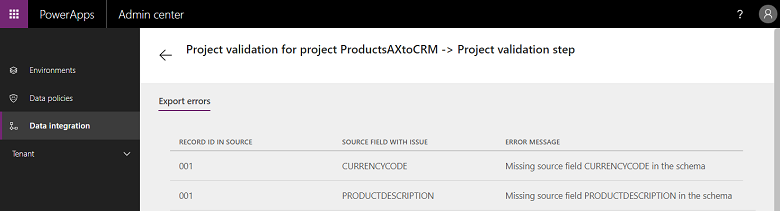
Se a execução do projeto estiver no estado "ERRO", a execução é tentada novamente na próxima execução agendada.
Se a execução do projeto estiver no estado 'AVISO', então você precisa corrigir os problemas na fonte. A execução é repetida na próxima execução agendada.
Em ambos os casos, poderá também optar por "voltar a executar" manualmente.
Nota
Sempre que executa um projeto, manualmente ou com base em agendamento, gera um registo detalhado, que mostra o nome do projeto, o carimbo de data/hora atualizado com o estado. Pode ver isto no histórico de execução de cada projeto. O histórico de execuções do projeto é mantido por 45 dias após os quais é eliminado automaticamente.
Configurar uma atualização baseada em agenda
Estão disponíveis dois tipos de execuções/gravações:
Gravações manuais (executar e atualizar manualmente o projeto)
Gravações baseadas em agendamentos (atualização automática)
Depois de criar um projeto de integração, você pode executá-lo manualmente ou configurar gravações baseadas em agenda, o que permite configurar a atualização automática para seus projetos.
Para configurar gravações baseadas em agenda, siga estes passos:
- Aceder ao Centro de Administração do Power Platform
- Selecione Gerir no painel de navegação.
- No painel Gerenciar , selecione Integração de dados. A página Integração de dados é exibida.
- Selecione a guia Projetos , selecione o projeto e, em seguida, selecione o ícone do menu Contexto (...) e Agendar.
- Na aba Agendamento,
- Selecione o comutador para que Repetir a cada seja apresentado e preencha todos os campos.
- Selecione Salvar agenda.
Você pode definir uma frequência de apenas um minuto ou fazer com que ela se repita algumas horas, dias, semanas ou meses. A próxima atualização não será iniciada até que a tarefa anterior do projeto conclua sua execução.
Tenha também em atenção que, em Notificações, pode optar por notificações de alerta baseadas em e-mails, que o alertam sobre execuções de tarefas que foram concluídas com avisos ou com falhas devido a erros. Pode fornecer vários destinatários, incluindo grupos separados por vírgulas.
Nota
- Pode agendar 50 projetos de integração a qualquer momento por cada inquilino pago. No entanto, pode criar mais projetos e executá-los interativamente. Para os inquilinos de avaliação, há uma limitação adicional de que um projeto agendado só pode ser executado para as primeiras 50 execuções.
- Embora você possa agendar projetos para execução a cada minuto, essa tática pode colocar muito estresse em seus aplicativos e afetar o desempenho geral. É altamente aconselhável que os utilizadores testem as execuções de projetos em condições de carga verdadeira e otimizem o desempenho com atualizações menos frequentes. Em ambientes de produção, não recomendamos a execução de mais de cinco projetos por minuto, por inquilino.
- Para otimizar o desempenho e não sobrecarregar os aplicativos, as execuções de projeto são limitadas a 500 mil linhas por execução por projeto.
- Sempre que executa um projeto, manualmente ou com base em agendamento, gera um registo detalhado, que mostra o nome do projeto, o carimbo de data/hora atualizado com o estado. Você pode visualizar os logs sob o histórico de execução de cada projeto. O histórico de execuções do projeto é mantido por 45 dias após os quais é eliminado automaticamente.
Personalizar projetos, modelos e mapeamentos
Utilize um modelo para criar um projeto de integração de dados. Um modelo torna a movimentação de dados numa comodidade que, por sua vez, ajuda um utilizador de negócio ou Administrador agilizar a integração de dados de origens para os destinos e reduz a carga e o custo global. Um utilizador ou Administrador de um negócio pode começar com um modelo pronto para ser publicado pela Microsoft ou pelo seu parceiro e, em seguida, personalizá-lo posteriormente antes de criar um projeto. Em seguida, pode guardar o projeto como modelo e partilhar com a sua organização e/ou criar um novo projeto.
Um modelo fornece-lhe a origem, destino e direção do fluxo de dados. Você precisa ter esse fato em mente ao personalizar ou criar seu próprio modelo.
Pode personalizar projetos e modelos das seguintes formas:
- Personalizar mapeamentos de campos.
- Personalizar um modelo adicionando uma entidade à sua escolha.
Personalizar mapeamentos de campo
Para criar um conjunto de ligações, siga estes passos:
- Aceder ao Centro de Administração do Power Platform
- Selecione Gerir no painel de navegação.
- No painel Gerenciar , selecione Integração de dados. A página Integração de dados é exibida.
- Selecione a guia Projetos , selecione o projeto para o qual deseja personalizar mapeamentos de campo e, em seguida, selecione o ícone do menu Contexto (...) e Detalhes do conjunto de conexões.
- Selecione o link Ir para detalhes do conjunto de conexões .
- Selecione o separador Organizações e, em seguida, selecione + Adicionar mapeamento.
- Depois de personalizar os mapeamentos de campo, selecione Salvar na barra de comandos.
Crie o seu próprio modelo
Criar o seu próprio modelo modificando os modelos existentes
Inicie sessão no Centro de administração do Power Platform.
Selecione Gerir>Integração de dados no painel de navegação à esquerda.
No separador Modelos, crie um projeto ao selecionar um modelo existente que corresponda à sua escolha de origem e destino e direção de fluxo.
Escolha a ligação apropriada.
Antes de guardar ou executar o projeto, selecione Adicionar tarefa na barra de comando.
A caixa de diálogo Adicionar tarefa é aberta.
Forneça um nome de tarefa significativo e adicione entidades de origem e destino à sua escolha.
Uma lista pendente mostra-lhe todas as suas entidades de origem e destino.

Neste caso, foi criada uma nova tarefa para sincronizar a entidade Utilizador do SalesForce com a entidade Utilizadores no Dataverse.

Depois de criar a tarefa, você pode exibir a nova tarefa listada e excluir a tarefa original.
Acabou de criar um modelo novo que, neste caso, é um modelo para pedir dados da entidade Utilizador do SalesForce para o Dataverse. Selecione Guardar para guardar a personalização.
Siga os passos para personalizar os mapeamentos de campo para este novo modelo. Pode executar este projeto e guardar o projeto como um modelo a partir do separador Projeto. Ao guardar como modelo, forneça um nome e uma descrição. Pode também partilhar o modelo com todas as pessoas na organização.

Criar o seu próprio modelo a partir de um modelo em branco
Inicie sessão no Centro de administração do Power Platform.
Aceda a Gerir>Integração de dados no painel de navegação à esquerda.
Selecione Novo projeto e forneça um nome para o seu projeto. Por exemplo, Projeto Demo_CreateYourOwnTemplate.
Na página da lista Selecione um modelo e escolha um modelo genérico em branco. Para este exemplo, escolha o modelo Sales para Fin e Ops, uma vez que queremos mover dados de aplicações de finanças e operações para o Dynamics 365 Sales.
Siga os passos 6 a 9 em Como criar outro projeto de integração de dados para criar o projeto de integração de dados que pretende. Em seguida, selecione Guardar.
A página Tarefas aparece, a qual está vazia já que se trata de um modelo em branco, sem qualquer tarefa. Selecione Adicionar tarefa para escolher uma entidade na lista pendente e adicionar uma nova tarefa.
Neste caso, para fins de demonstração, criamos uma tarefa Atividades de Vendas para Fin e Ops ao escolher a entidade Atividades para as aplicações de finanças e operações e o Dynamics 365 Sales. Selecione Criar.
Repare que uma nova tarefa é adicionada Atividades de Vendas para Fin e Ops. Selecione Guardar para guardar as alterações.
O projeto foi criado! No separador Projetos, selecione o projeto e, em seguida, selecione ... >Guardar como modelo.
Forneça um nome e descrição e, em seguida, selecione Guardar. Para além disso, selecione Partilhar com todas as pessoas na minha organização para partilhar este modelo.
O modelo recém-criado aparece na página da lista Modelos.
Além disso, depois de criar um novo projeto de integração, quando escolhe Selecionar um modelo, irá reparar no seu modelo recém-criado no separador Modelos.
Transformação e filtragem de dados avançadas
Com o suporte do Power Query, a filtragem avançada e a transformação de dados dos dados de origem está disponível. O Power Query permite que os utilizadores remodelem dados de acordo com as suas necessidades, com uma experiência de utilizador fácil de utilizar e sem código. Pode ativá-lo numa base de projeto-a-projeto.
Ativar a consulta e a filtragem avançadas
Selecione Gerir>Integração de dados no painel de navegação à esquerda.
Na guia Projetos , selecione o projeto onde deseja habilitar a consulta avançada, selecione ...>Detalhes do Projeto. Em seguida, selecione Consulta avançada na barra de comando.
Recebe um aviso de que a ativação da consulta avançada é uma operação unidirecional e não pode ser anulada. Selecione Ok para continuar e, em seguida, selecione a seta de mapeamento de origem e destino.
É-lhe apresentada a página de mapeamento da entidade familiar com uma ligação para abrir a Consulta e a Filtragem Avançadas.
Selecione para ligar para iniciar a interface de utilizador de Consulta Avançada e Filtragem, que lhe fornece dados do campo da origem em colunas semelhantes às do Microsoft Excel.

No menu superior, tem várias opções para transformar dados, tais como Adicionar coluna condicional, Duplicar coluna e Extrair.
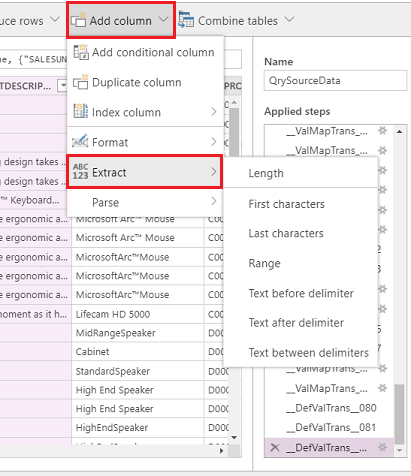
Também pode clicar com o botão direito do rato em qualquer coluna para mais opções, tais como Remover colunas, Remover duplicados e Dividir coluna.

Também pode filtrar ao selecionar cada coluna e utilizar filtros de tipo do Excel.
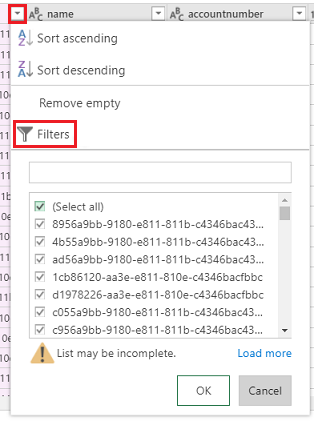
Os transformadores de valor predefinidos podem ser obtidos utilizando a coluna condicional. Para o fazer, na lista suspensa Adicionar Coluna, selecione Adicionar Coluna Condicional e introduza o nome da nova coluna. Preencha Então e Caso Contrário com o valor que deve ser predefinido e utilize qualquer campo e valor para Se e igual a.

Observe a cláusula cada no editor fx, na parte superior.
Corrija a cláusula cada no editor fx e selecione Ok.

Sempre que efetuar uma alteração, aplica um passo. Pode ver os passos aplicados no painel do lado direito (role para baixo para ver o passo mais recente). Pode desfazer um passo para o caso de necessitar de editar. Para além disso, pode ir para o editor avançado, clicando com o botão direito em QrySourceData no painel esquerdo, na parte superior, para ver o idioma M que é executado em segundo plano, com os mesmos passos.
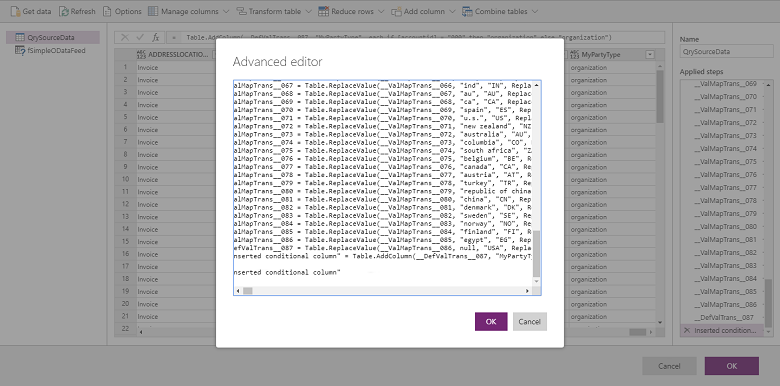
Selecione OK para fechar a interface de Filtragem e Consulta Avançadas e, em seguida, na página Mapear tarefa, selecione a coluna recém-criada como origem para criar o mapeamento que pretende.
Para mais informações sobre o Power Query, aceda a Documentação do Power Query.
Nota
Depois de Consulta e Filtragem Avançada ser ativada, as transformações através de Fn não são suportadas e, em vez disso, devem ser definidas através da Consulta e Filtragem Avançadas.
Isto efetua associações em várias origens de dados (através do botão Obter dados ou consulta M) não é suportado com a Consulta e Filtragem Avançadas.
Se encontrar limites de avaliação no Power Query com o erro:
A tarefa de power query falhou com o erro: Exception ExceptionType:MashupEvaluationException, ExceptionMessage:EvaluationQuotaReached, EvaluationResponse:{"ResultType":"ErrorCode,""Code":"EvaluationQuotaReached"
Reveja as orientações sobre os Limites Online do Power Query.
Modificar o url diretamente no editor mashup não é suportado. Só é utilizado o filtro aplicado utilizando a IU do editor de mashup ou especificado no campo de edição do filtro de origem na página de mapeamento.
Fatores que afetam o ajuste de desempenho
Existem vários fatores que influenciam o desempenho de um cenário de integração. O desempenho depende muito de:
- Que aplicações está a integrar: aplicações de finanças e operações e o Dataverse.
- Entidades utilizadas: a forma, validação e lógica de negócio (padrão e personalizações) das entidades.
O integrador de dados tira os dados da aplicação de origem e coloca-os na aplicação alvo. As considerações de desempenho principais são a forma como as aplicações de origem e alvo são dimensionadas com as entidades envolvidas. Utiliza as melhores tecnologias disponíveis para extrair/enviar dados de uma forma eficiente.
As aplicações de finanças e operações utilizam a estrutura de gestão de dados que fornece uma forma de solicitar e emitir dados com um melhor desempenho. A estrutura de gestão de dados é utilizada para gerir entidades de dados e pacotes de entidades de dados em aplicações de finanças e operações.
As aplicações Dynamics 365 com o Dataverse utilizam APIs OData juntamente com o paralelismo para maximizar o desempenho.
Pode utilizar as seguintes definições para sintonizar o desempenho de aplicações de finanças e operações com base na carga, entidade e recursos.
Exportar dados de aplicações de finanças e operações
- Exportação direta (ignorar o Teste Ligado): certifique-se de que as entidades utilizadas para a integração suportam a exportação direta (ignorar o Teste Ligado). Isto permite que a exportação seja executada em massa e a tabela de teste é ignorada. Se executar com a opção Ignorar Teste Desligado, volta às chamadas de linha por linha e os dados são inseridos na tabela de teste.
- Ative o controlo de alterações para as entidades: o Controlo de alterações permite a exportação incremental de dados de aplicações de finanças e operações utilizando a gestão de dados. Numa exportação incremental, apenas os registos que foram alterados são exportados. Para ativar a exportação incremental, tem de ativar a monitorização de alterações nas entidades. Sem o controlo de alterações, efetua exportações completas, o que pode afetar o desempenho. Para cenários complexos, utilize consultas personalizadas para o controlo de alterações.
Importar dados para aplicações de finanças e operações
- Certifique-se de que a própria entidade tem um bom desempenho. Se possível, crie entidades baseadas em conjuntos.
- Se o número de linhas a importar for alto e a entidade não suportar operações de definição: a gestão de dados pode ser configurada para importar a entidade com tarefas paralelas. Isto pode ser configurado na gestão de dados (parâmetros), configurando os parâmetros de execução de entidade. Isto usa a estrutura de lotes para criar tarefas paralelas, com base na disponibilidade do recurso para execução em paralelo.
- Desativar validações (opcional): apesar de o Integrador de Dados não ignorar a lógica de negócio e validações, poderá opcionalmente desativar as que não são necessárias para melhorar o desempenho.
Importar/exportar dados de/para aplicativos de envolvimento do cliente
Certifique-se de que os índices estão definidos para chaves de integração.