Nota
O acesso a esta página requer autorização. Podes tentar iniciar sessão ou mudar de diretório.
O acesso a esta página requer autorização. Podes tentar mudar de diretório.
Gerir o Power Platform em grande escala em vários ambientes, variando de centenas a dezenas de milhares, representa um desafio significativo para as equipas de TI de startups e de empresas. Para lidar com estas complexidades, os grupos de ambientes oferecem uma solução de governação premium concebida para simplificar as tarefas de gestão ao organizar ambientes em coleções lógicas e impor políticas e configurações uniformes.
Pense num grupo de ambientes como uma "pasta" para os seus ambientes. Os administradores podem agrupar uma lista simples de ambientes em grupos estruturados com base em critérios como unidade de negócio, projeto, região geográfica ou finalidade. Ao criar estas coleções lógicas, as equipas de TI ganham a capacidade de gerir vários ambientes simultaneamente e implementar com eficiência políticas de segurança, governação e conformidade em grande escala através de regras geridas centralmente. Esta abordagem centralizada elimina a necessidade de configurar cada ambiente individualmente, garante a consistência, reduz significativamente a sobrecarga administrativa e evita problemas como o desvio de configuração e práticas de gestão caóticas comuns em implementações extensas.
Nota
- Os grupos de ambientes só podem conter Ambientes Geridos.
- Cada ambiente pode pertencer a apenas um grupo e os grupos não podem sobrepor-se nem ser aninhados.
- Os ambientes num grupo podem abranger diferentes regiões e tipos, desde que cada um seja gerido.
- Os ambientes podem ser transferidos entre grupos removendo-os de um e adicionando-os a outro.
Regras
Uma das principais vantagens dos grupos de ambientes é a capacidade de impor a governação em escala através de regras. Os grupos de ambientes permitem que os administradores de inquilinos definam regras que aplicam automaticamente definições ou políticas padronizadas em todos os ambientes membros. Estas regras abrangem áreas críticas da gestão de ambientes, como segurança e partilha, a ativação da caraterística de IA, políticas de retenção de dados e a gestão do ciclo de vida das aplicações (ALM).
Quando uma regra é publicada ao nível do grupo de ambientes, é aplicada em todos os ambientes desse grupo. Isto significa que a definição ou política correspondente fica bloqueada (só de leitura) em ambientes individuais, o que garante que os administradores de sistema locais não podem modificar nem substituir estas regras definidas centralmente. Quaisquer alterações subsequentes só podem ser feitas por um administrador de inquilinos com direitos de edição adequados ao nível do grupo de ambientes.
Obtenha mais informações sobre as regras disponíveis em Regras para grupos de ambientes.
Nota
- Atualmente, exceções por ambiente não são suportadas.
- Quando um ambiente é adicionado ao grupo, herda as regras publicadas do grupo.
- Quando um ambiente é removido, retém a última configuração aplicada das regras do grupo, mas fica desbloqueada, o que permite que um administrador local a modifique no futuro.
Casos de utilização e cenários para grupos de ambientes
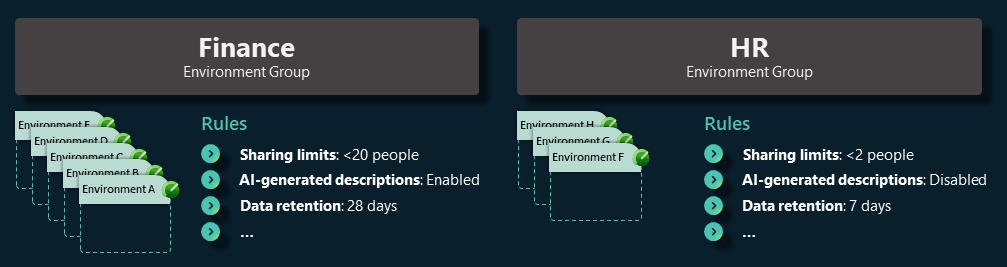
Os grupos de ambientes são flexíveis. Se precisa de impor a conformidade por região, fornecer espaços de sandbox pessoais para os criadores, implementar caraterísticas de IA seletivamente ou padronizar práticas de desenvolvimento e teste vs. produção, os grupos de ambientes podem ser adaptados para se adequarem. Alguns casos de utilização comuns e cenários em que os grupos de ambientes fornecem valor incluem:
Ambientes de produtividade pessoal
Ao usar o encaminhamento de ambientes predefinido, cada criador pode obter automaticamente o seu próprio ambiente de programação pessoal. A melhor prática é colocar estes ambientes num grupo dedicado à medida que são criados. Por exemplo, pode querer um grupo chamado Produtividade Pessoal. Dentro deste grupo, aplique regras que tratem cada ambiente como uma sandbox segura e individual. Por exemplo, restrinja a partilha de agentes para evitar a exposição acidental de trabalhos em curso e inclua auxílios à produtividade, como o conteúdo de boas-vindas do criador. Esta abordagem isola o trabalho de cada utilizador, semelhante ao trabalho de cada pessoa que tem o seu próprio OneDrive, e ajuda a manter o ambiente predefinido limpo e seguro.
Gestão de caraterísticas de IA
As organizações que exploram as capacidades de IA podem usar grupos de ambientes para implementar caraterísticas de forma controlada e intencional. Por exemplo, uma empresa poderá criar um grupo Piloto do Copilot com ambientes de sandbox onde as caraterísticas de IA estão ativadas para testes e feedback antecipados. Ao mesmo tempo, os ambientes de produção ou confidenciais podem permanecer num grupo separado com uma linha cronológica de implementação mais gradual. Esta configuração suporta a adoção segura e faseada, ao mesmo tempo que dá às equipas espaço para experimentar e criar prontidão. À medida que a confiança aumenta, os administradores podem atualizar as regras para expandir o acesso do Copilot a mais grupos ou mover ambientes entre eles. Isto garante um caminho claro e gerível para utilização mais ampla da IA.
Estratégia de ambiente global
Organizações grandes com muitos ambientes podem agrupá-los por unidades organizacionais, como por departamento, região ou subsidiária. Por exemplo, uma empresa global pode ter grupos separados para ambientes da América do Norte, Europa e APAC, para impor regras de conformidade e residência dos dados específicas da região. O grupo de cada região pode ter regras alinhadas com regulamentos ou políticas de negócios locais, como ativar determinadas caraterísticas só quando permitido. Esta estrutura traz ordem a um cenário de ambientes amplo e facilita a aplicação de atualizações ou mudanças de política em massa.
Ambientes de programação vs. produção
Numa estratégia de ALM, poderá separar ambientes por ciclo de vida, como programação, teste e produção. Com grupos de ambientes, um administrador pode criar um Grupo de Dev/Test com políticas relaxadas, como uma que permita algumas funcionalidades de pré-visualização ou personalizações não geridas para agilidade, e um Grupo de Produção com regras mais rígidas, como uma que força o verificador de soluções, bloqueia pré-visualizações ou alterações não geridas, ou que tem uma retenção de cópia de segurança mais longa para segurança. Esta abordagem mantém altos padrões em ambientes de produção, o que dá às equipas de programação a flexibilidade de que precisam para inovar. Ajuda a encontrar um equilíbrio forte entre a governação e a produtividade.
Criar um grupo de ambientes
Conclua os passos a seguir para criar um novo grupo de ambientes no centro de administração do Power Platform.
- Inicie sessão no Centro de administração do Power Platform como administrador de inquilinos do Power Platform.
- Selecione Gerir no painel de navegação.
- No painel Gerir, selecione Grupos de ambientes.
- Na página Grupos de ambientes, selecione Novo grupo.
- No painel Criar grupo que aparece:
- Adicione um nome para o seu grupo no campo Nome, como Produtividade Pessoal.
- Adicione uma descrição breve do grupo no campo Descrição.
- Selecione Criar.
Após alguns momentos, o novo grupo aparece na lista Grupos de ambientes. Neste ponto, o grupo está vazio (não contém ambientes) e nenhuma das suas regras está configurada. Pode agora adicionar ambientes e configurar regras, conforme necessário.
Nota
Se preferir operar fora do centro de administração do Power Platform, o conector Power Platform for Admins V2 (Pré-visualização) oferece uma solução alternativa. Permite a criação e a eliminação de grupos de ambientes e a capacidade de adicionar ou remover ambientes destes grupos de ambientes, facilitando oportunidades de automatização.
Configurar as regras para o seu grupo de ambientes
Depois de criar o grupo de ambientes, os administradores de inquilinos do Power Platform podem adicionar imediatamente Ambientes geridos ou configurar as regras do grupo. Ambas as abordagens funcionam, mas lembre-se de que apenas as regras publicadas são impostas a todos os ambientes.
- Inicie sessão no Centro de administração do Power Platform como administrador de inquilinos do Power Platform.
- Selecione Gerir no painel de navegação.
- No painel Gerir, selecione Grupos de ambientes.
- Na página Grupos de ambientes, selecione o grupo que criou.
- Selecione o separador Regras desse grupo. Vê uma lista de regras disponíveis.
- Selecione uma regra para abrir o respetivo painel de configuração. Ajuste-o conforme necessário e, em seguida, Guarde a regra. Repita este passo para todas as regras que pretende configurar neste grupo.
- Selecione o botão Publicar regras na barra de comando.
A captura de ecrã a seguir mostra uma definição ao nível do ambiente que está bloqueada por uma regra de grupo de ambientes.

Nota
- Configure apenas as regras relevantes para o seu cenário.
- As regras não alteradas são geridas ao nível do ambiente.
- As regras atualizadas aparecem a negrito com um asterisco (*) até serem publicadas. Lembre-se de publicar novamente as regras para aplicar alterações em todos os ambientes.
Encaminhar ambientes para o seu grupo de ambientes
Uma maneira poderosa de usar grupos de ambientes é em combinação com o encaminhamento de ambientes predefinido. Em vez de fazer com que novos criadores criem no ambiente Predefinido partilhado, o encaminhamento de ambientes aprovisiona um ambiente de programação dedicado para cada criador e, opcionalmente, atribui-o a um grupo de ambientes à sua escolha. Se pretender que todos os novos ambientes de programação sejam automaticamente colocados num grupo específico e, portanto, imediatamente regidos pelas respetivas regras, configure o encaminhamento de ambientes para apontar para esse grupo.
- Selecione Gerir no painel de navegação.
- No painel Gerir, selecione Grupos de ambientes.
- Selecione o botão Encaminhamento de Ambiente na barra de comandos.
- Na secção Grupo de ambientes, escolha o grupo em que pretende que os novos ambientes de programação sejam criados.
- Selecione Guardar.
No futuro, sempre que um novo criador acionar a criação de um ambiente de programação pessoal, a plataforma cria automaticamente o ambiente dentro do grupo especificado. O ambiente vem pré-configurado como um Ambiente Gerido com todas as regras do grupo já aplicadas desde o início. O criador não precisa de escolher um ambiente nem de configurar nada. O criador é encaminhado diretamente para um espaço controlado que a TI predefiniu. Os administradores ficam tranquilos a saber que mesmo os ambientes criados automaticamente seguem as políticas organizacionais e os criadores obtêm um ambiente pronto para ser utilizado sem precisarem de se preocupar com a configuração.
Nota
Se um grupo de ambientes for selecionado para encaminhamento, mas depois decidir alterá-lo, poderá atualizar as definições de encaminhamento de ambientes para apontar novos ambientes para um grupo diferente. Os ambientes de programação existentes permanecem em qualquer grupo em que foram originalmente colocados, a menos que sejam movidos manualmente.
Adicionar ambientes ao grupo de ambiente
Além de usar o encaminhamento para novos ambientes, pode adicionar manualmente ambientes existentes a um grupo a qualquer momento.
- Selecione Gerir no painel de navegação.
- No painel Gerir, selecione Grupos de ambientes.
- Selecione o grupo de destino (o grupo em que pretende adicionar ambientes).
- Selecione o botão Adicionar ambientes na barra de comando.
- Selecione um ou mais ambientes da lista.
- Selecione Adicionar.
Nota
- Os ambientes sem o Dataverse não podem ser selecionados no seletor.
- Se selecionar um ambiente que tem o Dataverse, mas que não é gerido, pode atualizá-lo automaticamente como parte da sua adição ao grupo.
Criar manualmente ambientes no grupo
Ao criar manualmente um novo ambiente, pode optar por colocá-lo num grupo no momento da criação.
- Selecione Gerir no painel de navegação.
- Aceda à página Ambientes.
- Selecione Novo na barra de comando.
- Selecione um grupo para o seu ambiente criado.
- Introduza outros detalhes.
- Selecione Guardar.
Ao selecionar um grupo aqui, o ambiente é criado como um Ambiente Gerido dentro desse grupo, herdando automaticamente as regras do grupo após a criação. Se nenhum grupo for selecionado, o ambiente será criado fora de qualquer grupo. Pode sempre adicioná-lo a um grupo mais tarde.
Remover um ambiente do grupo de ambientes
Pode remover um ambiente de um grupo se precisar de governação exclusiva ou se o tiver criado acidentalmente.
- Selecione Gerir no painel de navegação.
- No painel Gerir, selecione Grupos de ambientes.
- Selecione o grupo.
- Selecione o ambiente que pretende remover.
- Selecione Remover do grupo na barra de comandos.
Após a remoção, o ambiente retém a configuração aplicada anteriormente pelo grupo. No entanto, as respetivas definições e políticas estão agora desbloqueadas, o que permite que o administrador do ambiente local efetue a sua gestão diretamente. O ambiente lembra-se do último estado conhecido do grupo, mas agora está livre para evoluir de forma independente.
Eliminar um grupo de ambientes
Se um grupo de ambientes deixar de ser necessário, os administradores poderão eliminá-lo para evitar confusão.
- Selecione Gerir no painel de navegação.
- No painel Gerir, selecione Grupos de ambientes.
- Selecione o grupo de ambientes que pretende eliminar.
- Selecione Eliminar grupo na barra de comandos.
Importante
Quando elimina um grupo, remova primeiro todos os seus ambientes e certifique-se de que nenhum ambiente de programador é encaminhado para o mesmo. Se um grupo ainda tiver ambientes, vê um aviso que o impede de eliminar o grupo.
Limitação conhecida
Se tiver publicado qualquer uma das seguintes regras no seu grupo de ambientes, as definições correspondentes ao nível do ambiente serão substituídos quando adicionados ao grupo: definições de limites de partilha, de conteúdo de boas-vindas para criadores, do verificador de soluções, de informações de utilização, de retenção de cópias de segurança e de IA generativa. Por exemplo, se publicou limites de partilha no seu grupo de ambientes, mas já tinha conteúdo de boas-vindas para criadores e limites de partilha definidos ao nível do ambiente, quando adicionar o ambiente ao grupo, os limites de partilha são atualizados para corresponderem aos limites de partilha do grupo e o conteúdo de boas-vindas para criadores é redefinido.
Conteúdos relacionados
Descrição geral de Ambientes Geridos
Informações de utilização
Limitar partilha
Políticas de dados
Licenciamento
Ver consumo de licenças (pré-visualização)
Definições do inquilino