Nota
O acesso a esta página requer autorização. Podes tentar iniciar sessão ou mudar de diretório.
O acesso a esta página requer autorização. Podes tentar mudar de diretório.
Efetue a gestão do acesso a registos ao nível da tabela utilizando privilégios associados a direitos de acesso. Algumas colunas numa tabela podem conter dados mais confidenciais do que outras. Use segurança ao nível da coluna para gerir o acesso aos dados em colunas específicas. As definições de segurança ao nível da coluna abrangem toda a organização e aplicam-se a todos os pedidos de acesso a dados.
Pode utilizar a segurança ao nível da coluna para impedir que determinados utilizadores:
- Definam o valor de uma coluna num registo.
- Ver os dados numa coluna. Pode optar por mascarar este valor para mostrar uma parte dele ou não devolver quaisquer dados.
Nota
Para configurar a segurança ao nível da coluna, precisa da função de administrador do sistema.
A segurança ao nível da coluna não se aplica a utilizadores que tenham a função de administrador do sistema. Os dados nunca são ocultos dos administradores do sistema. Para verificar os resultados configurados, tem de utilizar uma conta que não tenha o direito de acesso de administrador do sistema atribuído.
A segurança ao nível da coluna está disponível para a maioria das colunas que usam este processo:
- Ative a segurança ao nível da coluna numa ou mais colunas para uma determinada tabela.
- Opcionalmente, selecione uma regra de máscara.
- Associe um ou mais perfis de segurança existentes ou crie um ou mais perfis de segurança novos para conceder acesso adequado a utilizadores ou equipas específicos.
Ativar segurança de coluna
Use os seguintes passos para proteger uma coluna:
Inicie sessão no Power Apps.
Selecione Soluções.
Selecione a solução não gerida que contém a tabela que tem a coluna ou crie uma nova solução para conter as alterações e adicione-lhe a tabela.
Dentro da solução, em Objetos, dentro de Tabelas, selecione a tabela.
Em Esquema, selecione Colunas.

Na lista Colunas, selecione uma coluna.
Expanda Opções avançadas e, em Geral, selecione Ativar segurança de coluna.

Selecione Guardar.
Gorjeta
Saiba como um programador pode obter uma lista de todas as colunas protegidas num ambiente ou proteger uma coluna utilizando código
Adicionar equipas ou utilizadores a um perfil de segurança de coluna para controlar o acesso
Um perfil de segurança de coluna determina:
- Acesso atribuído a utilizadores e a equipas.
- Permissões para proteger colunas.
Use um perfil de segurança de coluna para conceder ao utilizador ou os membros da equipa as seguintes permissões:
| Permissão | Opções | Result |
|---|---|---|
| Ler |
Permitido Não permitido |
Se as pessoas podem ver os dados da coluna. Os valores mascarados são mostrados se a regra de máscara for aplicada à coluna. |
| Ler sem máscara |
Todos os registos Um registo Não permitido |
Quando uma coluna protegida tem uma regra de máscara, um programador pode escrever código para pedir que os dados não mascarados sejam obtidos. Esta definição controla se esse pedido foi bem-sucedida ou não. A predefinição é Não Permitido. Saiba mais sobre como conceder permissões a uma coluna protegida com uma regra de máscara |
| Atualizar |
Permitido Não permitido |
Se as pessoas podem atualizar os dados na coluna. |
| Criar |
Permitido Não permitido |
Se as pessoas podem definir os dados na coluna quando criam um registo. |
Configure uma combinação destas quatro permissões para determinar os privilégios de utilizador para uma coluna de dados específica.
Importante
A menos que um ou mais perfis de segurança sejam atribuídos a uma coluna em segurança, apenas os utilizadores com função de segurança de administrador do sistema poderão aceder à coluna.
Quaisquer utilizadores não definidos nos perfis de segurança de coluna não terão acesso à coluna em formulários ou vistas. O valor do campo apresenta  ********, a indicar que a coluna está protegida.
Adicionar uma coluna e definir permissões para um perfil de segurança de coluna
Para adicionar uma coluna e definir permissões para um perfil de segurança de coluna, use os seguintes passos:
- Inicie sessão no Centro de administração do Power Platform.
- Selecione Gerir no painel de navegação.
- No painel Gerir, selecione Ambientes. Em seguida, selecione um ambiente.
- Selecione Definições>Utilizadores + permissões>Perfis de segurança de coluna.
- Selecione um perfil existente ou selecione Novo Perfil, introduza um nome, introduza uma descrição e, em seguida, selecione Guardar.
- Selecione o separador Equipas ou Utilizadores, selecione + Adicionar Equipas ou + Adicionar Utilizadores, selecione as equipas ou utilizadores aos quais pretende controlar o acesso e, em seguida, selecione Adicionar.
- Selecione o separador Permissão de Coluna, na coluna Nome, selecione uma ou mais colunas e, em seguida, selecione Editar. Configure as quatro propriedades para o acesso desejado. Estas permissões controlam se as pessoas neste perfil de segurança podem ler ou definir valores de coluna.
- Selecione Guardar.
Que colunas podem ser protegidas?
Quando uma coluna é elegível para segurança ao nível da coluna, a caixa de seleção Ativar segurança de coluna é ativada na área Opções avançadas da definição de coluna no Power Apps.
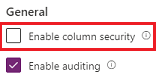
Pode ver esta área quando criar ou editar uma coluna.
As colunas que não podem ser protegidas incluem:
- Colunas em tabelas virtuais
- Colunas de pesquisa
- Colunas de fórmulas
- Colunas de nome primário (A coluna de linha de texto única que cada tabela tem para mostrar o valor num campo de procura. Normalmente, com um nome terminado em
name.) - Colunas do sistema, como
createdon,modifiedon,statecodeestatuscode.
Nota
- Os tipos de dados de Ficheiro e Imagem podem ser protegidos, mas não podem ser mascarados.
- O tipo de dados de Texto com formato RTF pode ser protegido, mas uma imagem incorporada em Texto formatado não pode ser mascarada nem ignorada para mascaramento.
Se a caixa de seleção Ativar segurança de coluna está ativada depende do valor destas propriedades de coluna: CanBeSecuredForCreate, CanBeSecuredForRead e CanBeSecuredForUpdate. Pode ver estes dados ao instalar a solução Browser de Metadados descrita em Navegar por definições de tabela no seu ambiente.
Melhores práticas
Quando uma coluna calculada inclui uma coluna que está protegida, os dados podem ser apresentados na coluna calculada para os utilizadores que não tiverem permissão na coluna protegida. A coluna original e a coluna calculada têm de ser ambas protegidas.
As colunas compostas incluem dados de várias colunas. Por exemplo, as colunas contact tablefullname e address1_composite são colunas compostas. Para proteger completamente os dados incluídos em colunas compostas, tem de proteger e configurar os perfis de segurança de coluna apropriados em várias colunas da tabela. Por exemplo, para proteger completamente a coluna address1_composite, precisa deproteger todas estas colunas que começam com address1_ nas tabelas contacto e endereço (customeraddress).
Nota
As alterações na segurança da coluna requerem uma atualização do browser do utilizador final no cliente (como uma aplicação condicionada por modelo) para que as alterações entrem em vigor. Isto deve ser considerado quando ajustar dinamicamente as regras de acesso.
Dados de registo de atividade
Os valores das colunas nos eventos de alteração de auditoria antes e depois são apresentados como "*" nos registos de atividadeCriar e Atualizar do Purview.
Informações relacionadas
Ativar ou desativar a segurança para uma coluna para controlar o acesso
Exemplo de segurança ao nível da coluna
Segurança de hierarquia
Segurança ao nível da coluna com código