Nota
O acesso a esta página requer autorização. Podes tentar iniciar sessão ou mudar de diretório.
O acesso a esta página requer autorização. Podes tentar mudar de diretório.
O método de cópia do direito de acesso é uma forma rápida e fácil de criar um novo direito de acesso com base num conjunto de privilégios existentes. No entanto, os privilégios dos papéis de segurança podem mudar com as atualizações do produto, o que pode tornar o novo papel de segurança desatualizado e fazer com que não funcione como esperado. Esta questão é especialmente importante quando se quer permitir que um determinado grupo de utilizadores administrativos atribua funções de segurança aos seus utilizadores. Não copie o papel de segurança de Administrador do Sistema e o atribua aos utilizadores, pois esta abordagem permite aos utilizadores elevar o utilizador atribuído a Administradores do Sistema. Além disso, privilégios mais recentes provenientes de atualizações de produto não são automaticamente adicionados ao papel de segurança de Administrador do Sistema copiado, pelo que o papel tem privilégios insuficientes para continuar a atribuir funções de segurança.
Os passos seguintes descrevem um método para criar um novo papel de segurança personalizado com privilégios que mudam dinamicamente com atualizações e, portanto, podem continuar a ser usados para atribuições de papéis de segurança.
Criar um novo direito de acesso personalizado que só tem acesso à tabela Direito de Acesso
Certifique-se de que tem a função de administrador do Sistema.
Verifique o seu direito de acesso
Siga os passos indicados em Ver o seu perfil de utilizador.
Não tem as permissões corretas? Contacte o administrador de sistema.
Inicie sessão no Centro de administração do Power Platform.
No painel de navegação, selecione Gerenciar.
No painel Gerir, selecione Ambientes.
Selecione um ambiente
Selecione Definições>Utilizadores + permissões>Papéis de Segurança, depois selecione Novo.
Introduza o nome da função e depois selecione o separador de Gestão de Negócios .
Desloque-se para baixo para a lista Tabela e defina os privilégios da tabela Direito de Acesso, como se segue:
Privilégio Definição Criar Unidade de Negócio Lida Organização Escrita Unidade de Negócio Eliminar Unidade de Negócio Acrescentar Unidade de Negócio Acrescentar A Unidade de Negócio Atribuir Unidade de Negócio 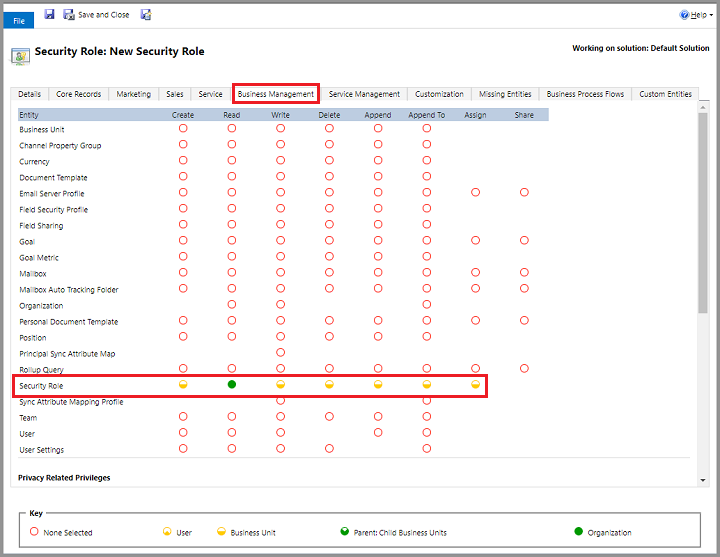
Selecione Guardar e Fechar.
Atribuir novo direito de acesso a um utilizador administrativo
- Inicie sessão no Centro de administração do Power Platform.
- No painel de navegação, selecione Gerenciar.
- No painel Gerir, selecione Ambientes.
- Selecione um ambiente
- Selecione Definições>Utilizadores + permissões>Utilizadores.
- Selecione um utilizador administrativo e, em seguida, escolha Gerir direitos.
- Selecionar os novos direitos de acesso
- Selecione todos os direitos de acesso que o utilizador administrativo pode atribuir a outros utilizadores.
- Escolha OK.
Nota
As aplicações de envolvimento do cliente (Dynamics 365 Sales, Dynamics 365 Customer Service, Dynamics 365 Field Service, Dynamics 365 Marketing e Dynamics 365 Project Service Automation) impedem qualquer elevação dos privilégios dos papéis de segurança. Portanto, o utilizador administrador não pode atribuir funções de Administrador de Sistema, Personalizador de Sistema ou quaisquer funções de segurança que tenham privilégios superiores.
Os passos deste artigo servem para atribuir funções a utilizadores que pertencem à mesma Unidade de Negócio (BU) que o utilizador administrativo. Para atribuir funções a utilizadores subordinados, os privilégios do utilizador administrativo têm de ter o nível de privilégio profundo (principal: unidades de negócio subordinadas) para todos os privilégios do utilizador Child BU.
Consulte também
Os administradores Globais e de Serviço podem administrar sem uma licença