Nota
O acesso a esta página requer autorização. Podes tentar iniciar sessão ou mudar de diretório.
O acesso a esta página requer autorização. Podes tentar mudar de diretório.
Reúna as suas ideias, ideias, planos e pesquisa num só lugar com o OneNote em Power Apps orientadas a modelos e aplicações de envolvimento do cliente (Dynamics 365 Sales, Dynamics 365 Customer Service, Dynamics 365 Field Service, Dynamics 365 Marketing e Dynamics 365 Project Service Automation).
Ao ativar a integração com o OneNote, obtém os benefícios de usar o OneNote para recolher ou rever notas de clientes a partir dos seus registos.
Pode configurar a integração com o OneNote quando também estiver a utilizar o SharePoint Online. Tem de ter uma subscrição do Microsoft 365 para utilizar o OneNote em aplicações condicionadas por modelo e aplicações Customer Engagement.
Passo 1: Ativar a integração com o SharePoint baseada no servidor
Antes de poder ativar a integração com o OneNote, necessita de ativar a integração com o SharePoint baseada no servidor.
Certifique-se de que possui o direito de acesso de Administrador de Sistema ou permissões equivalentes no Microsoft Dynamics 365. Ou, certifique-se de que tem privilégios de Leitura e Escrita em todos os tipos de registos que pode personalizar.
Verifique o seu direito de acesso
Siga os passos indicados em Ver o seu perfil de utilizador.
Não tem as permissões corretas? Contacte o administrador de sistema.
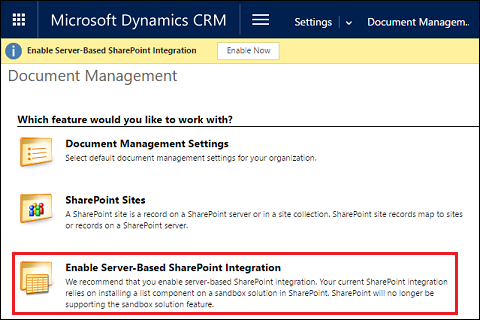
Passo 2: Ativar a integração com o OneNote
Quando ativas a integração SharePoint baseada em servidor, a integração com o OneNote aparece na Gestão de Documentos.
Inicie sessão no Centro de administração do Power Platform.
No painel de navegação, selecione Gerenciar.
No painel Gerir, selecione Ambientes.
Selecione um ambiente
Vai a Definições>Integração>Definições de gestão de documentos.
Selecione Integração com o OneNote.

Siga as instruções existentes no assistente para ativar a integração com o OneNote para entidades selecionadas. Selecione as entidades que necessitam de um bloco de notas completo por registo. Só estão listadas as entidades que já estão ativadas para a gestão de documentos. Selecione Concluir.

Também pode ativar a integração do OneNote para uma entidade a partir do formulário de personalização, desde que a gestão de documentos esteja ativada para essa entidade.
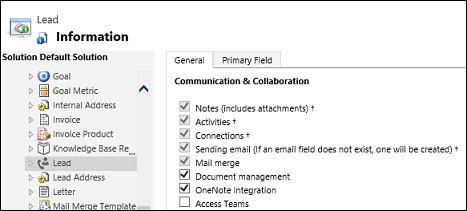
Um bloco de notas do OneNote é criado automaticamente para um registo da primeira vez que selecionar o separador OneNote na área de atividades das aplicações condicionadas por modelo e Customer Engagement. Após o bloco de notas dedicado do OneNote ser criado para esse registo, pode ver e navegar para esse bloco de notas a partir de qualquer cliente das aplicações do Dynamics 365.
Mais informações: Tomar notas utilizando o OneNote
Para desativar a integração com o OneNote
Para desativar a integração com o OneNote, siga estes passos:
- Inicie sessão no Centro de administração do Power Platform.
- No painel de navegação, selecione Gerenciar.
- No painel Gerir, selecione Ambientes.
- Selecione um ambiente
- Vai a Definições>Integração>Definições de gestão de documentos.
- Selecione Integração com o OneNote.
- Na caixa de diálogo Definições de Integração do OneNote , elimine todas as caixas de seleção da entidade e selecione Terminar.
Resolução de problemas da integração com o OneNote
Esta secção responde a perguntas comuns e ajuda-o a resolver problemas.
Porque é que os ficheiros do OneNote mostram um ícone de pasta?
Este problema é conhecido. Selecione o nome de ficheiro para abrir o OneNote, conforme esperado.
Porque é que os meus blocos de notas do OneNote não aparecem na área de documentos do OneDrive?
Os cadernos OneNote guardados no OneDrive Microsoft 365 Groups não aparecem.
Mensagem de erro: Não é possível localizar o bloco de notas
Recebeu esta mensagem de erro:
Não é possível localizar o bloco de notas. O caderno OneNote pode ser removido ou transferido para outro local. Verifique a localização do portátil ou contacte o seu administrador para atualizar o registo de localização armazenado no Dynamics 365 Customer Engagement. (Erro: 0x80060729)
Para resolver o problema, siga estes passos:
- Inicie sessão no Centro de administração do Power Platform.
- No painel de navegação, selecione Gerenciar.
- No painel Gerir, selecione Ambientes.
- Selecione o ambiente pretendido.
- Vá a Definições>Integração, e depois seleciona Definições de gestão de documentos.
- Selecione Localizações dos Documentos do SharePoint, abra esse registo de localização do documento e altere o respetivo URL para corresponder à localização do bloco de notas.
Posso editar um ficheiro do OneNote a partir de uma aplicação condicionada por modelo ou do Dynamics 365 Customer Engagement?
Não. Só pode editar um ficheiro OneNote a partir da aplicação OneNote que abre quando seleciona o link OneNote.
Não consigo aceder ao meu bloco de notas do OneNote
Não elimine quaisquer tipos de ficheiro do OneNote .onetoc2 ou .one na secção OneNote na aplicação. Se o fizeres, não consegues aceder aos teus cadernos do OneNote.
Os grupos de secções são suportados?
Grupos de secções que mantêm secções relacionadas juntas no OneNote não são suportados em Power Apps orientados por modelos ou aplicações de envolvimento do cliente.
Posso mudar o nome de uma secção no OneNote Online?
Não. Só pode mudar o nome de uma secção na versão de computador do OneNote. Se mudar o nome de uma secção no OneNote Online, não verá o nome atualizado da secção na aplicação.
Porque é que vejo registos que deveriam estar no separador do OneNote?
Este problema acontece quando apagas todas as secções do caderno. Mantém pelo menos uma secção no teu caderno do OneNote. Para corrigir o problema, siga estes passos:
Aceda ao registo em que vê o problema. Por exemplo, no menu principal, selecione Sales>Contas> e selecione um registo de conta.
No menu principal, selecione o menu pendente existente junto do nome de registo e, em seguida, selecione Documentos.
Selecione Abrir no SharePoint e depois crie uma nova secção usando a versão desktop do OneNote.
Alterar o nome de um ficheiro do OneNote através da grelha de documentos apresenta mensagem de erro
Imagine os seguintes eventos:
- O Utilizador A abre uma nota do OneNote numa aplicação condicionada por modelo do Power Apps ou numa aplicação do Dynamics 365 Customer Engagement e adiciona conteúdo. Por exemplo, Sales>Contactos>contacto>Resumo> secção Linha Cronológica>+> OneNote.
- O utilizador A ou outro utilizador, como o Utilizador B, altera o nome do ficheiro do OneNote numa grelha de documentos. Por exemplo, Sales>Contactos>contacto>Relacionados>Documentos.
- O utilizador A abre a nota na linha cronológica num formulário. Por exemplo, Sales>Contactos>contacto>Resumo> secção Linha Cronológica>+>OneNote.
Quando esta sequência ocorre, o utilizador A vê a mensagem de erro " O contacto da pasta foi renomeado ou eliminado do SharePoint. Esperava-se que estivesse dentro do percurso da pasta do SharePoint."
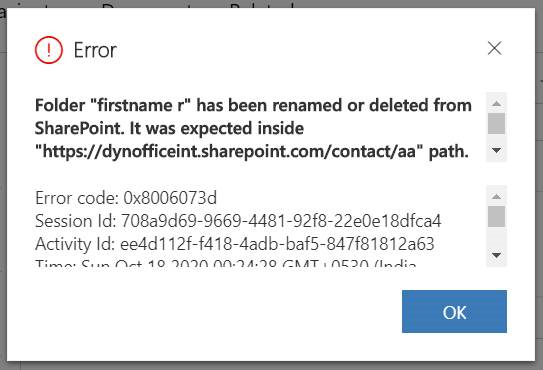
Mensagem de erro: não é possível encontrar o ficheiro
Recebe esta mensagem de erro:
Não é possível encontrar o ficheiro. (Erro: 0x80060706)
Numa implementação no local, pode ser apresentada esta mensagem de erro ao abrir o separador OneNote numa entidade ativada para o OneNote, caso tenha desativado a opção CreateSPFoldersUsingNameandGuid através da ferramenta OrgDBOrgSettings. Defina esta opção como Verdadeiro. Para mais informações, consulte a ferramenta OrgDBOrgSettings para o Dynamics CRM.
Note que o OneNote necessita de pastas do SharePoint para inclusão do GUID.
Mensagem de erro: A lista não suporta esta operação. (Erro: 0x80060715)
Nos cliques subsequentes no OneNote, é apresentada a seguinte mensagem de erro: Não existem secções para apresentar. Note que não são suportadas secções existentes num grupo de secções. Para corrigir este problema, defina o comprimento do caminho do ficheiro para ser inferior a 70 carateres.
Alterar o nome de um ficheiro do OneNote no Dynamics 365 (online), versão 9.0, poderá criar um conflito
Considere este cenário:
O Utilizador A abre uma nota do OneNote no Dynamics 365 Customer Engagement (on-premises) e adiciona conteúdo (por exemplo: Sales>Contas> conta >Resumo> secção Linha Cronológica >+> OneNote). O Utilizador A, ou um segundo utilizador, o Utilizador B, altera o nome do ficheiro do OneNote numa grelha de documentos (por exemplo: Sales>Contas> conta >Relacionados>Documentos). O Utilizador A abre a nota utilizando a Linha Cronológica (por exemplo: Sales>Contas> conta >Resumo> Secção Linha Cronológica >+>OneNote). O Utilizador A deve ver a nota cujo nome mudou com o conteúdo existente. Em vez disso, abre-se uma nova nota.