Nota
O acesso a esta página requer autorização. Podes tentar iniciar sessão ou mudar de diretório.
O acesso a esta página requer autorização. Podes tentar mudar de diretório.
O suporte de rede virtual do Azure para o Power Platform permite-lhe integrar componentes do Power Platform e do Dataverse com serviços de cloud ou serviços alojados dentro da sua rede empresarial privada sem expô-los à Internet pública. Este artigo explica como configurar o suporte de rede virtual nos seus ambientes do Power Platform.
Pré-requisitos
Nota
Para ativar o suporte de rede virtual para o Power Platform, os ambientes têm de ser Ambientes Geridos.
Reveja seus recursos do Power Platform: verifique as suas aplicações, fluxos e código de plug-in para garantir que se ligam através da sua rede virtual. Não devem chamar pontos finais sobre a Internet pública. Se os seus componentes precisarem de se ligar a pontos finais públicos, certifique-se de que a sua configuração de rede ou firewall permite tais chamadas. Saiba mais em Considerações para habilitar o suporte de rede virtual para o ambiente da Power Platform e nas Perguntas frequentes.
Preparar o seu inquilino e configurar permissões:
- Subscrição do Azure: certifique-se de que tem uma subscrição do Azure onde são criados os recursos de rede virtual, sub-rede e política empresarial.
-
Atribuir funções: certifique-se de que tem as funções necessárias para criar recursos e política empresarial.
- No portal do Azure, atribua a função de administrador de rede do Azure, como a função de contribuidor de rede ou uma função personalizada equivalente.
- No centro de administração Microsoft Entra, atribua a função de administrador do Power Platform.
Preparar para utilizar o PowerShell:
- Utilize o Windows PowerShell ou Instale o PowerShell Core.
- Clone o repositório do GitHub para obter os scripts do PowerShell para políticas empresariais.
- Execute os scripts "instalar módulos e configurar subscrição".
O diagrama a seguir mostra as responsabilidades das funções no processo de configuração para suporte de rede virtual num ambiente do Power Platform.

Configurar o suporte de Rede Virtual
- Configurar a rede virtual e sub-redes.
- Criar a política empresarial.
- Configure o seu ambiente do Power Platform.
Configurar a rede virtual e sub-redes.
Nota
O Power Platform não é suportado na região EUA Central. Reveja a lista de regiões suportadas.
Crie redes virtuais nas regiões do Azure associadas ao seu ambiente do Power Platform. Por exemplo, se a sua região do ambiente do Power Platform for os Estados Unidos, as redes virtuais devem ser criadas nas regiões do Azure eastus e westus. Para um mapeamento da região de ambiente para regiões do Azure, reveja a lista de regiões suportadas.
Importante
- Se houver duas ou mais regiões suportadas para a área geográfica, como os Estados Unidos com eastus e westus, serão necessárias duas redes virtuais em regiões diferentes para criar a política empresarial para os cenários de continuidade de negócio e recuperação após desastre ou ativação pós-falha.
- Certifique-se de que a sub-rede que criar foi dimensionada adequadamente de acordo com a Estimativa de tamanho de sub-rede para ambientes do Power Platform.
Pode reutilizar redes virtuais existentes, se desejar. As sub-redes não podem ser reutilizadas em várias políticas empresariais.
Crie uma sub-rede em cada uma das suas redes virtuais. Reveja o número de endereços IP atribuídos a cada sub-rede e considere a carga do ambiente. Ambas as sub-redes devem ter o mesmo número de endereços IP disponíveis.
Importante
- Se planeia usar a mesma sub-rede delegada para vários ambientes do Power Platform, talvez precise de um bloco de endereço IP maior do que /24. Reveja as orientações sobre dimensionamento de sub-redes em Estimar o tamanho de sub-redes para ambientes do Power Platform.
- Para permitir acesso à Internet pública para componentes do Power Platform, crie um NAT Gateway do Azure para as sub-redes.
Certifique-se de que a sua subscrição do Azure está registada para o fornecedor de recursos Microsoft.PowerPlatform ao executar o script SetupSubscriptionForPowerPlatform.ps1.
Certifique-se de que as suas sub-redes não têm quaisquer recursos ligados a elas. Delegue cada sub-rede para Microsoft.PowerPlatform/enterprisePolicies ao executar o script SetupVnetForSubnetDelegation.ps1 para cada sub-rede. Se não quiser usar o PowerShell, pode delegar a sub-rede enquanto cria a rede virtual no portal do Azure para o serviço Microsoft.PowerPlatform/enterprisePolicies.
Mais informações em Adicionar ou remover uma delegação de sub-rede.
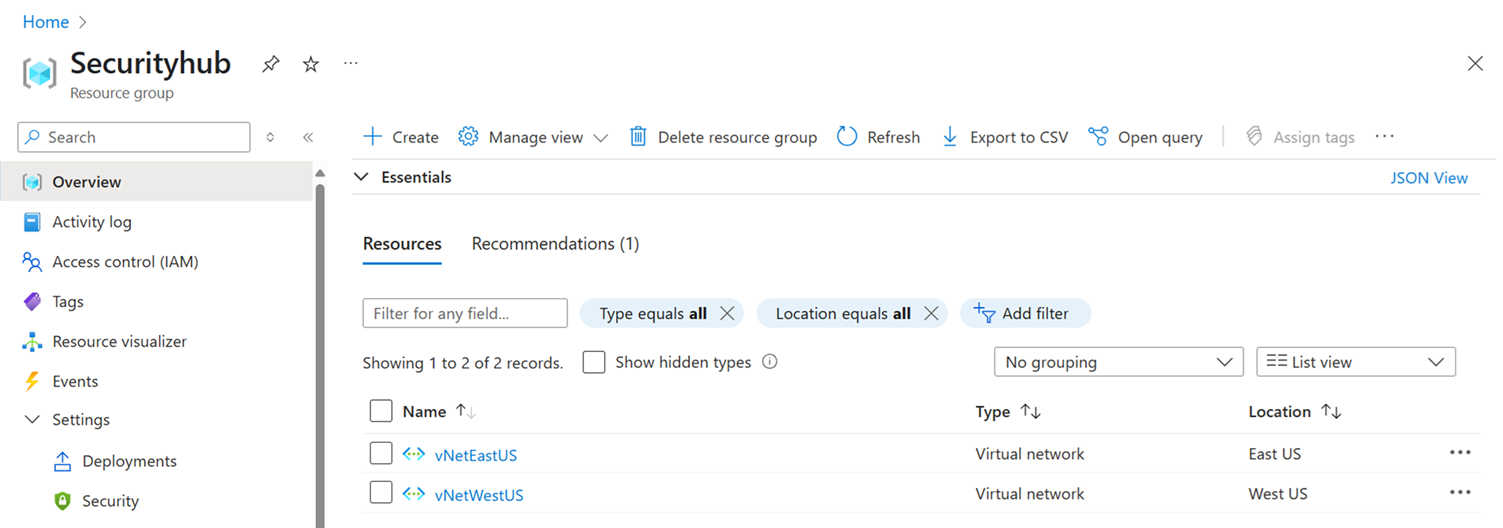
Depois de ter criado redes virtuais emparelhadas, pode vê-las no seu grupo de recursos do Azure, conforme mostrado na imagem a seguir.
Criar a política empresarial
Opção 1: Use o modelo do ARM do Azure
Certifique-se de que capturou os detalhes necessários, como as informações a seguir, das redes virtuais que criou.
- VnetOneSubnetName
- VnetOneResourceId
- VnetTwoSubnetName
- VnetTwoResourceId
Implemente um modelo personalizado no portal do Azure. Selecione a ligação Criar o seu próprio modelo no editor e copie e cole o script JSON a seguir.
{
    "$schema": "https://schema.management.azure.com/schemas/2019-04-01/deploymentTemplate.json#",
    "contentVersion": "1.0.0.0",
    "parameters": {
        "policyName": {
            "type": "string",
            "metadata": {
                "description": "The name of the Enterprise Policy."
            }
        },
        "powerplatformEnvironmentRegion": {
            "type": "string",
            "metadata": {
                "description": "Geo of the PowerPlatform environment."
            }
        },
        "vNetOneSubnetName": {
            "type": "string"
        },
        "vNetOneResourceId": {
            "type": "string",
      			"metadata": {
                "description": "Fully qualified name, such as /subscription/{subscriptionid}/..."
            }
        },
        "vNetTwoSubnetName": {
            "defaultValue": "",
            "type": "string"
        },
        "vNetTwoResourceId": {
            "defaultValue": "",
            "type": "string",
      			"metadata": {
                "description": "Fully qualified name, such as /subscription/{subscriptionid}/..."
            }
        }
    },
    "variables": {
        "vNetOne": {
            "id": "[parameters('vNetOneResourceId')]",
            "subnet": {
                "name": "[parameters('vNetOneSubnetName')]"
            }
        },
        "vNetTwo": {
            "id": "[parameters('vNetTwoResourceId')]",
            "subnet": {
                "name": "[parameters('vNetTwoSubnetName')]"
            }
        },
        "vNetTwoSupplied": "[and(not(empty(parameters('vNetTwoSubnetName'))), not(empty(parameters('vNetTwoResourceId'))))]"
    },
    "resources": [
        {
            "type": "Microsoft.PowerPlatform/enterprisePolicies",
            "apiVersion": "2020-10-30-preview",
            "name": "[parameters('policyName')]",
            "location": "[parameters('powerplatformEnvironmentRegion')]",
            "kind": "NetworkInjection",
            "properties": {
                "networkInjection": {
                    "virtualNetworks": "[if(variables('vNetTwoSupplied'), concat(array(variables('vNetOne')), array(variables('vNetTwo'))), array(variables('vNetOne')))]"
                }
            }
        }
    ]
}
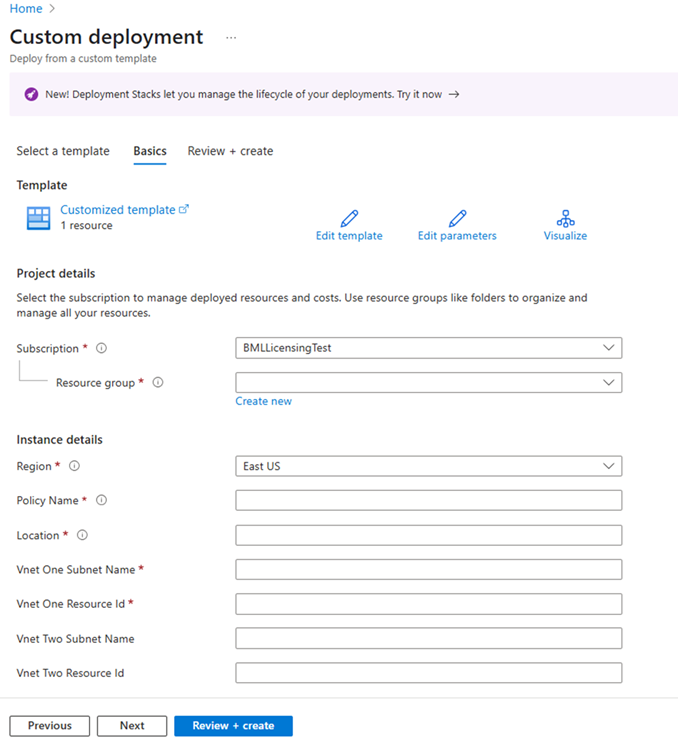
Salve o modelo e preencha os detalhes para criar a política empresarial, que inclui as seguintes informações:
- Nome da política: o nome da política empresarial que aparece no centro de administração do Power Platform.
-
Localização: selecione a localização da política empresarial que corresponde à região do ambiente do Dataverse:
- unitedstates
- southafrica
- uk
- japan
- india
- france
- europe
- germany
- switzerland
- canada
- brazil
- australia
- asia
- uae
- korea
- norway
- singapore
- sweden
- usgov
- VnetOneSubnetName: introduza o nome da sub-rede da primeira rede virtual.
- VnetOneResourceId: introduza o ID do recurso da primeira rede virtual.
- VnetTwoSubnetName: introduza o nome da sub-rede da segunda rede virtual.
- VnetTwoResourceId: introduza o ID do recurso da segunda rede virtual. Deve corresponder às cadeias do script JSON, por exemplo: vNetOneResourceId, vNetOneSubnetName
Selecione Rever + criar para finalizar a política empresarial.
Opção 2: Utilizar o PowerShell
Execute o script CreateSubnetInjectionEnterprisePolicy.ps1, usando as redes virtuais e as sub-redes que delegou. Lembre-se de que são necessárias duas redes virtuais em regiões diferentes para regiões geográficas que suportam duas ou mais regiões.
Importante
Se pretender eliminar a rede virtual ou a sub-rede, ou está a receber erros como
InUseSubnetCannotBeDeletedeSubnetMissingRequiredDelegation, tem de eliminar a política empresarial se existir. Pode eliminar a política empresarial com o comando a seguir.Remove-AzResource -ResourceId $policyArmId -ForceEstão disponíveis vários scripts do PowerShell para obter a política empresarial para o ID do recurso ARM.
Conceda acesso de leitura à política empresarial para utilizadores com a função de administrador do Power Platform.
Configure o seu ambiente do Power Platform
Pré-requisitos
Nos procedimentos a seguir, atribui o seu ambiente a uma política empresarial. O seu ambiente tem de ser um ambiente gerido para lhe atribuir uma política empresarial.
Opção 1: Utilizar o centro de administração do Power Platform
- Inicie sessão no Centro de administração do Power Platform.
- No painel de navegação esquerdo, selecione Segurança.
- No painel Segurança, selecione Dados e privacidade.
- Na página Proteção de dados e privacidade, selecione Políticas de Rede Virtual do Azure. O painel Políticas de Rede Virtual é apresentado.
- Selecione o ambiente que pretende atribuir às políticas empresariais, selecione a política e, em seguida, selecione Guardar. Agora, a política empresarial está vinculada ao ambiente.
Opção 2: Utilizar o PowerShell
- Execute o script NewSubnetInjection.ps1 para aplicar a política empresarial ao seu ambiente.
- Se pretender remover a política empresarial do ambiente, pode executar o script RevertSubnetInjection.ps1.
Validar a ligação
- Inicie sessão no Centro de administração do Power Platform.
- No painel de navegação, selecione Gerir.
- No painel Gerir, selecione Ambientes.
- Na página Ambientes selecione um ambiente.
- Na barra de comando, selecione Histórico.
- Verifique se o Estado mostra Bem-sucedido.
Melhores práticas
Certifique-se de que escolhe o tamanho da sub-rede de acordo com a sua necessidade. Depois de a sub-rede ser delegada ao Power Platform, e se mais tarde houver a necessidade de alterar o intervalo da sub-rede, será necessário o Suporte da Microsoft para refletir as alterações de sub-rede atualizadas.