Nota
O acesso a esta página requer autorização. Podes tentar iniciar sessão ou mudar de diretório.
O acesso a esta página requer autorização. Podes tentar mudar de diretório.
Aplica-se a: Aplicações de Canvas Aplicações orientadas por modelos Power Pages
Devolve uma tabela com os valores possíveis de uma coluna de pesquisa.
Description
A Choices função retorna uma tabela dos valores possíveis para uma coluna de pesquisa.
Use a Choices função para fornecer uma lista de opções para o usuário selecionar. Esta função é utilizada frequentemente com o controlo Combo box nos formulários de edição.
Para uma pesquisa, a tabela que Choices retorna corresponde à tabela estrangeira associada à pesquisa. Ao usar Choiceso , você elimina a necessidade de adicionar a tabela estrangeira como uma fonte de dados adicional. Choices Retorna todas as colunas da tabela estrangeira.
Como Choices retorna uma tabela, você pode usar Filter, Sort, AddColumns e todas as outras funções de manipulação de tabela para filtrar, classificar e moldar a tabela.
Neste momento, não é possível delegarChoices. Se esta limitação colocar problemas à sua aplicação, adicione a tabela externa como origem de dados e utilize-a diretamente.
Choices não requer que os nomes das colunas sejam cadeias de caracteres e entre aspas duplas, ao contrário das funções ShowColumns, Search e outras funções de tabela. Indique a fórmula como se estivesse a referenciar diretamente a coluna.
As referências a colunas têm de remeter diretamente à origem de dados. Por exemplo, se a origem de dados for Contas e a pesquisa for SLA, a coluna de referência seria Contas.SLA. A referência não pode passar por uma função, variável ou controlo. Prosseguindo com este exemplo, se a origem de dados Contas for atribuída a um controlo da Gallery, utilize a fórmula Gallery.Selected.SLA para referenciar o SLA da conta selecionada. No entanto, esta referência passou por um controlo, pelo que não pode ser passada para a função Columns: tem de continuar a utilizar Contas.SLA.
Neste momento, só pode utilizar colunas de pesquisa com o SharePoint e o Microsoft Dataverse.
Sintaxe
Choices( coluna-referência [, texto-filtro ] )
- coluna-referência - Obrigatório. Uma coluna de pesquisa de uma origem de dados. Não coloque o nome da coluna entre aspas. A referência tem de ser feita diretamente à coluna da origem de dados ao invés de passar por uma função ou controlo.
- text-filter - Opcional. Filtra a lista de escolhas devolvendo apenas as escolhas que comecem com o texto especificado em text-filter. Se for especificada uma cadeia vazia, todas as escolhas serão devolvidas.
Exemplos
Choices para uma pesquisa
Crie um banco de dados e selecione a Dataversecaixa Incluir aplicativos e dados de exemplo.
São criadas várias tabelas, tais como Contas.
Nota: Os nomes das tabelas são singulares em make.powerapps.com e plurais em Power Apps Studio.
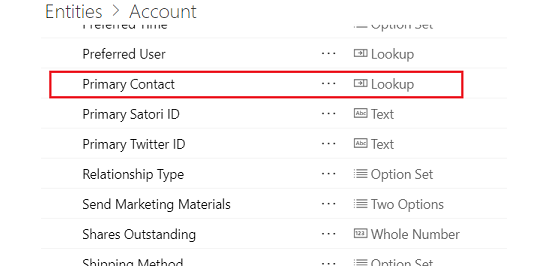
A tabela Contas contém a coluna Contacto Principal, que é uma pesquisa da tabela Contactos.
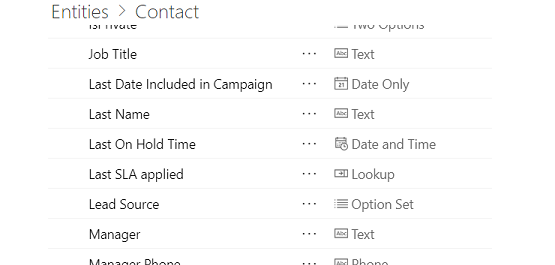
Em cada conta, um contacto é designado como o contacto principal ou este é apresentado blank.
Gere um aplicativo a partir da tabela Contas .
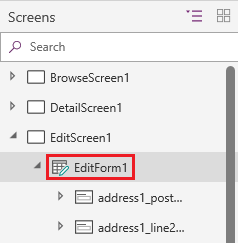
Na lista de ecrãs e controlos junto à margem esquerda, desloque-se para baixo até aparecer o campo EditScreen1 e, em seguida, selecione o campo EditForm1 que aparece sob o anterior.
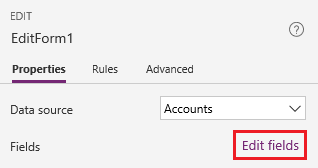
No separador Propriedades do painel à direita, selecione Editar campos.
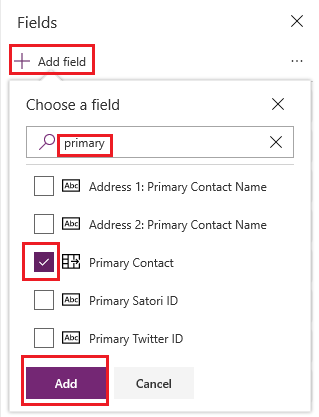
No painel Campos, selecione Adicionar campo.
Procure o campo Contacto Principal, selecione a caixa de verificação e, em seguida, selecione Adicionar.
O campo Contacto Princiapl aparece na parte inferior do formulário. Se o campo mostrar um erro, selecione Origens de dados no separador Vista, selecione as reticências (...) para a origem de dados Contas e, em seguida, selecione Atualizar.
(opcional) Arraste o campo Contacto Principal do fundo para o topo da lista de campos.
No cartão Contacto Principal, selecione o controlo Combo box.
A propriedade Items desse controlo é definida como uma fórmula que identifica a coluna de acordo com o nome a apresentar, como no primeiro exemplo, ou o seu nome lógico, como no segundo exemplo:
Choices( Contas.'Contato Principal' )
Choices( Accounts.primarycontactid )

Para fins de ilustração, podemos visualizar a tabela completa retornada Choices pela função em um controle de tabela de dados . No separador Home Page, selecione Novo ecrã e, em seguida, selecione Em branco.
No separador Inserir, selecione Tabela de dados.
Defina a propriedade Items do controlo Data table para esta fórmula:
Choices( Contas.'Contato Principal' )
Na parte central do controlo Data table, selecione a ligação que começa Escolher os campos... e, em seguida, selecione as caixas de verificação para os campos que pretende mostrar (por exemplo, NomePróprio e Apelido).
