Nota
O acesso a esta página requer autorização. Podes tentar iniciar sessão ou mudar de diretório.
O acesso a esta página requer autorização. Podes tentar mudar de diretório.
Aplica-se a: Aplicativos do Canvas Aplicativos orientados por modelo do Copilot Studio Funções do Power Platform CLI Dataverse Power Pages
Gera uma JSON cadeia de caracteres de texto para uma tabela, um registro ou um valor.
Descrição
A JSON função retorna a representação JavaScript Object Notation (JSON) de uma estrutura de dados como texto para que seja adequada para armazenar ou transmitir através de uma rede. [ECMA-404](https://www.ecma-international.org/publications/files/ECMA-ST/ECMA-404.pdf e IETF RFC 8259 descrevem o formato, que é amplamente utilizado por JavaScript e outras linguagens de programação.
As aplicações de tela suportam os tipos de dados que esta tabela lista com os detalhes sobre a respetiva representação de texto:
| Tipo de dados | Descrição | Exemplo de resultado |
|---|---|---|
| booleano | verdadeiro ou falso. | true |
| Cor | Cadeia que contém a representação hexadecimal de 8 dígitos para a cor. Esta representação utiliza o formato #rrggbbaa, em que rr é o componente vermelho, gg é verde, bb é azul e aa é o canal alfa. Para o canal alfa, 00 é totalmente transparente e ff é totalmente opaco. Pode passar a cadeia para a função ColorValue. | "#102030ff" |
| Moeda | Número que utiliza o separador decimal adequado para o idioma do utilizador. Se for necessário, é utilizada a notação científica. | 1.345 |
| Data | Cadeia que contém a data no formato ISO 8601 aaa-mm-dd. | "2019-03-31" |
| Data/Hora | Cadeia que contém uma data/hora ISO 8601. Os valores de data/hora estão em UTC, como o "Z" final indica. | "2019-03-31T22:32:06.822Z" |
| GUID | Cadeia que contém o valor GUID. As letras estão em minúsculas. | "751b58ac-380e-4a04-a925-9f375995cc40" |
| Imagem, Media | Se for especificado JSONFormat.IncludeBinaryData, os ficheiros multimédia são codificados numa cadeia. As referências Web que utilizam o esquema http: ou https: URL não são modificadas. As referências aos dados binários na memória são codificadas com o formato "data:mimetype;base64,...". Os dados na memória incluem as imagens que os utilizadores capturam através do controlo Camera e quaisquer outras referências com os esquemas appres: e blob: URL. | "data:image/jpeg;base64,/9j/4AA..." |
| Número | Número que utiliza o separador decimal adequado para o idioma do utilizador. Se for necessário, é utilizada a notação científica. | 1.345 |
| conjunto de opções | Valor numérico da escolha, não a etiqueta que é usada para exibição. O valor numérico é utilizado porque é independente da linguagem. | 1001 |
| Hora | Cadeia que contém um formato hh:mm:ss.fff ISO 8601. | "23:12:49.000" |
| Recorde | Lista delimitada por vírgulas, entre { e }, dos campos e dos respetivos valores. Esta notação é semelhante à dos registos nas aplicações de tela, mas o nome está sempre entre aspas. Este formato não suporta registos baseados em relações de muitos para um. | { "First Name": "Fred", "Age": 21 } |
| Tabela | Lista delimitada por vírgulas, entre [ e ], de registos. Este formato não suporta tabelas baseados em relações de um para muitos. Utilize a opção JSONFormat.FlattenValueTables para remover o registo de tabelas de coluna única com a coluna denominada Valor. | [ { "First Name": "Fred", "Age": 21 }, { "First Name": "Jean", "Age": 20 } ] |
| Duas opções | Valor booleano da opção dois, true ou false, não a etiqueta que é utilizada para apresentação. O valor Booleano é utilizado porque é independente da linguagem. | false |
| Hiperligação, Texto | Cadeia entre aspas. A função coloca um carácter de escape nas as aspas incorporadas com uma barra invertida, substitui as novas linhas por "\n" e faz outras substituições de JavaScript padrão. | "This is a string." |
Especifique o argumento opcional Formato para controlar a legibilidade do resultado e como são tratados os tipos de dados não suportados e binários. Por predefinição, a saída é o mais compacta possível sem novas linhas ou espaços desnecessários, e não são permitidos dados binários e tipos de dados não suportados. Pode combinar vários formatos se especificar o operador &.
| Enumeração JSONFormat | Descrição |
|---|---|
| JSONFormat.Compact | Predefinição. A saída é o mais compacta possível sem novas linhas ou espaços adicionados. |
| JSONFormat.FlattenValueTables | Como uma tabela Valor, a notação [1,2,3] resulta numa tabela que contém registos em que cada registo tem uma única coluna Valor . Em JSON, essa mesma notação representa uma matriz de três números. Para facilitar a interoperabilidade entre os dois, essa opção nivela uma tabela Power Fx Value para uma JSON matriz amigável em vez de uma matriz de registros. |
| JSONFormat.IndentFour | Para melhorar a legibilidade, a saída contém uma nova linha para cada coluna e nível de encadeamento, e utiliza quatro espaços para cada nível de avanço. |
| JSONFormat.IncludeBinaryData | O resultado inclui colunas de imagem, vídeo e clip de áudio. Este formato pode aumentar drasticamente o tamanho do resultado e degradar o desempenho da sua aplicação. |
| JSONFormat.IgnoreBinaryData | O resultado não inclui colunas de imagem, vídeo ou clip de áudio. Se não especificar JSONFormat.IncludeBinaryData nem JSONFormat.IgnoreBinaryData, a função produz um erro se encontrar dados binários. |
| JSONFormat.IgnoreUnsupportedTypes | São permitidos tipos de dados não suportados, mas o resultado não os incluirá. Por predefinição, os tipos de dados não suportados produzem um erro. |
Utilize as funções ShowColumns e DropColumns para controlar que dados o resultado inclui e para remover tipos de dados não suportados.
Como JSON pode ser intensivo em memória e computação, você pode usar essa função somente em funções de comportamento. Você pode capturar o resultado de uma variável, que pode ser usada no fluxo de JSON dados.
Se uma coluna tiver um nome a apresentar e um nome lógico, o resultado contém o nome lógico. Os nomes a apresentar refletem a linguagem do utilizador da aplicação e, consequentemente, são inadequados para a transferência de dados para um serviço comum.
Sintaxe
JSON( DataStructure [, Formato ] )
- DataStructure – Obrigatório. A estrutura de dados a ser convertida em JSON. São suportados registos, tabelas e valores primitivos, encadeados arbitrariamente.
- Formato - Opcional. JSONFormat enumeração valor. O valor predefinido é JSONFormat.Compact, que não adiciona novas linhas ou espaços e bloqueia os dados binários e as colunas não suportadas.
Exemplos
Dados hierárquicos
Insira um controlo Button e defina a respetiva propriedade OnSelect para esta fórmula.
ClearCollect( CityPopulations,
    { City: "London",    Country: "United Kingdom", Population: 8615000 },
    { City: "Berlin",    Country: "Germany",        Population: 3562000 },
    { City: "Madrid",    Country: "Spain",          Population: 3165000 },
    { City: "Hamburg",   Country: "Germany",        Population: 1760000 },
    { City: "Barcelona", Country: "Spain",          Population: 1602000 },
    { City: "Munich",    Country: "Germany",        Population: 1494000 }
);
ClearCollect( CitiesByCountry, GroupBy( CityPopulations, "Country", "Cities" ) )
Selecione o botão enquanto mantém premida a tecla Alt.
A coleção CitiesByCountry é criada com esta estrutura de dados, que pode mostrar ao selecionar Coleções no menu Ficheiro e, em seguida, selecionar o nome da coleção.
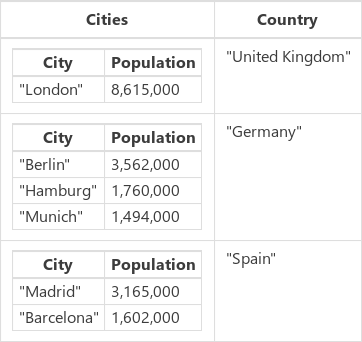
Também pode mostrar esta coleção selecionando Definições>Funcionalidades futuras>Ativar vista do resultado da barra de fórmulas, selecionando o nome da coleção na barra de fórmulas e, em seguida, selecionando a seta para baixo junto do nome da coleção sob a barra de fórmulas.

Insira outro botão e defina a respetiva propriedade OnSelect para esta fórmula:
Set( CitiesByCountryJSON, JSON( CitiesByCountry ) )Esta fórmula define a variável global CitiesByCountryJSON como a JSON representação de CitiesByCountry.
Selecione o botão enquanto mantém premida a tecla Alt.
Insira um controlo Label e defina a respetiva propriedade Text para esta variável:
CitiesByCountryJSONA etiqueta mostra este resultado, tudo isto numa única linha sem espaços, adequada para transmissão através de uma rede:
[
  {
    "Cities": [{ "City": "London", "Population": 8615000 }],
    "Country": "United Kingdom"
  },
  {
    "Cities": [
      { "City": "Berlin", "Population": 3562000 },
      { "City": "Hamburg", "Population": 1760000 },
      { "City": "Munich", "Population": 1494000 }
    ],
    "Country": "Germany"
  },
  {
    "Cities": [
      { "City": "Madrid", "Population": 3165000 },
      { "City": "Barcelona", "Population": 1602000 }
    ],
    "Country": "Spain"
  }
]
Altere a fórmula do segundo botão para tornar a saída mais legível.
Set( CitiesByCountryJSON, JSON(CitiesByCountry, JSONFormat.IndentFour ))Selecione o segundo botão enquanto mantém premida a tecla Alt.
A etiqueta mostra o resultado mais legível.
[
  {
    "Cities": [
      {
        "City": "London",
        "Population": 8615000
      }
    ],
    "Country": "United Kingdom"
  },
  {
    "Cities": [
      {
        "City": "Berlin",
        "Population": 3562000
      },
      {
        "City": "Hamburg",
        "Population": 1760000
      },
      {
        "City": "Munich",
        "Population": 1494000
      }
    ],
    "Country": "Germany"
  },
  {
    "Cities": [
      {
        "City": "Madrid",
        "Population": 3165000
      },
      {
        "City": "Barcelona",
        "Population": 1602000
      }
    ],
    "Country": "Spain"
  }
]
Imagens e multimédia base64
Adicionar um controlo de Image.
Este controlo traz SampleImage consigo.
Adicione um controlo Button e defina a respetiva propriedade OnSelect para esta fórmula.
Set( ImageJSON, JSON( SampleImage, JSONFormat.IncludeBinaryData ) )Selecione o botão enquanto mantém premida a tecla Alt.
Adicione uma etiqueta e defina a respetiva propriedade Text para esta variável.
ImageJSONRedimensione o controlo e reduza o tamanho do tipo de letra conforme for necessário para mostrar a maior parte do resultado.
O rótulo mostra a cadeia de caracteres de texto que a JSON função capturou.
"data:image/svg+xml;base64,PD94bWwgdmVyc2lvbj0iMS4wIiBlbmNvZGluZz0idXRmLTgiPz4NCjxzdmcgdmVyc2lvbj0iMS4xIg0KCSB4bWxucz0iaHR0cDovL3d3dy53My5vcmcvMjAwMC9zdmciIHhtbG5zOnhsaW5rPSJodHRwOi8vd3d3LnczLm9yZy8xOTk5L3hsaW5rIiB4bWxuczphPSJodHRwOi8vbnMuYWRvYmUuY29tL0Fkb2JlU1ZHVmlld2VyRXh0ZW5zaW9ucy8zLjAvIg0KCSB4PSIwcHgiIHk9IjBweCIgd2lkdGg9IjI3MHB4IiBoZWlnaHQ9IjI3MHB4IiBlbmFibGUtYmFja2dyb3VuZD0ibmV3IDAgMCAyNzAgMjcwIiB4bWw6c3BhY2U9InByZXNlcnZlIj4NCgk8ZyBjbGFzcz0ic3QwIj4NCgkJPHJlY3QgeT0iMC43IiBmaWxsPSIjRTlFOUU5IiB3aWR0aD0iMjY5IiBoZWlnaHQ9IjI2OS4zIi8+DQoJCTxwb2x5Z29uIGZpbGw9IiNDQkNCQ0EiIHBvaW50cz0iMjc3LjksMTg3LjEgMjQ1LDE0My40IDE4OC42LDIwMi44IDc1LDgwLjUgLTQuMSwxNjUuMyAtNC4xLDI3MiAyNzcuOSwyNzIiLz4NCgkJPGVsbGlwc2UgZmlsbD0iI0NCQ0JDQSIgY3g9IjIwMi40IiBjeT0iODQuMSIgcng9IjI0LjQiIHJ5PSIyNC4zIi8+DQoJPC9nPg0KPC9zdmc+"
Tabelas Valor
Esta fórmula:
JSON( [1,2,3] )
produz a cadeia de texto [{"Value":1},{"Value":2},{"Value":3}].
A mesma fórmula com a opção JSONFormat.FlattenValueTables:
JSON( [1,2,3], JSONFormat.FlattenValueTables )
produz a cadeia de texto [1,2,3].
Observe que a opção FlattenValueTables não tem impacto ao usar JSON com as coleções CityPopulations ou CitiesByCountry, pois essas tabelas não são tabelas de valor. Uma tabela Valor tem uma única coluna e tem de ter o nome "Valor".