Nota
O acesso a esta página requer autorização. Podes tentar iniciar sessão ou mudar de diretório.
O acesso a esta página requer autorização. Podes tentar mudar de diretório.
Com o Power Query, pode criar novas colunas cujos valores se baseiam em uma ou mais condições aplicadas a outras colunas da sua tabela.
O comando Coluna Condicional está localizado no separador Adicionar coluna, no grupo Geral.
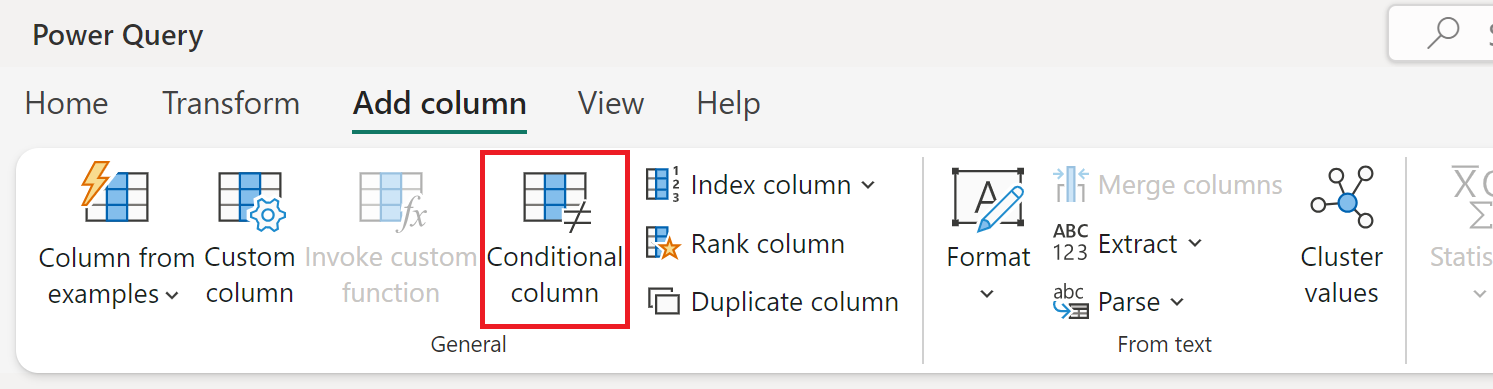
Adição de uma coluna condicional
Neste exemplo, utiliza a tabela mostrada na imagem seguinte.
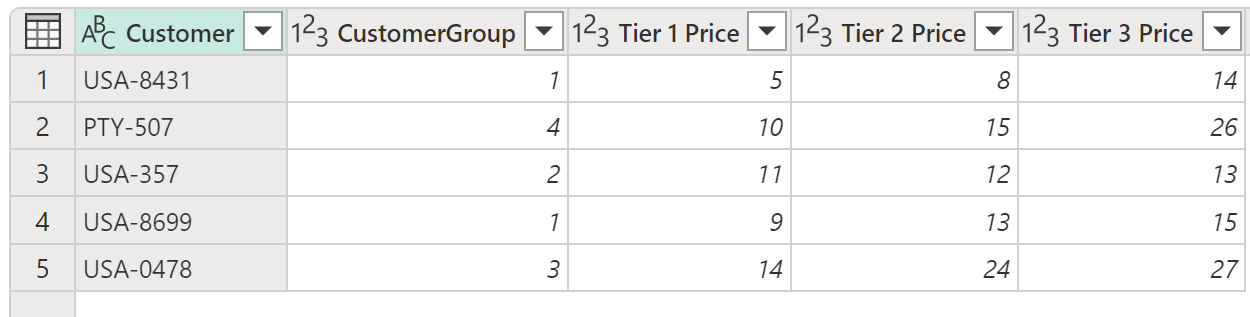
Nesta tabela, tem um campo que lhe apresenta o CustomerGroup. Também existem preços diferentes aplicados a esse cliente nos campos de Preço de Nível 1, Preço de Nível 2 e Preço de Nível 3 . Neste exemplo, o seu objetivo é criar uma nova coluna com o nome Preço Final com base no valor encontrado no campo CustomerGroup . Se o valor no campo CustomerGroup for igual a 1, deve usar o valor do campo Preço de Nível 1 ; caso contrário, usa o valor do Preço Tier 3.
Para adicionar esta coluna condicional, selecione coluna Condicional. Na caixa de diálogo Adicionar coluna condicional , defina as seguintes secções:
- Nome da nova coluna: Define o nome da sua nova coluna. Neste exemplo, use o nome Preço Final.
-
Orações condicionais: Define as suas orações condicionais. Pode adicionar mais cláusulas selecionando a cláusula Adicionar. Cada cláusula condicional é testada pela ordem mostrada na caixa de diálogo, de cima para baixo. Cada cláusula tem quatro partes:
- Nome da coluna: Na lista suspensa, selecione a coluna a usar para o teste condicional. Para este exemplo, selecione CustomerGroup.
- Operador: Selecione o tipo de teste ou operador para o teste condicional. Neste exemplo, o valor da coluna CustomerGroup tem de ser igual a 1, por isso selecionar é igual a 1.
- Valor: Introduza um valor ou selecione uma coluna a ser usada no teste condicional. Para este exemplo, introduza 1.
- Saída: Se o teste for positivo, o valor introduzido aqui ou na coluna selecionada é a saída. Neste exemplo, se o valor do Grupo de Clientes for igual a 1, o seu valor de Saída deve ser o valor da coluna de Preço de Nível 1 .
- Cláusula Final Else: Se nenhuma das cláusulas acima apresentar um teste positivo, a saída desta operação é a definida aqui, como um valor introduzido manualmente ou um valor de uma coluna. Neste caso, a saída é o valor da coluna Preço Nível 3.

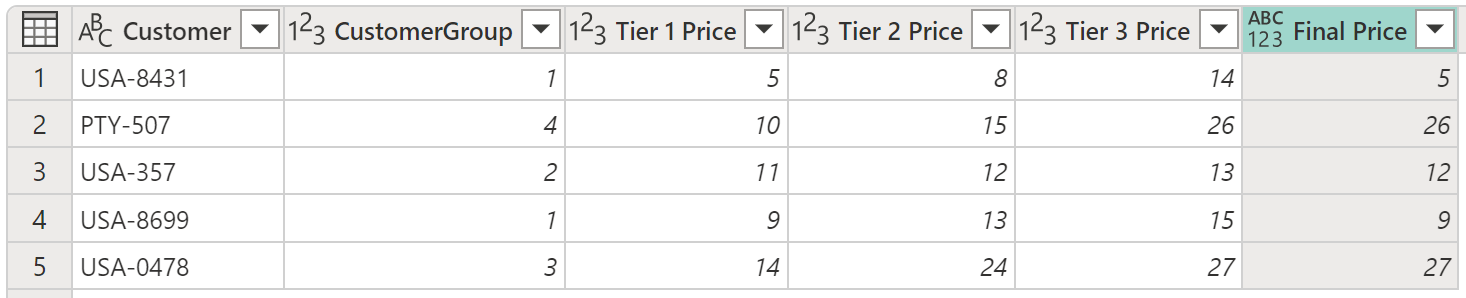
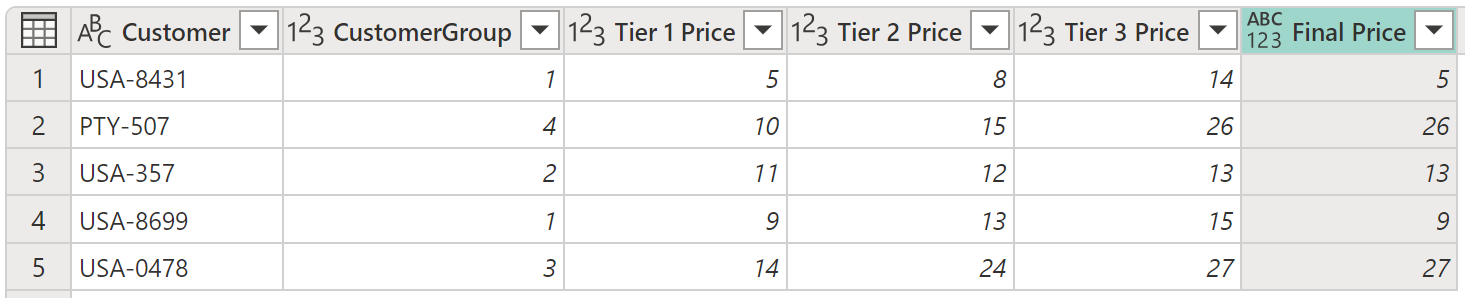
O resultado dessa operação dá-lhe uma nova coluna de Preço Final contendo valores das colunas de Preço de Nível 1 e de Preço de Nível 3.
Observação
As novas colunas condicionais não têm um tipo de dado definido. Pode adicionar um novo passo para definir um tipo de dado para esta coluna recém-criada seguindo os passos descritos em Tipos de Dados no Power Query.
Adição e organização de múltiplas cláusulas
Para este exemplo, vamos mudar o teu objetivo. As suas novas cláusulas condicionais são:
- Se o valor da coluna CustomerGroup for igual a 1, a Saída é o valor da coluna de Preço de Nível 1 .
- Se o valor da coluna CustomerGroup for igual a 2, a Saída é o valor da coluna de Preço de Nível 2 .
- Se nenhum dos testes anteriores for positivo, a Saída é o valor da coluna do Preço de Nível 3.

Observação
No final de cada cláusula, pode selecionar o botão de elipse (...) para apagar, subir ou descer a cláusula.
O resultado dessa operação dá-te a coluna de Preço Final com os preços das colunas de Preço de Nível 1, Preço de Nível 2 e Preço de Nível 3.