Nota
O acesso a esta página requer autorização. Podes tentar iniciar sessão ou mudar de diretório.
O acesso a esta página requer autorização. Podes tentar mudar de diretório.
Quando adiciona colunas de exemplos, pode criar rapidamente e facilmente novas colunas que satisfazem as suas necessidades. Este processo é útil para as seguintes situações:
- Conheces os dados que queres na tua nova coluna, mas não tens a certeza de qual transformação, ou coleção de transformações, te pode levar lá.
- Já sabes que transformações precisas, mas não tens a certeza do que selecionar na interface para que aconteçam.
- Conheces bem as transformações de que precisas ao usar uma expressão de coluna personalizada na linguagem M, mas uma ou mais dessas transformações não estão disponíveis na interface.
O comando Coluna de exemplos está localizado no separador Adicionar coluna , no grupo Geral .
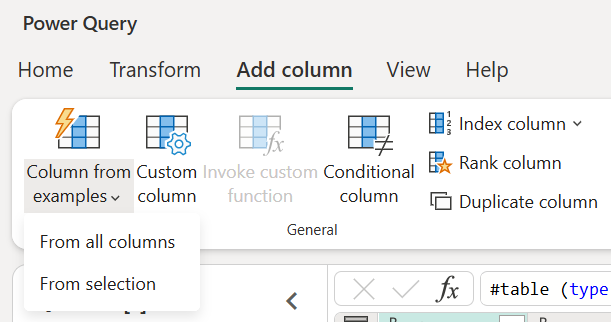
Adicione uma nova coluna a partir de exemplos
Neste exemplo, começa com a tabela mostrada na imagem seguinte.
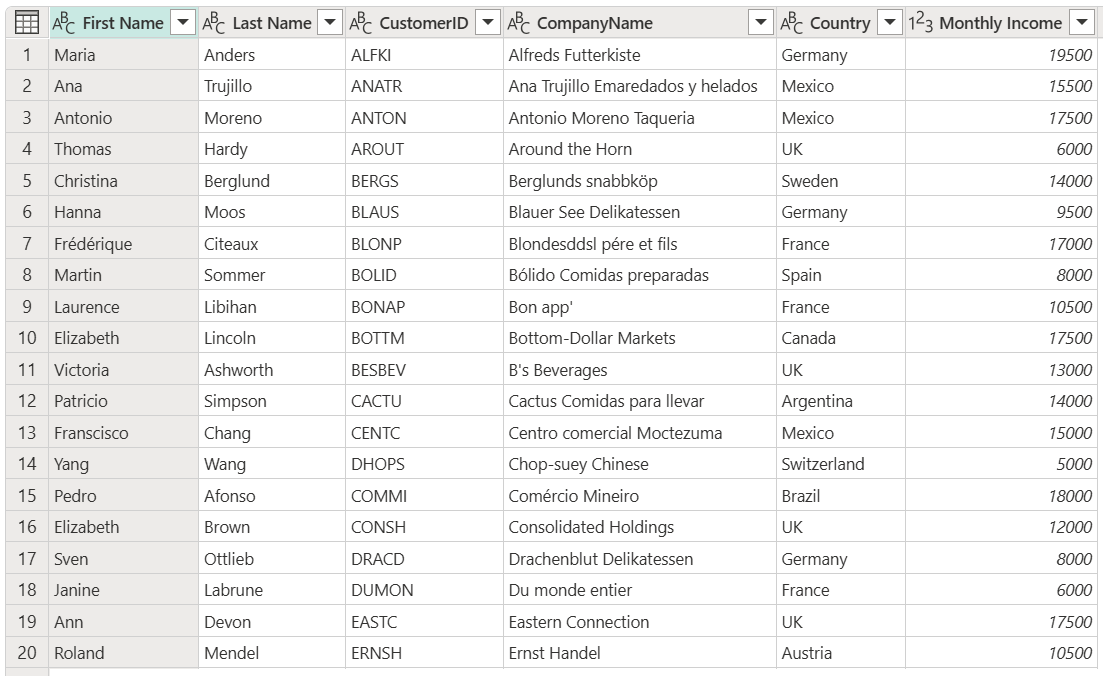
O seu objetivo neste exemplo é criar duas novas colunas:
- Intervalo: Crie intervalos para a coluna Rendimento Mensal em incrementos discretos de 5.000.
- Nome Completo: Concatene as colunas Apelido e Primeiro Nome numa única coluna.
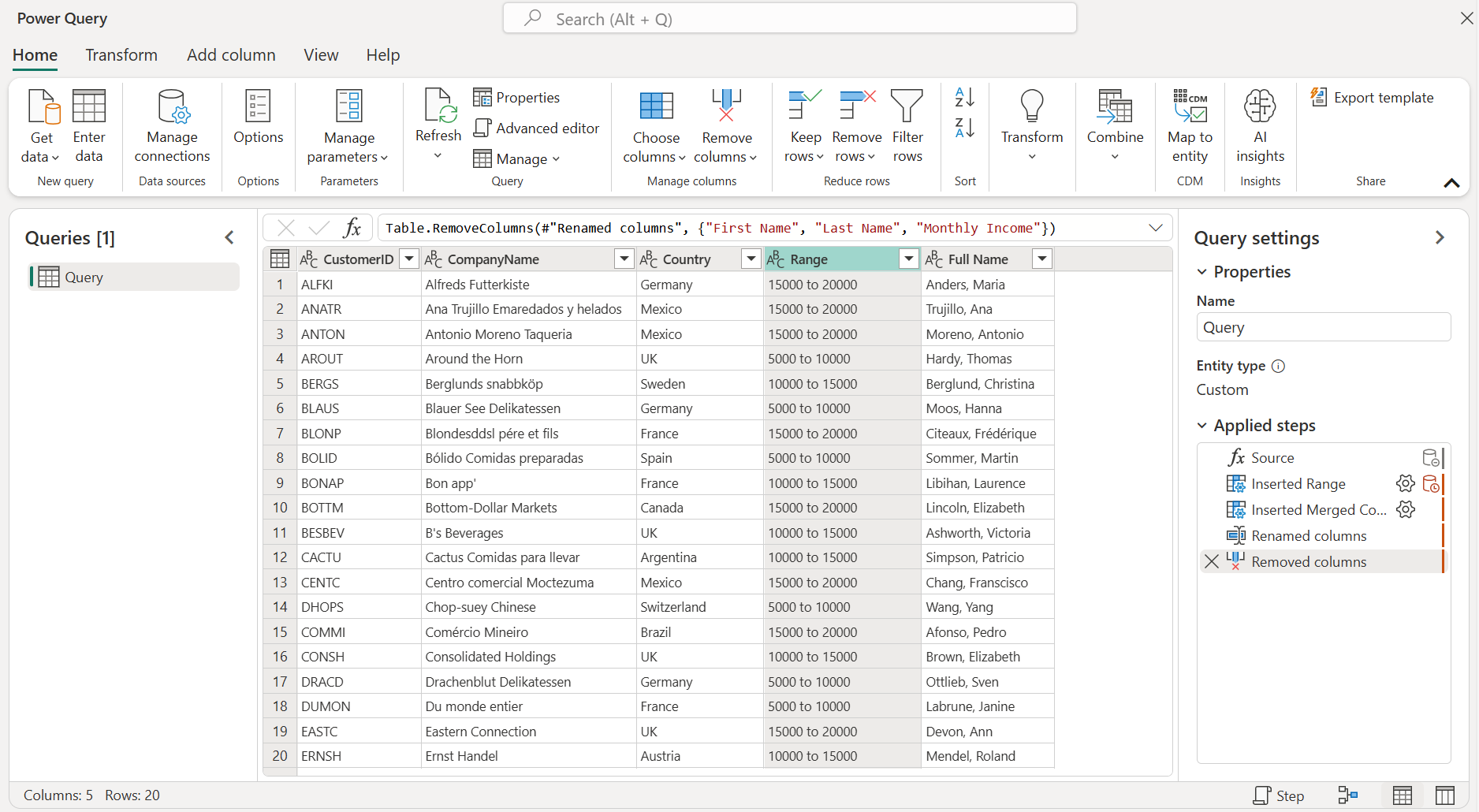
Coluna derivada de exemplos, a partir de colunas selecionadas
Uma das opções que tem ao criar a sua nova coluna é selecionar qual coluna será usada nos seus cálculos. Neste exemplo, cria a coluna Intervalo a partir dos valores na coluna de Rendimento Mensal .
Para realizar esta tarefa, selecione a coluna Rendimento Mensal, selecione o comando Coluna de exemplos e depois selecione Da seleção.
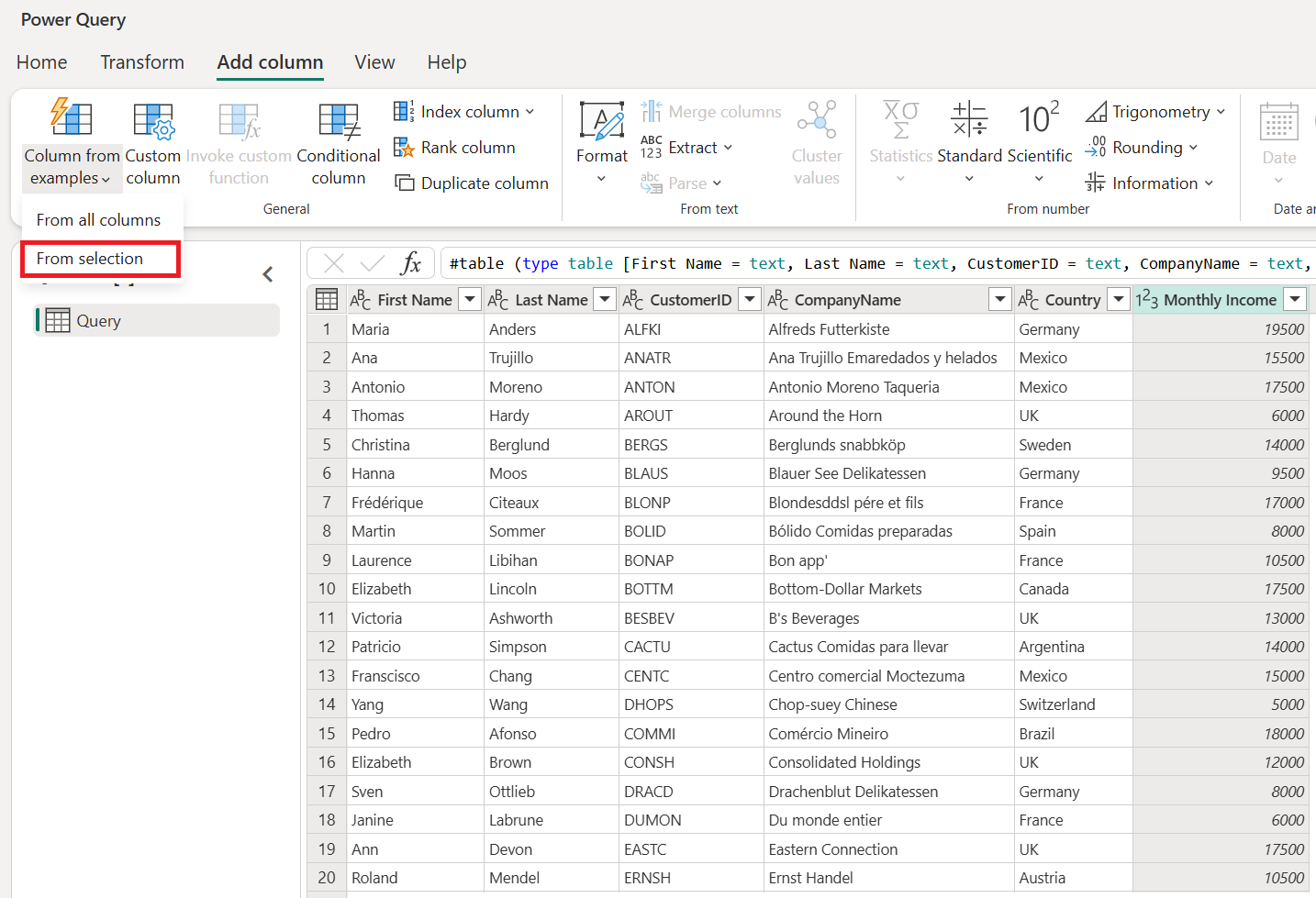
O painel de pré-visualização mostra uma nova coluna editável onde pode inserir os seus exemplos. Para o primeiro exemplo, o valor da coluna selecionada é 19500. Por isso, na sua nova coluna, introduza o texto 15000 a 20000, que é o intervalo onde esse valor se insere.

Quando o Power Query encontra uma transformação correspondente, preenche os resultados da transformação nas linhas restantes. Também pode ver o texto da fórmula M para a transformação na pré-visualização da tabela acima.
Depois de selecionares OK, a tua nova coluna passa a fazer parte da tua consulta. Também é adicionado um novo passo à sua consulta.

Coluna de exemplos, de todas as colunas
O objetivo seguinte é criar uma coluna Nome Completo usando os valores das colunas Primeiro Nome e Apelido .
Para fazer esta tarefa, selecione o comando Coluna de exemplos e depois selecione De todas as colunas.

De seguida, introduza o seu primeiro exemplo de Nome Completo como Enders, Maria.

Depois de selecionares OK, a tua nova coluna passa a fazer parte da tua consulta. Também é adicionado um novo passo à sua consulta. Selecione e segure (ou clique direito) no nome da coluna Merge , depois selecione Renomear e altere o nome da coluna para Nome Completo.

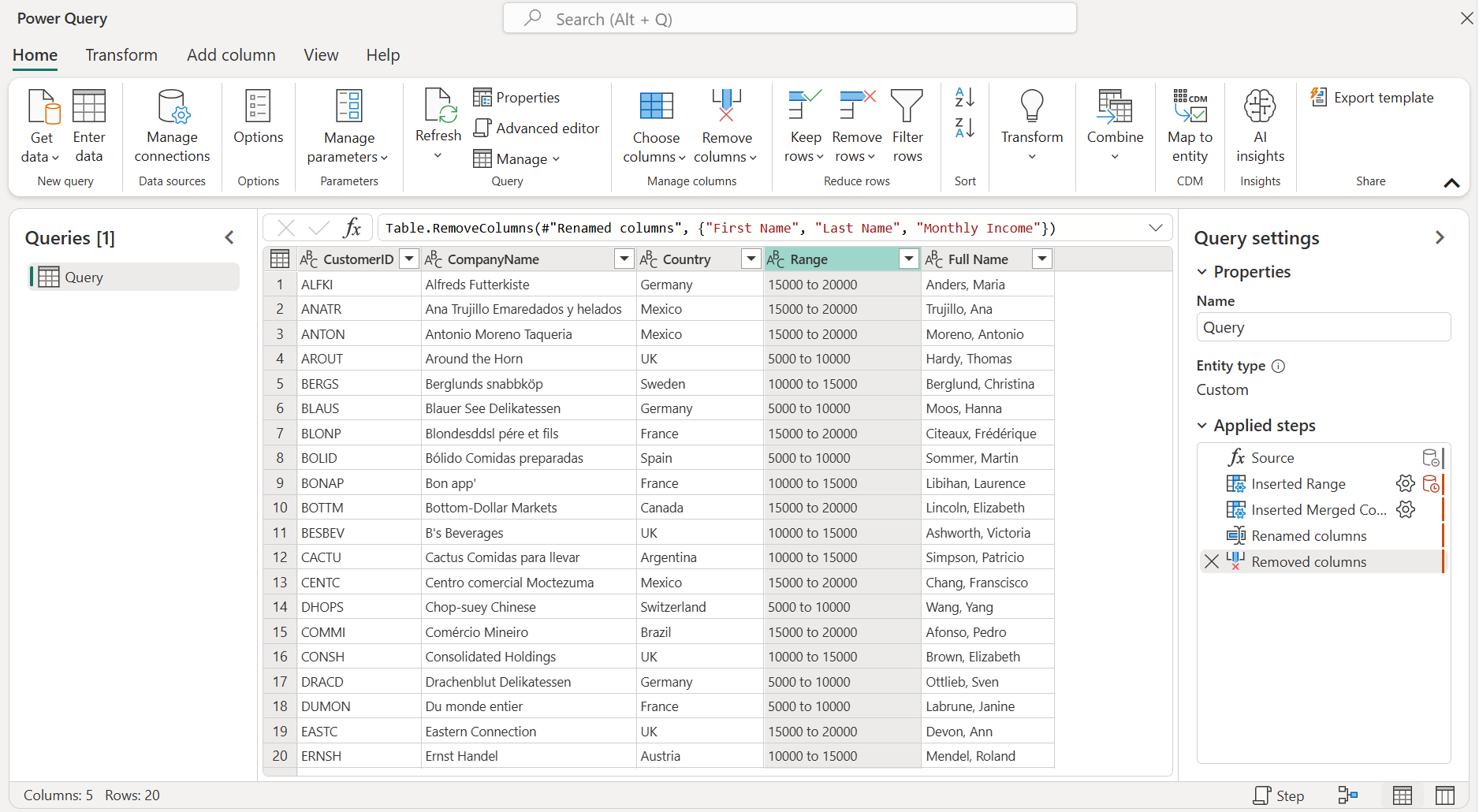
O seu último passo é remover as colunas Nome,Apelido e Rendimento Mensal . A sua tabela final contém agora as colunas Intervalo e Nome Completo com todos os dados que produziu nos passos anteriores.
Dicas e considerações
Ao fornecer exemplos, o Power Query oferece uma lista útil de campos, valores e transformações sugeridas disponíveis para as colunas selecionadas. Pode ver esta lista selecionando qualquer célula da nova coluna e começar a introduzir um valor ou selecionar F2 no seu teclado. Também podes usar o rato e clicar duas vezes numa das células da nova coluna.

É importante notar que a Coluna de exemplos funciona apenas nas 100 primeiras linhas da pré-visualização dos dados. Pode aplicar etapas antes da Coluna de Exemplos para criar a sua própria amostra de dados. Depois de criada a coluna dos exemplos , pode eliminar esses passos anteriores; A coluna recém-criada não será afetada.
Lista de transformações suportadas
Muitas, mas não todas, as transformações estão disponíveis quando se usa Column from examples. A lista seguinte mostra as transformações suportadas.
General
- Coluna Condicional
Referência
- Referência a uma coluna específica, incluindo transformações de trim, clean e case
Transformações de texto
- Combine (suporta combinação de cadeias literais e valores de colunas inteiras)
- Substituir
- Length
- Excerto
- Primeiras Personagens
- Últimas Personagens
- Alcance
- Texto antes do Delimitador
- Texto após o Delimitador
- Texto entre delimitadores
- Length
- Remover Personagens
- Manter Personagens
Observação
Todas as transformações de texto têm em conta a necessidade potencial de aparar, limpar ou aplicar uma transformação de caixa ao valor da coluna.
Transformações de datas
- Day
- Dia da Semana
- Nome do Dia da Semana
- Dia do Ano
- Mês
- Nome do Mês
- Trimestre do Ano
- Semana do Mês
- Semana do Ano
- Ano
- Idade
- Início do Ano
- Fim de Ano
- Início do Mês
- Fim de Mês
- Início do Trimestre
- Dias no Mês
- Fim do trimestre
- Início da Semana
- Fim de Semana
- Dia do Mês
- Início do Dia
- Fim do Dia
Transformações temporais
- Hora
- Minute
- Second
- Converter para Hora Local
Observação
Todas as transformações de Data e Hora têm em conta a potencial necessidade de converter o valor da coluna para Data, Hora ou Data-Hora.
Transformações numéricas
- Valor Absoluto
- Arccosseno
- Arcsine
- Arctangente
- Converter para Número
- Cosina
- Cubo
- Dividir
- Exponent
- Fatorial
- Divisão inteira
- É Par
- É Estranho
- Ln
- Logaritmo Base-10
- Módulo
- Multiplicar
- Arredondar para baixo
- Resumo
- Assinar
- Seno
- Raiz quadrada
- Quadrado
- Subtract
- Soma
- Tangente
- Bucketing/Campos de Tiro