Nota
O acesso a esta página requer autorização. Podes tentar iniciar sessão ou mudar de diretório.
O acesso a esta página requer autorização. Podes tentar mudar de diretório.
Resumo
| Item | Description |
|---|---|
| Estado do Lançamento | Disponibilidade Geral |
| Products | Excel Power BI (modelos semânticos) Power BI (Fluxos de Dados) Tecido de Dados (Dataflow Gen2) Power Apps (Fluxos de Dados) Dynamics 365 Customer Insights Analysis Services |
| Tipos de autenticação suportados | Base de Dados (Power BI Desktop, Excel) Conta Microsoft (todas) Basic (serviço online) Principal de Serviço |
| Documentação de referência da função |
Sql.Database Sql.Databases |
Observação
O tipo de autenticação do principal de serviço não é suportado quando se utiliza um gateway de dados local ou um gateway de dados de rede virtual (VNet).
Observação
Alguns recursos podem estar presentes em um produto, mas não em outros devido a agendamentos de implantação e recursos específicos do host.
Capacidades suportadas
- Import
- DirectQuery (modelos semânticos do Power BI)
- Opções avançadas
- Tempo limite do comando em minutos
- Instrução SQL nativa
- Colunas de relacionamento
- Navegar usando hierarquia completa
- Suporte para failover do SQL Server
- Habilitar dobramento entre bancos de dados
Ligue-se ao Azure Synapse Analytics (SQL DW) a partir do Power Query Desktop
Para estabelecer a ligação a partir do Power Query Desktop:
Selecione a opção Azure Synapse Analytics SQL na seleção do conector.
Na caixa de diálogo de banco de dados SQL Server exibida, forneça o nome do servidor e do banco de dados (opcional). Neste exemplo,
TestAzureSQLServeré o nome do servidor eAdventureWorks2012é a base de dados.
Selecione o modo de conectividade de dados Import ou DirectQuery .
Também pode selecionar e introduzir opções avançadas que modificam a consulta de ligação, como um tempo limite de comando ou uma consulta nativa (instrução SQL). Para obter mais informações: Conectar-se usando opções avançadas
Selecione OK.
Se você estiver se conectando a esse banco de dados pela primeira vez, selecione o tipo de autenticação, insira suas credenciais e selecione o nível ao qual aplicar as configurações de autenticação. Em seguida, selecione Conectar.
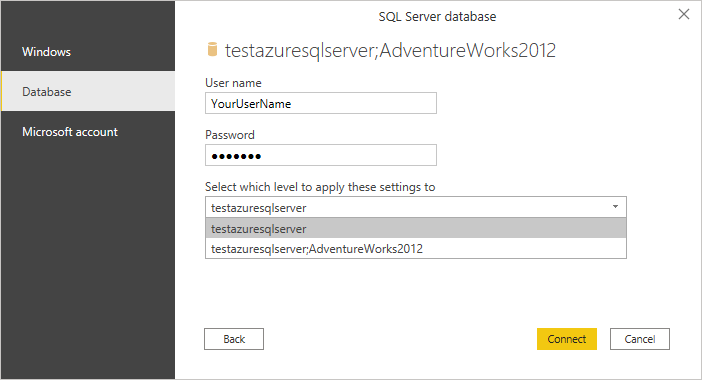
Observação
Embora o tipo de autenticação do Windows seja exibido, o SQL do Azure Synapse Analytics não suporta o tipo de autenticação do Windows. Utilize ou a Base de Dados ou os tipos de autenticação da conta Microsoft .
Para obter mais informações sobre métodos de autenticação, vá para Autenticação com uma fonte de dados.
No Navegador, selecione as informações da base de dados que pretende e, em seguida, selecione Carregar para carregar os dados ou Transformar Dados para continuar a transformar os dados no Power Query Editor.
Ligue-se ao Azure Synapse Analytics (SQL DW) a partir do Power Query Online
Para estabelecer a ligação a partir do Power Query Online:
Selecione a opção Azure Synapse Analytics (SQL DW) na seleção do conector.
No diálogo Azure Synapse Analytics (SQL DW) que aparece, forneça o nome do servidor e da base de dados (opcional). Neste exemplo,
testazuresqlserveré o nome do servidor eAdventureWorks2012é a base de dados.
Também pode selecionar e inserir opções avançadas que modificam a consulta de ligação, como um tempo limite de comando ou uma consulta nativa (instrução SQL). Para obter mais informações: Conectar-se usando opções avançadas
Se você estiver se conectando a esse banco de dados pela primeira vez, selecione o tipo de autenticação e insira suas credenciais.
Selecione Seguinte para continuar.
No Navegador, selecione os dados necessários e, em seguida, selecione Transformar dados.
Conecte-se usando opções avançadas
Tanto o Power Query Desktop como o Power Query Online fornecem um conjunto de opções avançadas que pode adicionar à sua consulta, se necessário.

A tabela seguinte lista todas as opções avançadas que pode definir no Power Query Desktop e no Power Query Online.
| Opção avançada | Description |
|---|---|
| Tempo limite do comando em minutos | Se a sua ligação durar mais de 10 minutos (o tempo limite predefinido), pode introduzir outro valor em minutos para manter a ligação aberta por mais tempo. |
| instrução SQL | Para obter informações, vá para Importar dados de um banco de dados usando consulta de banco de dados nativa. |
| Incluir colunas de relacionamento | Se estiver marcada, inclui colunas que podem ter relações com outras tabelas. Se esta caixa estiver desmarcada, não verá essas colunas. |
| Navegar usando hierarquia completa | Se estiver marcada, o navegador exibirá a hierarquia completa de tabelas no banco de dados ao qual você está se conectando. Se estiver desmarcado, o navegador exibe apenas as tabelas cujas colunas e linhas contêm dados. |
| Ativar o suporte para failover do SQL Server | Se estiver verificado, quando um nó no grupo de failover SQL do Azure não está disponível, o Power Query move-se desse nó para outro quando ocorre o failover. Se estiver limpo, não ocorrerá failover. |
| Habilitar dobramento entre bancos de dados | Esta opção só está disponível no Power Query Online. |
Depois de selecionar as opções avançadas de que precisa, selecione OK no Power Query Desktop ou Next no Power Query Online para se ligar ao Azure Synapse Analytics.
Solução de problemas
Colunas sempre encriptadas
O Power Query não suporta colunas 'Sempre encriptadas'.