Nota
O acesso a esta página requer autorização. Podes tentar iniciar sessão ou mudar de diretório.
O acesso a esta página requer autorização. Podes tentar mudar de diretório.
Observação
Este conector pertence e é fornecido pela Databricks.
Resumo
| Número | Descrição |
|---|---|
| Estado do Lançamento | Disponibilidade Geral |
| Produtos | Power BI (modelos semânticos) Power BI (Fluxos de Dados) Arquitetura (Dataflow Gen2) |
| Tipos de autenticação suportados | Nome de utilizador/palavra-passe Token de acesso pessoal OAuth (OIDC) |
Observação
Alguns recursos podem estar presentes em um produto, mas não em outros devido a agendamentos de implantação e recursos específicos do host.
Observação
O conector Databricks para Power BI agora oferece suporte ao driver ADBC (Arrow Database Connectivity). Esta funcionalidade está disponível em pré-visualização. Saiba mais aqui.
Pré-requisitos
Esse conector é apenas para uso com um Databricks SQL Warehouse em execução na AWS e usando OAuth. Se estiver a usar o Azure Databricks, use o conector Azure Databricks. Se não estiveres a usar OAuth com o teu Databricks SQL Warehouse (na AWS ou GCP), usa também o conector Azure Databricks . O Databricks Community Edition não é suportado.
Capacidades suportadas
- Importação
- DirectQuery (modelos semânticos do Power BI)
Ligar ao Databricks a partir do Power Query Desktop
Para ligar ao Databricks a partir do Power Query Desktop, siga os seguintes passos:
Na experiência Obter Dados, pesquise por Databricks para encurtar a lista do conector Databricks. Você só deve usar o conector Databricks aqui para os seus dados do Databricks SQL Warehouse (em execução na AWS) se estiver a utilizar OAuth para autenticação.

Forneça o nome de host do
Server e o caminho HTTP para o Databricks SQL Warehouse. Consulte Configurar os drivers ODBC e JDBC do Databricks para obter instruções sobre como consultar o seu "Nome de host do servidor" e "Caminho HTTP". Insira estas informações adequadamente. Opcionalmente, você pode fornecer um catálogo e/ou banco de dados padrão em Opções avançadas. Selecione OK para continuar. 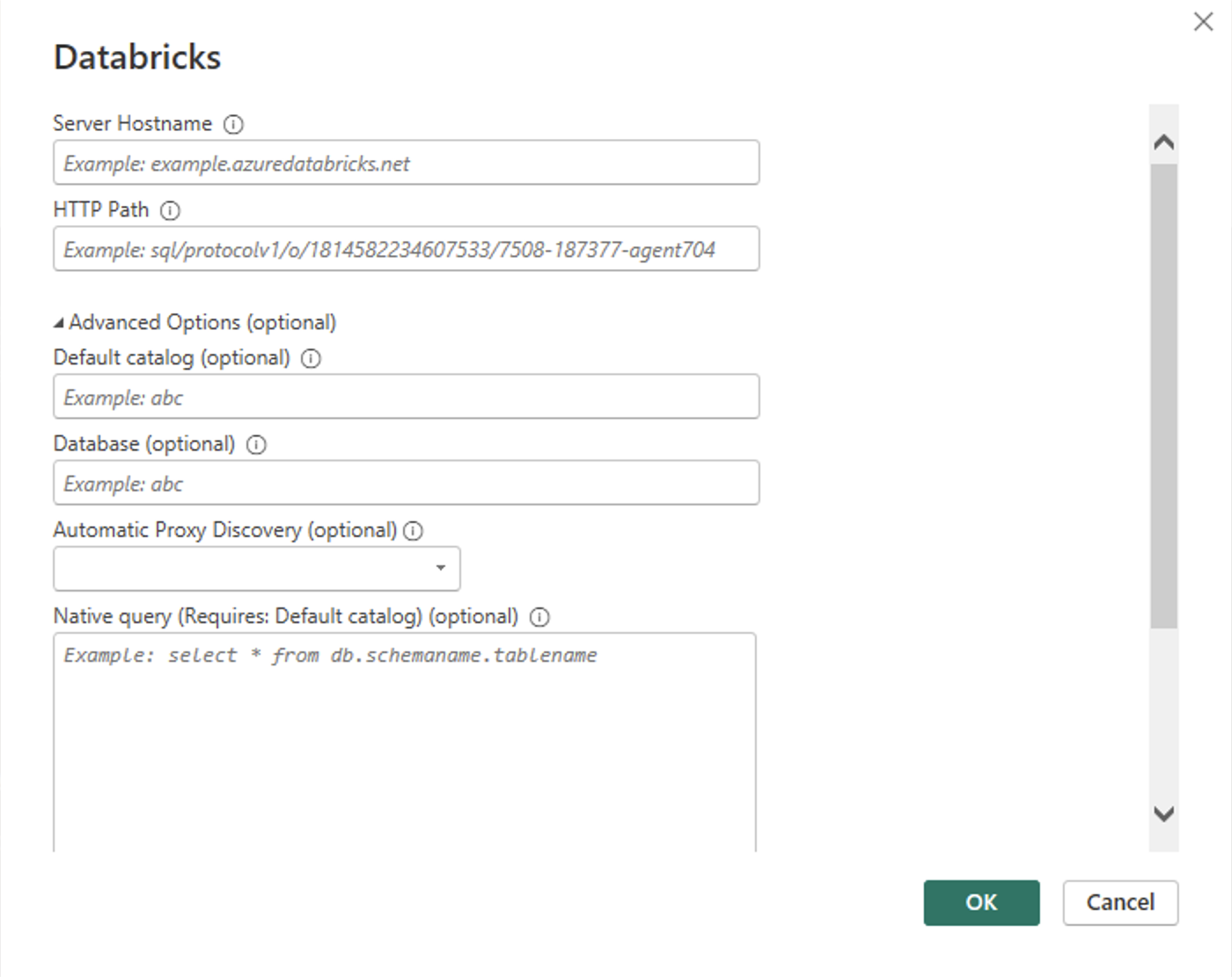
Forneça suas credenciais para autenticar com seu Databricks SQL Warehouse. Você tem três opções para credenciais:
Credenciais do Cliente Databricks. Consulte Databricks OAuth M2M para obter instruções sobre como gerar credenciais de cliente Databricks OAuth M2M.
Token de acesso pessoal. Consulte a seção "Tokens de acesso pessoal" para obter instruções sobre como gerar um token de acesso pessoal (PAT).
OAuth (OIDC). Inicie sessão na sua conta organizacional utilizando o pop-up do navegador.

Observação
Depois de inserir suas credenciais para um determinado Databricks SQL Warehouse, o Power BI Desktop armazena em cache e reutiliza essas mesmas credenciais em tentativas de conexão subsequentes. Você pode modificar essas credenciais acessando Ficheiro > Opções e definições > Configurações da fonte de dados. Para obter mais informações: Alterar o método de autenticação
Depois de estabelecer a ligação com êxito, o Navigator mostra os dados disponíveis no cluster. Pode escolher Transformar Dados para transformar os dados utilizando o Power Query ou Carregar para carregar os dados no Power Query Desktop.

Conectar aos dados do Databricks a partir do Power Query Online
Para ligar ao Databricks a partir do Power Query Online, siga os seguintes passos:
Selecione a opção Databricks na experiência de obtenção de dados. Diferentes aplicações têm formas diferentes de aceder à experiência de obtenção de dados do Power Query Online. Para obter mais informações sobre como aceder à experiência de obter dados do Power Query Online a partir da sua aplicação, aceda a Onde obter dados.
Reduza a lista dos conectores Databricks disponíveis usando a caixa de pesquisa. Selecione o conector Databricks para o seu Databricks SQL Warehouse.

Insira o nome de host do servidor e o caminho HTTP para o seu Databricks SQL Warehouse. Consulte Configurar os drivers ODBC e JDBC do Databricks para obter instruções sobre como consultar o seu "Nome de host do servidor" e "Caminho HTTP". Opcionalmente, você pode fornecer um catálogo e/ou banco de dados padrão em Opções avançadas.

Forneça suas credenciais para autenticar com seu Databricks SQL Warehouse. Há três opções de credenciais:
- Básico. Use esta opção ao autenticar com um nome de usuário e senha. Esta opção não estará disponível se a sua organização/conta utilizar 2FA/MFA.
- Chave da conta. Use esta opção ao autenticar usando um Token de Acesso Pessoal. Consulte a seção "Tokens de acesso pessoal" para obter instruções sobre como gerar um token de acesso pessoal (PAT).
- Conta organizacional. Use esta opção ao autenticar com OAuth. Inicie sessão na sua conta organizacional utilizando o pop-up do navegador.
Depois de se conectar com êxito, o Navigator aparece e exibe os dados disponíveis no servidor. Selecione os seus dados no navegador. Em seguida, selecione Seguinte para transformar os dados no Power Query.

Observação
O conector Databricks do serviço Power BI não suporta consulta nativa.
Implementação do conector do driver Arrow Database Connectivity (Visualização)
Você pode usar o driver Arrow Database Connectivity (ADBC) para o conector Databricks no Power BI. À medida que continuamos a aprimorar e adicionar novos recursos a esse conector, recomendamos que você atualize para a versão mais recente para experimentá-la e enviar comentários sobre o produto.
Para alternar para o driver ADBC:
Abra o painel desejado no Power BI.
Selecione Transformar dados.
Selecione Editor Avançado na seção Opção Consulta .
Especifique
Implementation="2.0"para ADBC.let Source = DatabricksMultiCloud.Catalogs("<instance-name>.cloud.databricks.net", "/sql/1.0/warehouses/<sql-warehouse-id>", [Catalog=null, Database=null, EnableAutomaticProxyDiscovery=null, Implementation="2.0"]), powerbi_Database = Source{[Name="powerbi",Kind="Database"]}[Data], default_Schema = powerbi_Database{[Name="default",Kind="Schema"]}[Data], dashboard_data_Table = default_Schema{[Name="dashboard_data",Kind="Table"]}[Data] in dashboard_data_Table