Nota
O acesso a esta página requer autorização. Podes tentar iniciar sessão ou mudar de diretório.
O acesso a esta página requer autorização. Podes tentar mudar de diretório.
Resumo
| Iteme | Descrição |
|---|---|
| Estado do Lançamento | Descontinuando (Simba ODBC Driver), Pré-visualização (IBM Netezza ODBC) |
| Produtos | Power BI (modelos semânticos) Power BI (Fluxos de Dados) Plataforma (Dataflow Gen2) |
| Tipos de autenticação suportados | Base de dados |
| Documentação de referência da função | — |
Importante
Estamos a iniciar o processo de descontinuação do Driver Simba Netezza ODBC para o Netezza Connector a partir de março de 2026. Em vez disso, vamos suportar o Driver IBM Netezza ODBC; os clientes terão de instalar o seu próprio driver IBM Netezza ODBC..
Observação
Alguns recursos podem estar presentes em um produto, mas não em outros devido a agendamentos de implantação e recursos específicos do host.
Observação
Desde a versão de julho de 2025 para o Power BI Desktop e o gateway de dados local, oferecemos uma nova opção de uso do driver Netezza ODBC instalado pelo usuário para se conectar ao banco de dados IBM Netezza, atualmente disponível em pré-visualização. Saiba mais em Usar driver ODBC Netezza instalado pelo usuário.
Capacidades suportadas
- Importação
- DirectQuery (modelos semânticos do Power BI)
- Opções avançadas
- Tempo limite do comando em day.hr:min:sec
- Tempo limite do comando em day.hr:min:sec
- Normalizar nome do banco de dados
- Criar vista de navegação hierárquica
- Incluir colunas de relacionamento
Ligar a uma base de dados IBM Netezza a partir do Power Query Desktop
Para se conectar a um banco de dados IBM Netezza , execute as seguintes etapas:
Selecione Obter Dados na barra de menu Início no Power BI Desktop.
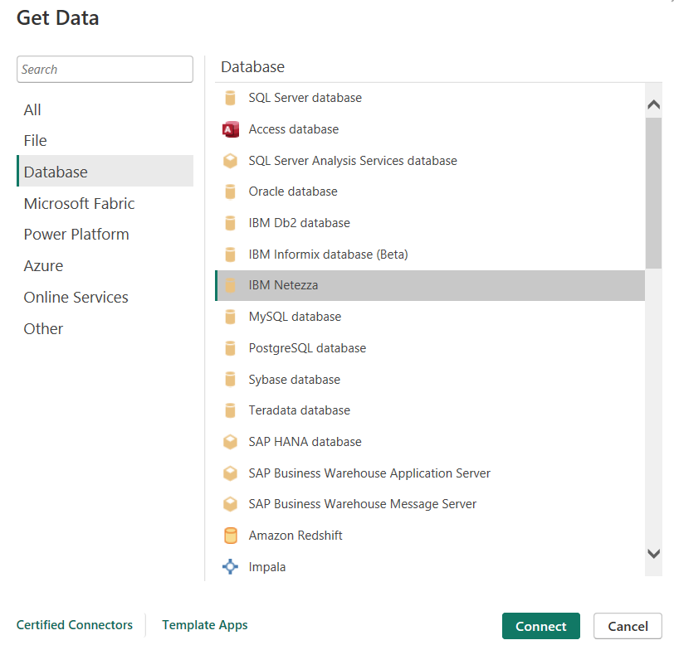
Selecione Banco de Dados nas categorias à esquerda, selecione IBM Netezza à direita e, em seguida, selecione Conectar.
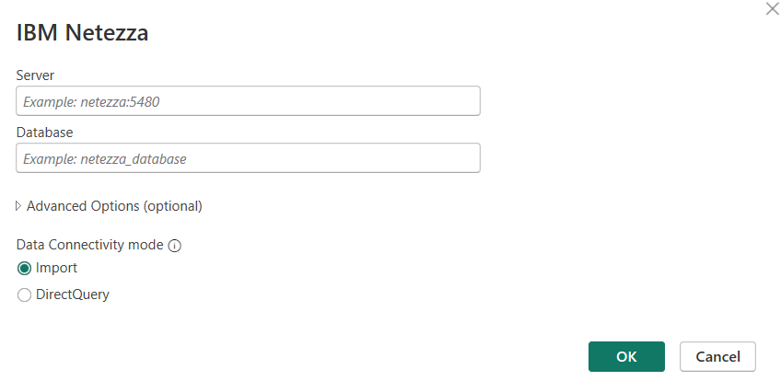
Na janela IBM Netezza que aparece, digite ou cole o nome do seu servidor Netezza e banco de dados nas caixas. Você pode Importar dados diretamente para o Power BI ou pode usar DirectQuery. Saiba mais sobre usando o DirectQuery. Em seguida, selecione OK.
Quando solicitado, introduza as credenciais. O conector IBM Netezza suporta autenticação de nome de usuário e senha.

Para obter mais informações sobre métodos de autenticação, vá para Autenticação com uma fonte de dados.
Depois de se conectar, uma janela Navigator aparece e exibe os dados disponíveis no servidor. Selecione Carregar para carregar os dados ou Transformar Dados para continuar a transformar os dados no editor do Power Query.
Ligar a uma base de dados IBM Netezza a partir do Power Query Online
Para se conectar a um banco de dados IBM Netezza , execute as seguintes etapas:
Selecione a opção IBM Netezza na seleção do conector.
Em Conectar à fonte de dados, forneça o nome do servidor e do banco de dados.

Selecione o nome do seu gateway de dados local.
Se esta for a primeira vez que você está se conectando a este banco de dados Netezza, configure o nome de usuário e a senha para a autenticação IBM Netezza.
Selecione Seguinte para continuar.
No Navigator, selecione os dados de que necessita e, em seguida, selecione Transformar dados para transformar os dados no editor do Power Query.
Conecte-se usando opções avançadas
O Power Query Desktop e o Power Query Online fornecem um conjunto de opções avançadas que pode adicionar à sua consulta, se necessário.
A tabela seguinte lista todas as opções avançadas que pode definir no Power Query Desktop e no Power Query Online.
| Opção avançada | Descrição |
|---|---|
| Tempo limite do comando em day.hr:min:sec | Especifica quanto tempo esperar por uma resposta ao interagir com o serviço Snowflake antes de retornar um erro. O padrão é sem tempo limite. |
| Tempo limite do comando em day.hr:min:sec | Especifica quanto tempo esperar pela conclusão de uma consulta antes de retornar um erro. O padrão é sem tempo limite. |
| Normalizar nome do banco de dados | Especifica se o nome do banco de dados deve ser normalizado. A predefinição é verdadeira. |
| Criar vista de navegação hierárquica | Especifica se a navegação do banco de dados deve ser fornecida no modo de exibição de hierarquia. A predefinição é verdadeira. |
| Incluir colunas de relacionamento | Especifica se as colunas que podem ter relações com outras tabelas devem ser incluídas. A predefinição é verdadeira. |
Depois de selecionar as opções avançadas necessárias, selecione OK no Power Query Desktop ou Avançar no Power Query Online para se conectar ao seu banco de dados IBM Netezza.
Usar controlador ODBC Netezza (Pré-visualização)
O conector IBM Netezza inclui um driver integrado para conectividade por padrão. A partir da versão de julho de 2025 do Power BI Desktop e do gateway de dados local, há uma nova opção para usar o driver ODBC Netezza instalado pelo usuário para se conectar ao banco de dados IBM Netezza, atualmente disponível na visualização. Ele permite que você utilize a ferramenta de cliente nativo fornecida pela fonte de dados.
Para instalar o driver na máquina que executa o Power BI Desktop ou o gateway de dados local, siga as instruções do IBM Netezza em Instalando e configurando o ODBC (Windows).
Para usar o driver Netezza ODBC instalado pelo utilizador no Power BI Desktop, navegue até Opções e configurações (na guia Arquivo) >Opções>Recursos de visualização, e marque a caixa de seleção para habilitar a opção Usar driver ODBC Netezza instalado pelo utilizador.

Para usar o driver Netezza ODBC instalado pelo usuário no gateway de dados local, atualize as configurações do gateway usando as seguintes etapas:
- Na máquina local onde o gateway de dados local está instalado, navegue até C:\Arquivos de Programas\Gateway de dados local.
- Faça um backup do arquivo de configuração chamado Microsoft.PowerBI.DataMovement.Pipeline.GatewayCore.dll.config.
- Abra o arquivo de configuração Microsoft.PowerBI.DataMovement.Pipeline.GatewayCore.dll.config original e localize a entrada
MashupUseUserInstalledNetezzaODBCDriver. - Atualize o
MashupUseUserInstalledNetezzaODBCDrivervalor comoTrue. - Reinicie o seu gateway.
<Microsoft.PowerBI.DataMovement.Pipeline.GatewayCore.GatewayCoreSettings>
   ...
   <setting name="MashupUseUserInstalledNetezzaODBCDriver" serializeAs="String">
      <value>True</value>
   </setting>
   ...
</Microsoft.PowerBI.DataMovement.Pipeline.GatewayCore.GatewayCoreSettings>
Atualmente, usar o driver Netezza ODBC instalado pelo usuário tem as seguintes limitações conhecidas:
- Não há suporte para "Incluir colunas de relacionamento". Os relacionamentos não são devolvidos. O recurso será adicionado na próxima versão de agosto.
- A configuração "Criar exibição de navegação hierárquica" não é suportada
falsee resultará em um erro. O conector sempre fornece a navegação do banco de dados no modo de exibição de hierarquia, que é o comportamento padrão.
As configurações restantes para se conectar a um banco de dados IBM Netezza a partir do Power Query Desktop ou Power Query Online são as mesmas descritas nas seções anteriores.