Nota
O acesso a esta página requer autorização. Podes tentar iniciar sessão ou mudar de diretório.
O acesso a esta página requer autorização. Podes tentar mudar de diretório.
Observação
Este conector pertence e é fornecido pelo LinkedIn Learning.
O conector do LinkedIn Learning Power BI é um conector de dados especializado projetado e desenvolvido para estabelecer uma conexão direta entre o Power BI e as APIs do LinkedIn Learning. Por meio dessa integração, os usuários podem acessar insights essenciais e métricas de engajamento, incluindo a conclusão do curso, horas de conteúdo visualizado e dias de aprendizagem ativos.
Essas informações podem ser agregadas, com base em várias entidades, como indivíduos, grupos, contas ou objetos de conteúdo, como cursos e vídeos. As organizações que analisam essas métricas podem medir efetivamente o efeito e o sucesso de suas iniciativas de aprendizagem e desenvolvimento.
Resumo
| Item | Description |
|---|---|
| Estado do Lançamento | Disponibilidade Geral |
| Products | Power BI Desktop (ferramenta de análise de dados) Power Apps |
| Tipos de autenticação suportados | Oauth 2 Etapas |
Capacidades suportadas
- O Power BI Connector facilita a extração de dados de envolvimento do aluno e informações do curso de forma direta e prática.
Observação
Alguns recursos mostrados podem não estar presentes por padrão e podem exigir suporte adicional do LinkedIn para serem habilitados. Entre em contacto com a equipa responsável pela conta do LinkedIn Learning.
Advantages
- Não há necessidade de baixar ou receber arquivos CSV.
- Capacidade de consultar períodos de dados superiores a um ano.
- Não há necessidade de soluções de codificação para se conectar à API de aprendizagem do LinkedIn para dados de alunos e ativos.
Limitações
- O status da licença do aluno não está acessível em nossa API de relatórios. Portanto, esses dados não estão disponíveis no Power BI Connector.
Pré-requisitos
O cenário descrito neste tutorial pressupõe que você já tenha os seguintes pré-requisitos:
- Um PC com Microsoft Windows
- Microsoft Power BI Desktop: Faça o download aqui
- Acesso de administrador do LinkedIn Learning
Recomendamos que você use a versão mais recente do Power BI para garantir que você tenha acesso à versão mais recente do LinkedIn Learning Connector.
Etapas para configurar o conector do LinkedIn Learning Power BI
As etapas a seguir descrevem o processo de configuração do LinkedIn Learning Power BI Connector:
Observação
Antes de iniciar essa configuração, verifique se você já gerou as Chaves de API para obter a ID do Cliente e o Segredo do Cliente necessários para o Conector do Power BI.
Selecione aqui: Para conhecer as etapas sobre como provisionar chaves de API
Certifique-se de que, ao gerar as chaves de API, tenha selecionado as caixas de seleção
Authentication
Para obter a sua ID de Cliente e Segredo do Cliente do LinkedIn Learning, siga estes passos:
Inicie sessão no LinkedIn Learning, se ainda não estiver no ecrã Administrador, selecione Ir para Admin e, em seguida, selecione Eu> Integrar.

No conteúdo do Access e nos relatórios via API, a ID do cliente e o Segredo que foram gerados para o Power BI Connector podem ser localizados aqui.
Em seguida, abra o Power BI, selecione Arquivo e, em seguida, selecione Obter Dados.
Na caixa de pesquisa, procure por "LinkedIn Learning".

Selecione o LinkedIn Learning Conector.

Quando solicitado, insira a ID do Cliente & Segredo do Cliente que foi gerado no LinkedIn Learning na seção Credenciais de conexão . Start_date e end_date parâmetros datetime são opcionais e não são necessários para uma conexão bem-sucedida.
- Selecione Básico para o tipo de autenticação.
- Insira o ID do cliente na seção Nome de usuário .
- Insira o segredo do cliente na seção Senha .
Sugestão
O parâmetro start_date pode ser usado para baixar mais de um ano de dados e o parâmetro end_date pode ser usado em conjunto com start_date parâmetro para definir uma janela de dados. Se deixado vazio, o parâmetro start_date será automaticamente definido para a data atual menos 1 ano e o parâmetro end_date será definido para a data atual e é atualizado continuamente durante as atualizações de dados.
Observação
A ID do Cliente e o Segredo do Cliente são armazenados no Power BI e só precisam ser inseridos uma vez. No entanto, você pode atualizá-los em Transformar Dados e, em seguida, Configurações da Fonte de Dados.
Depois de conectadas com êxito, as tabelas de dados disponíveis para carregamento no Power BI agora ficam visíveis.

Visão geral das tabelas de dados
Para carregar dados em tabelas, siga estes passos:
Selecione em Obter dados
Selecione o conector de dados do LinkedIn Learning
Em seguida, selecione as tabelas que deseja carregar ou criar


Observação
Por padrão, 1 ano de dados será carregado para cada tabela de dados. Por favor, esteja ciente de que isso pode levar algum tempo para carregar. Além disso, as tabelas de dados usadas no conector do LinkedIn Learning Power BI correspondem aos nossos pontos finais de API documentados.
Documentação do endpoint da API:
- Documentação da API de aprendizagem do LinkedIn localizada aqui
- Conta Cursos populares localizados aqui
- Conteúdo personalizado popular da conta localizado aqui
- Resumo da atividade total da conta localizado aqui
- Resumo do conteúdo localizado aqui
- Resumo da atividade do aluno localizado aqui
- Detalhe da atividade do curso para alunos localizado aqui
- Detalhe da atividade de conteúdo personalizado do aprendiz localizado aqui
- Detalhe do aluno localizado aqui
- Resumo do aluno localizado aqui
- Resumo da organização localizado aqui
Todas as tabelas de dados, exceto os Ativos de Aprendizagem, representam relatórios de atividades dos alunos. A tabela Ativos de aprendizagem fornece o nosso catálogo completo de cursos, incluindo todos os idiomas.
Apesar das várias consultas possíveis disponíveis no endpoint da API de ativos de aprendizagem, todos os ativos são carregados com informações completas. Mais detalhes sobre o endpoint podem ser encontrados em nossa documentação da API. Localizado aqui
Opções de atualização de dados
No Power BI, há duas opções principais para atualizar dados e garantir que as informações mais recentes estejam disponíveis.
Atualização sob demanda: Permite que os usuários acionem manualmente uma atualização do conjunto de dados sempre que precisarem atualizar os dados. A atualização sob demanda pode ser feita diretamente da interface do Serviço do Power BI ou por meio do aplicativo Power BI Desktop. A atualização sob demanda é útil quando o acesso imediato aos dados mais recentes é necessário ou quando a fonte de dados não oferece suporte a atualizações agendadas.

Atualização agendada: Essa opção permite que você configure uma agenda de atualização para seu conjunto de dados no Serviço do Power BI. Você pode definir com que frequência deseja que os dados sejam atualizados, como diariamente, semanalmente ou até mesmo várias vezes por dia.
Uma atualização agendada pode ser configurada para ser executada em horários ou intervalos específicos para garantir que os dados estejam sempre atualizados.
Essa opção é adequada para conjuntos de dados atualizados regularmente em que a fonte de dados oferece suporte à atualização agendada.

Recurso de atualização de dados no conjunto de dados publicado
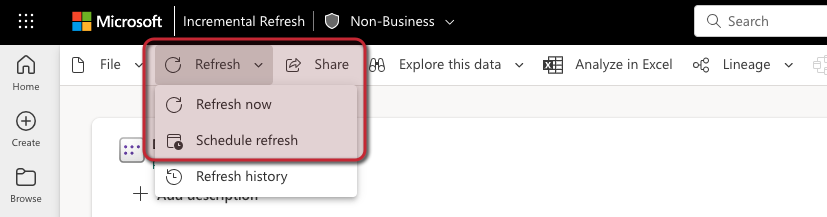
Para atualizar as tabelas de dados, você pode agendar uma atualização ou executar uma atualização sob demanda.
Selecione o nome do conjunto de dados que deseja atualizar.
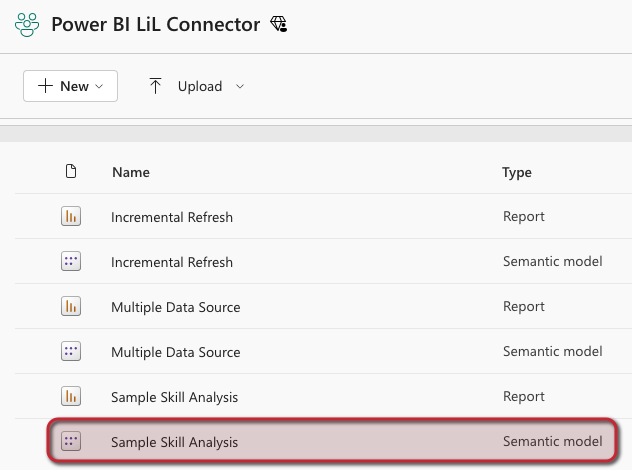
Selecione a opção de atualização:
- Atualizar agora
- Agendar atualização
Atualização incremental (opcional)
Observação
Antes de começar, certifique-se de que tem um plano que suporte atualizações incrementais A atualização incremental é suportada para os modelos Power BI Premium, Premium por utilizador, Power BI Pro e Power BI Embedded.Clique aqui
A atualização incremental melhora o desempenho da atualização e oferece vários benefícios. Esse método de atualização funciona definindo uma janela de dados para arquivamento de dados, atualização incremental e dados em tempo real (quando suportado).

Informações adicionais sobre atualização incremental. Localizado aqui
- As atualizações incrementais são configuradas tabela por tabela e exigem a edição da consulta de cada tabela no Power BI Desktop.
Observação
Esse processo é opcional e não é necessário para uma integração bem-sucedida com o LinkedIn Learning usando o conector do Power BI.
Configurando a atualização incremental
Para configurar a atualização incremental, siga estas etapas:
Clique com o botão direito do rato em "Nome específico da tabela"
Selecione "Editar consulta"

Observação
Dois parâmetros do tipo datetime são necessários: RangeStart e RangeEnd.>Os nomes dos parâmetros não podem ser alterados.
- RangeStart: defina este parâmetro para a data a partir da qual os dados precisam ser consultados a partir da API.
- RangeEnd: defina este parâmetro para a data de hoje.
Selecione "Gerenciar parâmetros"

Configure os parâmetros para RangeStart e RangeEnd.
- Selecione "Novo"
- Na seção Nome , insira o nome do parâmetro datetime, por exemplo, RangeEnd.
- Verifique se a caixa de seleção "Obrigatório" está marcada.
- Insira os valores da seguinte maneira:
Tipo: Data/Hora
Valores sugeridos: Qualquer valor
Valor atual: Data atual
Repita o mesmo para criar o parâmetro RangeStart, mas certifique-se de que Current Value esteja definido para a data a partir da qual os dados precisam ser consultados.

Depois de criar os parâmetros, mova-os para a parte superior da seção de consulta.
Em seguida, selecione o nome da tabela e, em seguida, dentro das etapas aplicadas, selecione "Fonte".
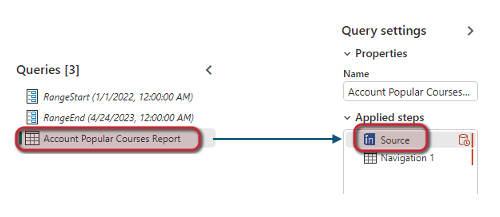
Na função source, defina os parâmetros como mostrado: "= LinkedInLearning.Contents(RangeStart, RangeEnd)"
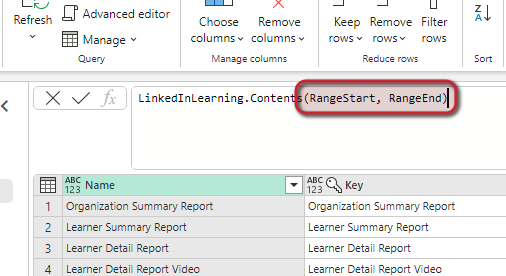
Repita o processo para todas as tabelas de dados, garantindo que os mesmos parâmetros (RangeStart e RangeEnd) sejam definidos para todas as fontes dentro da seção de etapas aplicadas para cada tabela.
Em seguida, configure a filtragem por intervalo de datas.
Em cada tabela ou consulta, selecione Navegação na seção Etapas Aplicadas.

Crie um filtro de data e hora.
- Selecione a seta suspensa da coluna "Semana".
- Selecione "Filtros de data/hora".
- Selecione "Filtro personalizado".
- Insira os valores da seguinte maneira:
Selecione Básico.
Escolha "é posterior ou igual a".
Verifique se o parâmetro está definido e selecione "RangeStart".
Selecione E.
Escolha "é anterior a".
Certifique-se de que o parâmetro está definido e, em seguida, selecione "RangeEnd".

Guarde e feche o Editor do Power Query. Esse processo pode levar tempo, dependendo do número de tabelas e do intervalo de datas.
A próxima etapa é habilitar a atualização incremental para cada tabela.
Clique com o botão direito do rato em "Nome específico da tabela".
Selecione "Atualização incremental".
Selecione "Atualizar esta tabela incrementalmente".
Configure de acordo com as preferências.
Selecione "Aplicar".


Sugestão
Dados de arquivo: Define o intervalo quando você não deseja mais ver dados. Dados de atualização incremental: Define quando os dados não são mais consultados a partir da API. Certifique-se de que a atualização incremental está definida para não menos de 1 mês e um máximo de 6 meses.
Colunas de dados / JSON
As colunas a seguir são usadas pelo conector de dados e não devem ser excluídas, pois isso pode causar erros durante a atualização de dados:
- Semana da Época
- semana
- parameters
- total_paginas_semana
- índice_de_páginas
- param_w_start
- page_data.paging
Além disso, a coluna page_data.paging contém as informações de paginação retornadas pela API.
Se você encontrar o símbolo "expandir" ao editar uma consulta, isso indica que a coluna pode ser expandida para mostrar mais linhas.

Expandir a coluna adiciona uma etapa nas configurações de consulta.
- A expansão de colunas pode ser feita quando necessário, o que duplica linhas.
- A expansão de colunas é importante para exibir habilidades em ativos de aprendizagem e propriedades personalizadas em relatórios detalhados do aluno.
Parabéns! Seus administradores de aprendizagem agora podem obter informações importantes e métricas de engajamento por meio de seu aplicativo Microsoft Power BI.
Problemas comuns e dicas de solução de problemas
Se a atualização de dados falhar ao tentar atualizar dados:
- Selecione no sinal de aviso para ver os detalhes da mensagem de erro para diagnosticar o problema.

- Reveja os detalhes da mensagem de erro. A revisão desta mensagem ajuda a identificar e resolver quaisquer problemas que impeçam a atualização de dados.

Perguntas frequentes
Para obter mais informações, consulte nossas Perguntas frequentes sobre a API de relatórios de aprendizagem do LinkedIn.
Recursos extras
- Documentação da API de aprendizagem do LinkedIn localizada aqui
- Microsoft Power BI: Localizado aqui
Disclaimer
O LinkedIn Learning está constantemente investindo em nossa infraestrutura de relatórios. No futuro, pode haver alterações na API de relatórios que podem exigir ajustes na forma como os dados são consultados. Essas atualizações podem exigir que você faça algumas atualizações em sua plataforma. Pretendemos fornecer orientações detalhadas antes de quaisquer possíveis alterações para garantir que você tenha tempo suficiente para fazer as alterações necessárias em seu aplicativo.