Nota
O acesso a esta página requer autorização. Podes tentar iniciar sessão ou mudar de diretório.
O acesso a esta página requer autorização. Podes tentar mudar de diretório.
Observação
Este conector pertence e é fornecido pela SingleStore.
Resumo
| Item | Description |
|---|---|
| Estado do Lançamento | Disponibilidade Geral |
| Products | Power BI (modelos semânticos) Power BI (Fluxos de Dados) Framework (Dataflow Gen2) |
| Tipos de autenticação suportados | Básico Windows |
Capacidades suportadas
- Import
- DirectQuery (modelos semânticos do Power BI)
Ligar a SingleStore
Para conectar o Microsoft Power BI Desktop ao Banco de Dados de Armazenamento Único ou ao Serviço Gerenciado:
Na faixa de opções Página Inicial , na lista Obter Dados , selecione Mais.
Na caixa de diálogo Obter dados , selecione SingleStore Direct Query Connector.

Na caixa de diálogo Banco de dados SingleStore , digite o endereço IP ou o nome do host do cluster SingleStore no Servidor. Em Banco de dados, insira o nome do banco de dados.
Em Modo de Conectividade de Dados, selecione o modo Importar ou DirectQuery e, em seguida, selecione OK.

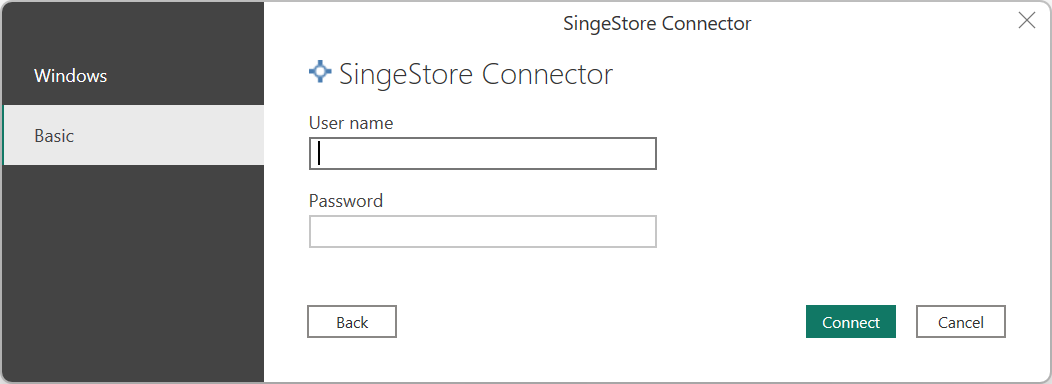
Na caixa de diálogo SingleStore Direct Query Connector , no painel esquerdo, selecione o tipo de autenticação ( Windows ou Basic).
Observação
Os usuários do SingleStoreDB Cloud só podem usar a autenticação Básica .
Para autenticação do Windows , configure um servidor SingleStore para autenticação Kerberos. Em seguida, selecione o botão Conectar .
Observação
Você precisa executar o Power BI com a conta de usuário que corresponde ao usuário de banco de dados SingleStore.

Para autenticação básica , digite o nome de usuário e a senha usados para se conectar ao SingleStore e selecione o botão Conectar .
Uma vez autenticado, para o modo Importar ou DirectQuery, na caixa de diálogo Navegador , escolha as tabelas desejadas e selecione o botão Carregar .

Agora você pode usar o Power BI para explorar dados do Repositório Único.
Criar um relatório SQL personalizado
Observação
Qualquer usuário que crie um relatório SQL personalizado só deve ter acesso somente leitura aos bancos de dados do Repositório Único.
Para criar um novo relatório SQL personalizado:
Abra Power BI Desktop.
Na faixa de opções Home, a partir da lista Obter Dados, selecione Consulta em branco.
Na caixa de diálogo Power Query Editor , especifique a consulta no seguinte formato:
SingleStoreODBC.Query("<ip_address_or_hostname>", "<base de dados>", "<consulta>")
Envie a consulta.
Observação
Se você estiver usando o servidor pela primeira vez, selecione Editar credenciais e insira as credenciais. Vá para a Etapa 4 em Conectar ao SingleStore para obter mais informações.
Verifique os dados a serem carregados e selecione Fechar & Aplicar.
Se você já trabalhou com o conjunto de dados antes e ele está armazenado em cache na memória, atualize o relatório para redefinir o cache local. Na faixa de opções Página Inicial , selecione Atualizar.
Para atualizar os relatórios SQL personalizados existentes, selecione o botão Atualizar na faixa de opções Página Inicial .
Modificar credenciais
Para modificar as credenciais usadas para se conectar ao SingleStore:
Na faixa de opções Arquivo , selecione Opções e configurações>Configurações da fonte de dados.
Na caixa de diálogo Configurações da fonte de dados , selecione SingleStore Direct Query Connector e selecione Editar Permissões.