Nota
O acesso a esta página requer autorização. Podes tentar iniciar sessão ou mudar de diretório.
O acesso a esta página requer autorização. Podes tentar mudar de diretório.
Resumo
| Número | Descrição |
|---|---|
| Estado de Lançamento | Disponibilidade Geral |
| Produtos | Excel Power BI (modelos semânticos) Power BI (Fluxos de Dados) Infraestrutura (Dataflow Gen2) Power Apps (Fluxos de Dados) Dynamics 365 Customer Insights Analysis Services |
| Tipos de autenticação suportados | Base de dados/Básico (nome de utilizador/palavra-passe) Windows Conta organizacional (se o servidor especificado oferecer suporte a ela) Entidade de serviço |
| Referência da função M |
Sql.Database Sql.Databases |
Observação
Alguns recursos podem estar presentes em um produto, mas não em outros devido a agendamentos de implantação e recursos específicos do host.
Capacidades suportadas
- Importação
- DirectQuery (modelos semânticos do Power BI)
- Opções avançadas
- Tempo limite do comando em minutos
- Instrução SQL nativa
- Colunas de relacionamento
- Navegar usando hierarquia completa
- Suporte para failover do SQL Server
Ligar à base de dados do SQL Server a partir do Power Query Desktop
Para estabelecer a ligação, siga os seguintes passos:
Selecione a opção de banco de dados do SQL Server na seleção do conector. Para obter mais informações, vá para Onde obter dados.
Na caixa de diálogo de banco de dados SQL Server exibida, forneça o nome do servidor e do banco de dados (opcional).
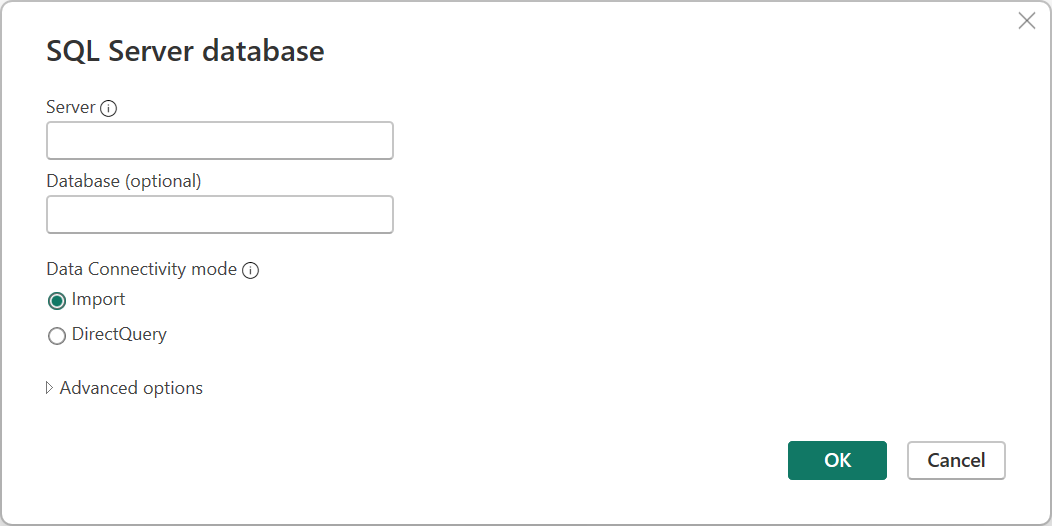
Selecione o modo de conectividade de dados Importar ou DirectQuery (somente Power BI Desktop).
Selecione OK.
Se você estiver se conectando a esse banco de dados pela primeira vez, selecione o tipo de autenticação, insira suas credenciais e selecione o nível ao qual aplicar as configurações de autenticação. Em seguida, selecione Conectar.

Observação
Se a ligação não estiver encriptada, ser-lhe-á apresentada a seguinte caixa de diálogo.
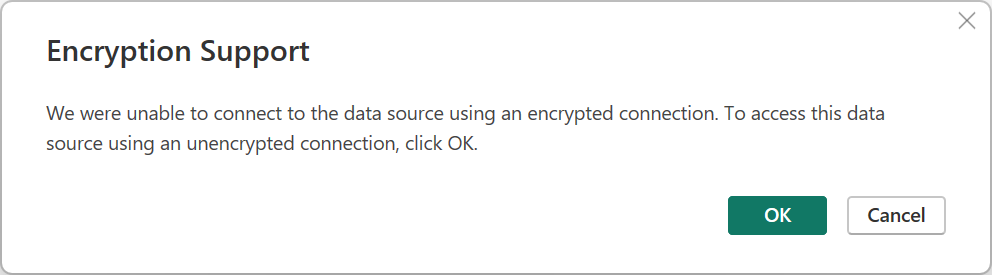
Selecione OK para se conectar ao banco de dados usando uma conexão não criptografada ou siga estas instruções configurar conexões criptografadas com o SQL Server. Além disso, quando a criptografia estiver habilitada para servidores SQL usando certificados autoassinados, revise esta seção para adicionar os servidores SQL à lista de confiança do cliente Power Query Desktop.
No Navigator, selecione as informações da base de dados que pretende e, em seguida, selecione Carregar para carregar os dados ou Transformar Dados para continuar a transformar os dados no editor do Power Query.


Ligar à base de dados do SQL Server a partir do Power Query Online
Para estabelecer a ligação, siga os seguintes passos:
Selecione a opção de banco de dados do SQL Server na seleção do conector. Para obter mais informações, vá para Onde obter dados.
Na caixa de diálogo de banco de dados SQL Server exibida, forneça o nome do servidor e do banco de dados (opcional).
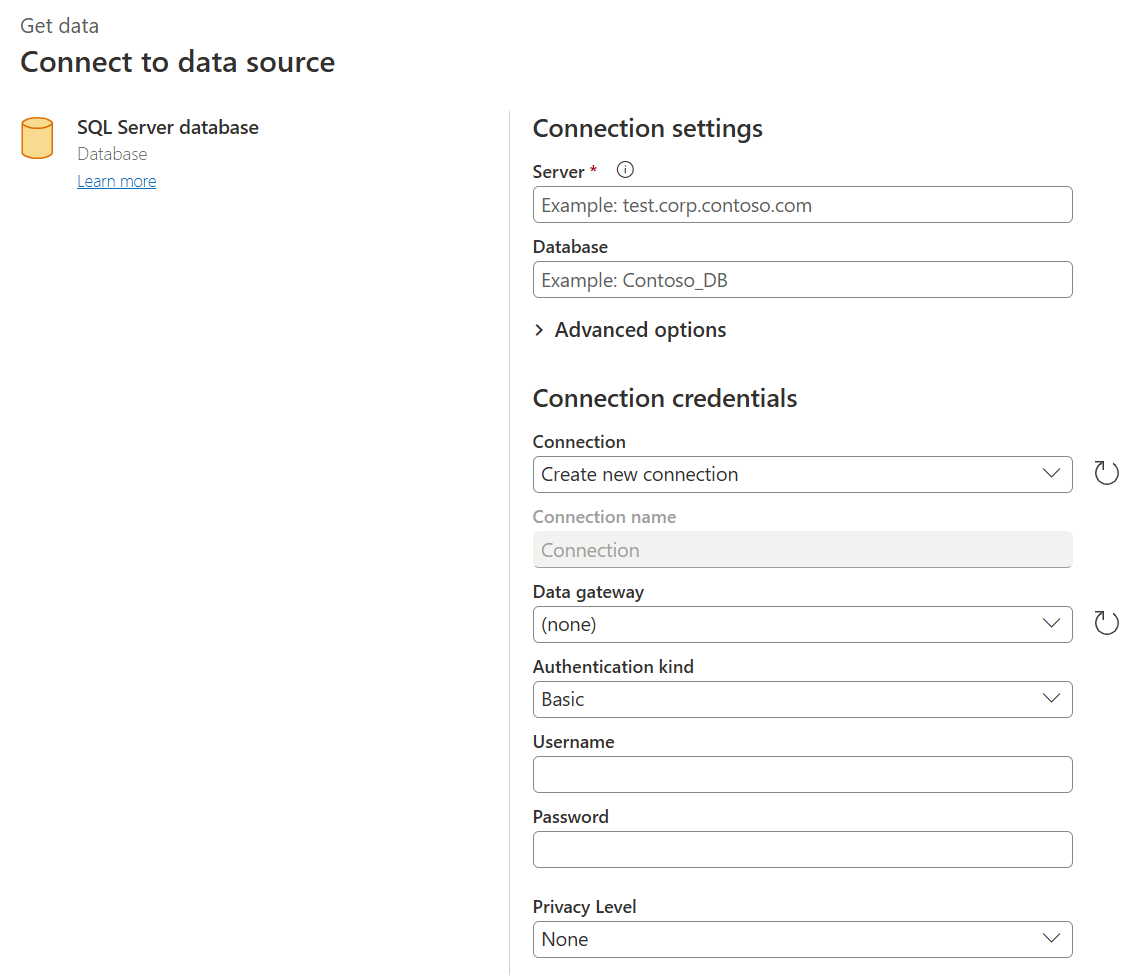
Se o servidor SQL não estiver online, selecione um gateway de dados local. Além disso, se estiver usando a porta com servername, use o valor
servername*como o nome do servidor nas configurações de conexão.Se você estiver se conectando a esse banco de dados pela primeira vez, selecione o tipo de autenticação e insira suas credenciais.
Se a conexão não estiver criptografada e a caixa de diálogo de conexão contiver a caixa de seleção Usar Conexão Criptografada, desmarque a caixa de seleção.
Selecione Avançar para continuar.
No Navigator, selecione os dados de que precisa e, em seguida, selecione Transformar dados.


Conecte-se usando opções avançadas
Tanto o Power Query Desktop como o Power Query Online fornecem um conjunto de opções avançadas que pode adicionar à sua consulta, se necessário. A tabela seguinte lista todas as opções avançadas que pode definir no Power Query Desktop e no Power Query Online.
| Opção avançada | Descrição |
|---|---|
| Tempo limite do comando em minutos | Se a sua ligação durar mais de 10 minutos (o tempo limite predefinido), pode introduzir outro valor em minutos para manter a ligação aberta por mais tempo. |
| Instrução SQL | Para obter informações, vá para Importar dados de um banco de dados usando a consulta de banco de dados nativa. |
| Incluir colunas de relacionamento | Se estiver marcada, inclui colunas que podem ter relações com outras tabelas. Se essa caixa estiver desmarcada, você não poderá ver essas colunas. |
| Navegar usando hierarquia completa | Se estiver marcada, o Navegador exibirá a hierarquia completa de tabelas no banco de dados ao qual você está se conectando. Se estiver desmarcado, o Navigator apresenta apenas as tabelas cujas colunas e linhas contêm dados. |
| Habilitar o suporte de failover do SQL Server | Se estiver selecionada, quando um nó do grupo de failover do SQL Server não estiver disponível, o Power Query mudará desse nó para outro durante o failover. Se estiver limpo, não ocorrerá failover. Esta opção só está disponível no Power Query Online. |
| Habilitar dobramento entre bancos de dados | Esta opção só está disponível no Power Query Online. |
Depois de selecionar as opções avançadas necessárias, selecione OK no Power Query Desktop ou Avançar no Power Query Online para se conectar à sua base de dados do SQL Server.
Limitações
O certificado do SQL Server não é confiável no cliente (Power BI Desktop ou gateway de dados local)
Ao estabelecer uma conexão com um SQL Server local usando o gateway de dados local ou o Power BI Desktop e o SQL Server utiliza um certificado autoassinado, é possível que a operação de atualização para um modelo semântico de malha ou fluxo de dados possa falhar com a seguinte mensagem de erro:
Microsoft SQL: A connection was successfully established with the server, but then an error occurred during the login process. (provider: SSL Provider, error: 0 - The certificate chain was issued by an authority that is not trusted.)
Para solucionar esse erro ao usar o gateway de dados local, altere as configurações do gateway para atualizar a configuração SqlTrustedServers usando as seguintes etapas:
Na máquina local onde o gateway de dados local está instalado, navegue até C:\Arquivos de Programas\Gateway de dados local.
Faça um backup do arquivo de configuração chamado Microsoft.PowerBI.DataMovement.Pipeline.GatewayCore.dll.config.
Abra o arquivo de configuração Microsoft.PowerBI.DataMovement.Pipeline.GatewayCore.dll.config original e localize a entrada
SqlTrustedServers.Atualize o valor
SqlTrustedServerscom os nomes dos servidores SQL nos quais confiar e se conectar.O valor contém uma lista delimitada por vírgulas de nomes de servidores e suporta * como curinga. Assim, por exemplo, no seguinte exemplo:
<setting name="SqlTrustedServers" serializeAs="String"> <value>contososql*,mysvr</value> </setting>O valor
contososql*,mysvrcorresponde acontososql6,contososqlazureemysvr, mas não corresponde amysvr.microsoft.com.
Para solucionar esse erro ao usar o Power BI Desktop, modifique o valor da variável de ambiente PBI_SQL_TRUSTED_SERVERS para incluir os SQL Servers. Os valores suportados são os mesmos descritos para a configuração do gateway (conforme descrito na etapa 4 acima).
Para conexões com o SQL Server a partir do Power BI Desktop e versões de gateway de dados local a partir de fevereiro de 2025 ou posterior, siga uma destas opções:
- Siga a solução mencionada anteriormente para adicionar a variável de ambiente
PBI_SQL_TRUSTED_SERVERS. - Peça aos seus administradores de SQL que adquiram um certificado de uma conhecida autoridade de certificação.
- Altere a configuração
SqlTrustedServersno arquivo de configuração do gateway.
Colunas sempre encriptadas
O Power Query não suporta colunas 'Sempre encriptadas'.
Autenticação do Microsoft Entra ID
A autenticação do Microsoft Entra ID (conta organizacional) só é suportada no conector do SQL Server se o servidor especificado também oferecer suporte à autenticação do Microsoft Entra ID. Caso contrário, você pode encontrar um erro The OAuth authentication method isn't supported in this data source.
No serviço Power BI, o método de autenticação do Microsoft Entra ID aparece como OAuth2.