Nota
O acesso a esta página requer autorização. Podes tentar iniciar sessão ou mudar de diretório.
O acesso a esta página requer autorização. Podes tentar mudar de diretório.
Quando crias um fluxo de dados, por vezes surge um erro ao ligar-se à fonte de dados. Este erro pode ser causado pelo gateway, pelas credenciais ou por outros motivos. Este artigo explica os erros e problemas de ligação mais comuns, bem como a sua resolução.
Erro: É necessário um gateway de dados local para se ligar
Este problema pode acontecer quando se move uma consulta do Power Query em ferramentas de ambiente de trabalho para o Power Query no fluxo de dados, e aparece o erro "É necessário um gateway de dados on-premises para se conectar."

Reason:
Quando a sua tabela no dataflow recebe dados de uma fonte de dados local, é necessário um gateway para a ligação, mas o gateway não foi selecionado.
Resolution:
Selecione gateway. Se o gateway ainda não estiver configurado, vá a Instalar um gateway de dados local.
Erro: Por favor, especifique como ligar
Este problema acontece quando estás ligado a uma fonte de dados, mas ainda não configuraste as credenciais ou os detalhes da ligação. Pode acontecer quando migra consultas para um fluxo de dados.

Reason:
Os detalhes da ligação não estão configurados corretamente.
Resolution:
Selecione Configurar ligação. Configura os detalhes da ligação e as credenciais.
Expression.Error: O módulo chamado 'xyz' foi desativado neste contexto
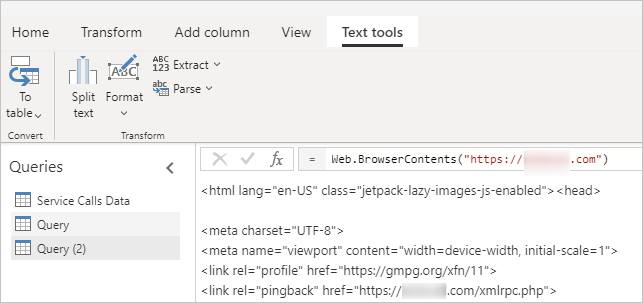
Por vezes, quando migra as suas consultas do Power Query nas ferramentas de ambiente de trabalho para o fluxo de dados, recebe um erro a dizer que um módulo está desativado neste contexto. Um exemplo desta situação é quando a sua consulta utiliza funções como Web.Page ou Web.BrowserContents.

Reason:
Módulos desativados estão relacionados com funções que requerem uma ligação de gateway de dados local para funcionar. Mesmo que a função esteja a obter dados de uma página web, devido a alguns requisitos de conformidade de segurança, precisa de passar por uma ligação de gateway.
Resolution:
Primeiro, instale e configure um gateway local. Depois adiciona uma fonte de dados web para o URL web a que te estás a ligar.

Depois de adicionar a fonte de dados web, pode selecionar o gateway no fluxo de dados a partir de Opções>opções do Projeto.

Pode ser solicitado que configure credenciais. Quando tiveres configurado o gateway e as tuas credenciais com sucesso, os módulos deixarão de ser desativados."
Fontes de dados eliminadas ou antigas ainda aparecem
Por vezes, quando apagas uma fonte de dados do teu fluxo de dados, ela ainda aparece na visão geral das credenciais ou na visão geral da linhagem. Isto não afeta a atualização ou a autoria do seu fluxo de dados.

Reason:
Um fluxo de dados mantém a sua associação com fontes de dados eliminadas e não as apaga automaticamente. Isto requer um corte iniciado pelo utilizador.
Resolution:
Para reduzir as fontes de dados, terá de seguir os seguintes passos:
Abre o teu fluxo de dados.
Selecione Opções.
Selecione opções de projeto.
Alterar o gateway para outro gateway. Não importa qual, desde que seja um portal diferente.

Depois de aplicar a alteração selecionando OK, repita os passos 1 a 4 para selecionar novamente o gateway original.
Estes passos eliminam essencialmente todas as ligações da fonte de dados para o fluxo de dados. Depois de concluir estes passos, pode ser-lhe pedido que configure credenciais. Quando configurar o gateway e as suas credenciais com êxito, efetivamente "corta" as ligações da fonte de dados para o fluxo de dados, para incluir apenas aquelas que o fluxo de dados está realmente a usar.
Observação
Para fluxos de dados com fontes de dados na cloud sem um gateway de dados local, quando o nome da fonte de dados muda, uma ligação antiga à fonte de dados ainda existe. Para remover esta ligação, no serviço Power BI, selecione o ícone de definições, vá a Gerir Ligações e Gateways>Ligações, selecione o menu de reticências junto ao nome da ligação e depois selecione Remover para remover a ligação antiga ou não utilizada da fonte de dados. Depois vai à página inicial , seleciona o espaço de trabalho, seleciona o fluxo de dados para o abrir e, na página do nome da tabela, seleciona Editar tabelas. Depois, no editor Power Query, selecione Guardar e Fechar para que os fluxos de dados sejam atualizados para a ligação atual da fonte de dados e para remover a ligação antiga.