Nota
O acesso a esta página requer autorização. Podes tentar iniciar sessão ou mudar de diretório.
O acesso a esta página requer autorização. Podes tentar mudar de diretório.
O Power Query tem várias opções para filtrar uma tabela com base nas posições das suas linhas, mantendo ou removendo essas linhas. Este artigo cobre todos os métodos disponíveis.
Manter linhas
O conjunto de funções keep rows seleciona um conjunto de linhas da tabela e remove quaisquer outras linhas que não cumpram os critérios.
Existem dois locais onde podes encontrar os botões de Manter filas :
No separador Inicial, no grupo Reduzir Linhas.

No menu da mesa.
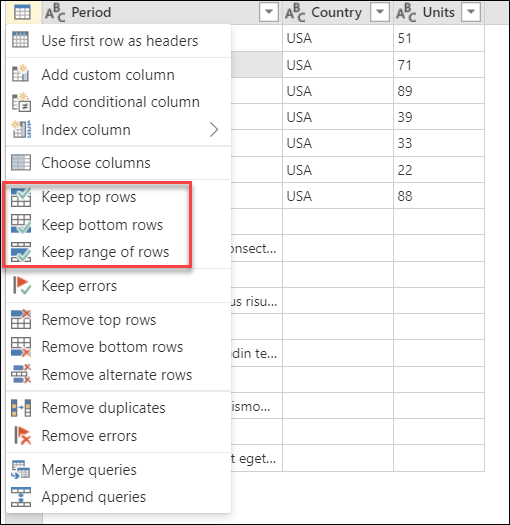
Observação
Na secção de pré-visualização de dados, no meio da janela do Power Query, pode ver a posição das suas linhas no lado esquerdo da tabela. Cada posição da fila é representada por um número. A fila superior começa na posição 1.
Manter as primeiras linhas
Imagine a tabela seguinte que resulta de um sistema com um layout fixo.

Este relatório contém sempre sete linhas de dados e, abaixo dos dados, tem uma secção para comentários com um número desconhecido de linhas. Neste exemplo, só quer manter as primeiras sete linhas de dados. Para isso, selecione Manter as linhas superiores no menu da tabela. Na caixa de diálogo Manter linhas superiores , introduza 7 na caixa Número de linhas .

O resultado dessa alteração vai dar-te a tabela de saída que procuras. Depois de definires os tipos de dados para as tuas colunas, a tua tabela ficará como a imagem seguinte.

Mantém as filas de baixo
Imagine a tabela seguinte que resulta de um sistema com um layout fixo.

Tabela de exemplo inicial com Coluna1, Coluna2 e Coluna3 como cabeçalhos das colunas, todas definidas como tipo de dados Texto, e as sete linhas inferiores contendo dados, e acima disso uma linha de cabeçalhos de coluna e um número desconhecido de comentários.
Este relatório contém sempre sete linhas de dados no final da página do relatório. Por cima dos dados, o relatório tem uma secção para comentários com um número desconhecido de linhas. Neste exemplo, só queres manter as últimas sete linhas de dados e a linha do cabeçalho.
Para isso, selecione Manter as linhas inferiores no menu da tabela. Na caixa de diálogo Manter linhas inferiores , insira 8 na caixa Número de linhas .

O resultado dessa operação dará oito linhas, mas agora a tua linha de cabeçalho faz parte da tabela.

Precisas de promover os cabeçalhos das colunas a partir da primeira linha da tua tabela. Para isso, selecione Usar a primeira linha como cabeçalhos no menu da tabela. Depois de definir os tipos de dados para as suas colunas, criará uma tabela que se assemelha à imagem seguinte.

Tabela final de exemplo para manter as linhas inferiores após transformar a primeira linha em cabeçalhos de coluna e reter sete linhas de dados, e depois definir o tipo de dados das Unidades como Número.
Mais informações: Promover ou rebaixar cabeçalhos de colunas
Mantenha um intervalo de linhas
Imagine a tabela seguinte que resulta de um sistema com um layout fixo.
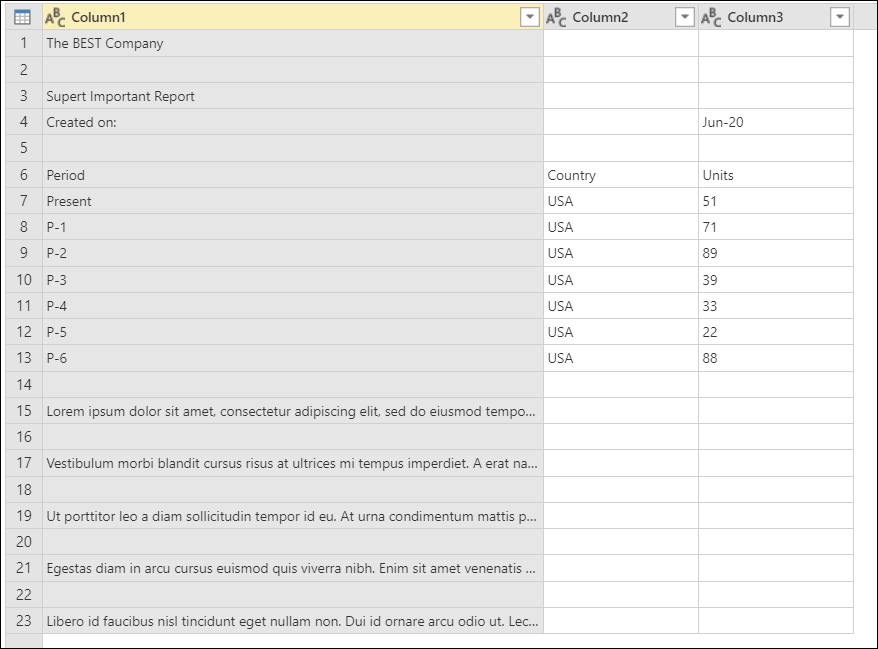
Tabela de exemplo inicial com as colunas (Coluna 1, Coluna 2 e Coluna 3) todas definidas para o tipo de dados Texto, contendo os cabeçalhos das colunas e sete linhas de dados no centro da tabela.
Este relatório contém sempre cinco linhas para o cabeçalho, seguido por uma linha de cabeçalhos de coluna, sete linhas de dados abaixo dos cabeçalhos de coluna, e posteriormente, um número desconhecido de linhas para a secção de comentários. Neste exemplo, quer obter as oito linhas após a secção do cabeçalho do relatório, e apenas essas oito linhas.
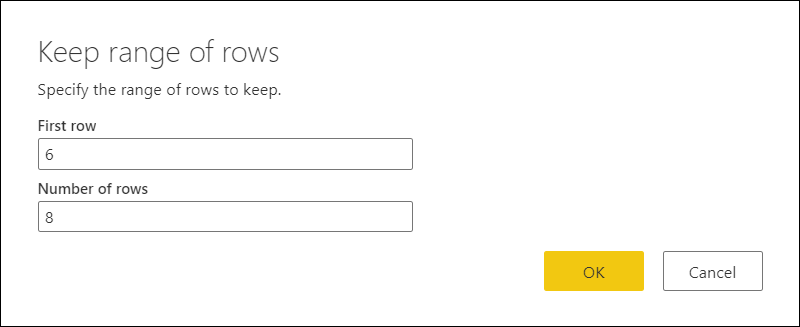
Para isso, selecione Manter o intervalo de linhas no menu da tabela. Na caixa de diálogo Manter intervalo de linhas, introduza 6 na caixa Primeira linha e 8 na caixa Número de linhas.
Semelhante ao exemplo anterior para manter as linhas inferiores, o resultado desta operação dá-lhe oito linhas com os cabeçalhos das colunas como parte da tabela. Quaisquer linhas acima da primeira linha que definiste (linha 6) são removidas.
Pode realizar a mesma operação descrita em Manter as linhas inferiores para promover os cabeçalhos das colunas a partir da primeira linha da sua tabela. Depois de definir os tipos de dados para as suas colunas, a sua tabela ficará com a imagem seguinte.

Tabela de exemplo final para manter o intervalo de linhas após promover a primeira linha a cabeçalhos de coluna, definir a coluna Unidades para o tipo de dado numérico e manter sete linhas de dados.
Remover linhas
Este conjunto de funções seleciona um conjunto de linhas da tabela, remove-as e mantém as restantes linhas na tabela.
Existem dois locais onde podes encontrar os botões Remover linhas :
No separador Inicial, no grupo Reduzir Linhas.

No menu da mesa.

Remover as filas superiores
Imagine a tabela seguinte que resulta de um sistema com um layout fixo.

Tabela inicial de exemplo para remover linhas superiores com as colunas (Coluna 1, Coluna 2 e Coluna 3) todas definidas para o tipo de dados Texto, um cabeçalho no topo e uma linha de cabeçalho de coluna e sete linhas de dados na parte inferior.
Este relatório contém sempre um cabeçalho fixo da linha 1 à linha 5 da tabela. Neste exemplo, deves remover estas primeiras cinco linhas e manter o resto dos dados.
Para isso, selecione Remover as linhas superiores no menu da tabela. Na caixa de diálogo Remover linhas superiores , introduza 5 na caixa Número de linhas .

Tal como nos exemplos anteriores para "Manter linhas inferiores" e "Manter um intervalo de linhas", o resultado desta operação dá-lhe oito linhas com os cabeçalhos das colunas como parte da tabela.
Pode realizar a mesma operação descrita nos exemplos anteriores para promover os cabeçalhos das colunas a partir da primeira linha da sua tabela. Depois de definir os tipos de dados para as suas colunas, a sua tabela ficará com a imagem seguinte.

Tabela de exemplo final para Remover linhas superiores após promover a primeira linha para cabeçalhos de coluna e definir a coluna Unidades para o tipo de dado Número, mantendo sete linhas de dados.
Remover linhas inferiores
Imagine a tabela seguinte que resulta de um sistema com um layout fixo.

Tabela inicial de exemplo para Remover linhas inferiores, com as colunas do cabeçalho todas definidas para o tipo de dado Texto, sete linhas de dados e depois um rodapé de comprimento fixo no final.
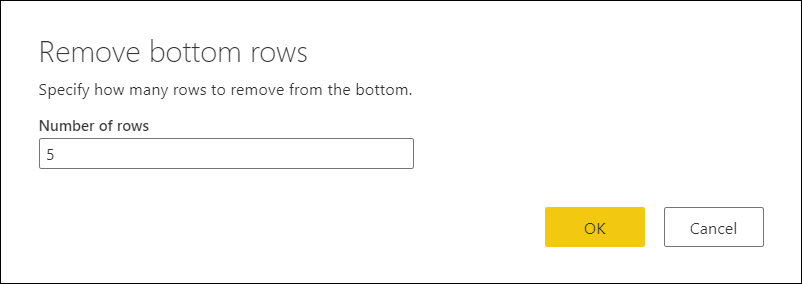
Este relatório contém sempre uma secção ou rodapé fixo que ocupa as últimas cinco linhas da tabela. Neste exemplo, queres remover essas últimas cinco linhas e manter o resto dos dados.
Para isso, selecione Remover as linhas inferiores no menu da tabela. Na caixa de diálogo Remover linhas superiores , introduza 5 na caixa Número de linhas .
O resultado dessa alteração vai dar-te a tabela de saída que procuras. Depois de definir os tipos de dados para as suas colunas, a sua tabela ficará com a imagem seguinte.

Remover as filas alternadas
Imagine a tabela seguinte que resulta de um sistema com um layout dinâmico.

Tabela de exemplo inicial com os cabeçalhos das colunas presentes e todos definidos para o tipo de dados Texto, e todas as outras linhas de dados contendo comentários sobre a linha de dados acima.
A forma como este relatório está estruturado é que tens elementos em pares de linhas. Cada linha ímpar (1, 3, 5...) contém os dados de que precisas. Cada linha par, diretamente por baixo de cada linha ímpar, contém comentários sobre esses registos. Não precisas dos comentários e queres removê-los todos.
Para isso, selecione Remover linhas alternadas no menu da tabela. Na caixa de diálogo Remover linhas alternativas , introduza os seguintes valores:
Na primeira fila para remover a caixa, introduza 2.
Quer começar a contar a partir da segunda fila. Qualquer linha acima desta Primeira linha a remover será mantida.
Na caixa Número de linhas a remover , introduza 1.
Aqui, começa a definir o padrão para remover linhas. Depois de encontrares a segunda linha, só queres remover essa linha específica, por isso especificas que só precisas de remover uma linha.
Na caixa Número de linhas para manter , introduza 1.
Depois de remover uma linha, mantém a linha seguinte. O processo recomeça para a próxima linha.

O resultado dessa seleção dar-lhe-á a tabela de saída que procura. Depois de definir os tipos de dados para as suas colunas, a sua tabela ficará com a imagem seguinte.
