Nota
O acesso a esta página requer autorização. Podes tentar iniciar sessão ou mudar de diretório.
O acesso a esta página requer autorização. Podes tentar mudar de diretório.
Ao criar no Power Query, o fluxo de trabalho básico é ligar-se a uma fonte de dados, aplicar algumas transformações, potencialmente atualizar os seus dados no editor Power Query e depois carregá-los no modelo Power BI. Depois de estar no modelo Power BI, pode atualizá-lo de vez em quando no Power BI Desktop (se estiver a usar o Desktop para visualizar análises), para além das atualizações que faça no serviço.
Embora possa obter um resultado semelhante no final de um workflow de criação, atualizando no editor ou atualizando no próprio Power BI, o software realiza avaliações muito diferentes para as diferentes experiências de utilizador fornecidas. É importante saber o que esperar ao fazer diagnósticos de consulta nestes diferentes fluxos de trabalho, para não se surpreender com os dados de diagnóstico tão diferentes.
Para iniciar o Diagnóstico de Consultas, vá ao separador Ferramentas na faixa do editor Power Query. Aqui são apresentadas algumas opções diferentes.

Existem duas opções principais aqui, 'Etapa de Diagnóstico' e 'Iniciar Diagnóstico' (juntos com 'Parar Diagnóstico'). O primeiro fornecerá informações sobre uma consulta até um passo selecionado, sendo mais útil para compreender que operações estão a ser realizadas local ou remotamente numa consulta. Esta última dá-lhe mais informações sobre uma variedade de outros casos, discutidos abaixo.
Especificidades do conector
É importante mencionar que não há forma de cobrir todas as diferentes permutações do que verá no Diagnóstico de Consultas. Há muitas coisas que podem mudar exatamente o que vê nos resultados:
- Connector
- Transformadas aplicadas
- Sistema em que estás a operar
- Configuração de rede
- Escolhas avançadas de configuração
- Configuração ODBC
Para uma cobertura mais abrangente, esta documentação irá focar-se nos Diagnósticos de Consulta da tabela de Clientes Northwind, tanto em SQL como em OData. As notas do OData usam o endpoint público encontrado no site da OData.org, enquanto você terá de fornecer um servidor SQL por si próprio. Muitas fontes de dados diferem significativamente destas, e terão documentação específica para o conector adicionada ao longo do tempo.
Diagnóstico de início / paragem
'Start Diagnostics' e 'Stop Diagnostics' são mais amplamente aplicáveis do que 'Diagnose Step', mas também te darão muito mais informação que vais precisar de analisar. Por exemplo, iniciar diagnósticos, atualizar uma pré-visualização e depois parar dará informação equivalente à execução do Diagnose Step em cada etapa (devido à forma como o Power Query funciona no editor para atualizar cada passo de forma independente).
Para começar a gravar, selecione Iniciar Diagnóstico, realize as avaliações que quiser (autoria, atualização de pré-visualização, atualização completa) e depois selecione Parar Diagnóstico.
Redação
A principal diferença do fluxo de trabalho de autoria é que, geralmente, gera mais avaliações individuais do que noutros fluxos de trabalho. Como discutido no artigo principal de Diagnóstico de Consultas, estes resultam do preenchimento de várias interfaces de utilizador, como o menu de navegação ou os menus suspensos de filtro.
Vamos apresentar um exemplo. Estamos a usar o conector OData neste exemplo, mas ao revermos a saída também vamos olhar para a versão SQL da mesma base de dados. Para ambas as fontes de dados, vamos ligar-nos à fonte via 'Nova Fonte', 'Fontes Recentes' ou 'Obter Dados'. Para a ligação SQL, terá de inserir credenciais para o seu servidor, mas para o endpoint público OData, poderá usar o endpoint mencionado acima.

Depois de se ligar e escolher autenticação, selecione a tabela Clientes do serviço OData.
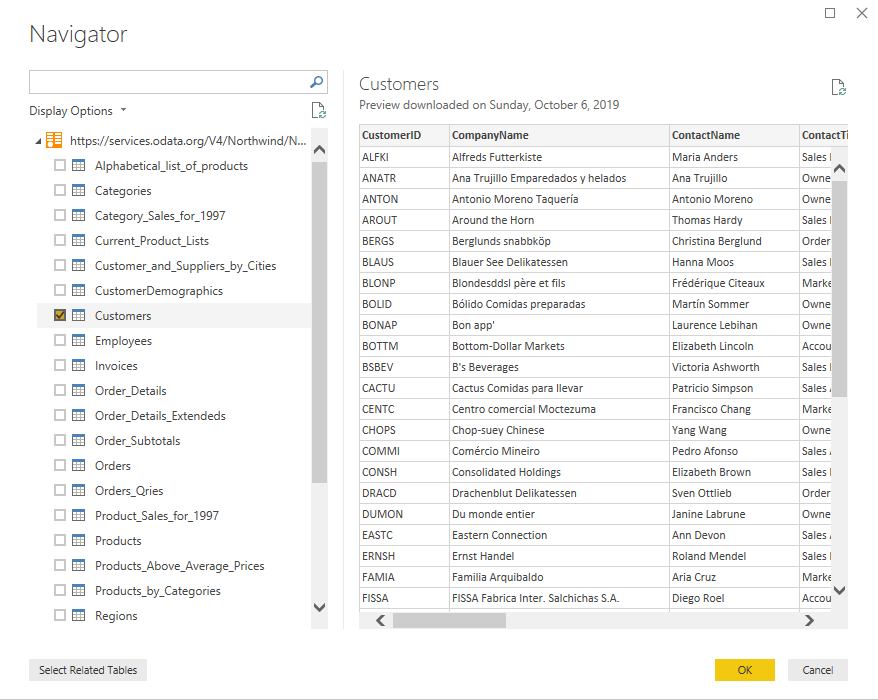
Isto irá apresentar-lhe a tabela de Clientes na interface do Power Query. Digamos que queremos saber quantos Representantes de Vendas existem em diferentes países/regiões. Primeiro, clique com o botão direito em Representante de Vendas na coluna Título do Contacto , passe o rato sobre Filtros de Texto e selecione Iguais.

Agora, selecione Agrupar por na fita e faça um agrupamento por País, com o seu agregado a ser uma Contagem.

Isto deverá apresentar-lhe os mesmos dados que vê abaixo.

Finalmente, navegue de volta ao separador Ferramentas da Fita e selecione Parar Diagnóstico. Isto vai parar o rastreio e construir o seu ficheiro de diagnóstico por si, e o resumo e as tabelas detalhadas aparecerão no lado esquerdo.
Se traçares uma sessão inteira de autoria, geralmente esperarás ver algo como uma avaliação de consulta de código-fonte, depois avaliações relacionadas com o navegador relevante, e pelo menos uma consulta emitida para cada passo que aplicas (com potencialmente mais dependendo das ações exatas de UX tomadas). Em alguns conectores, avaliações paralelas ocorrem por razões de desempenho que geram conjuntos de dados muito semelhantes.
Atualizar pré-visualização
Quando terminar a transformação dos seus dados, terá uma sequência de passos numa consulta. Quando carrega em 'Atualizar Pré-visualização' ou 'Atualizar Tudo' no editor Power Query, não verá apenas um passo no seu diagnóstico de consulta. A razão para isto é que atualizar no Power Query Editor atualiza explicitamente a consulta que termina com o último passo aplicado, e depois recua pelos passos aplicados e atualiza para a consulta até esse ponto, de volta à fonte.
Isto significa que, se tiver cinco etapas na sua consulta, incluindo Source e Navigator, esperará ver cinco avaliações diferentes nos seus diagnósticos. A primeira, cronologicamente, muitas vezes (mas nem sempre) demora mais tempo. Isto deve-se a duas razões diferentes:
- Pode potencialmente armazenar em cache dados de entrada que as consultas executadas depois dele (representando etapas anteriores da Consulta do Utilizador) possam aceder mais rapidamente localmente.
- Podem ter transformações aplicadas que truncam significativamente a quantidade de dados que tem de ser devolvida.
Note que, ao falar de 'Atualizar Tudo', todas as consultas serão atualizadas, e como seria de esperar, terá de filtrar apenas as que são do seu interesse.
Atualização completa
Os Diagnósticos de Consulta podem ser usados para diagnosticar a denominada 'consulta final' que é gerada durante a atualização de dados no Power BI, em vez de apenas na experiência do editor do Power Query. Para isso, primeiro precisas de carregar os dados no modelo uma vez. Se estás a planear fazer isto, certifica-te de que percebes que, ao selecionares Fechar e Aplicar, a janela do editor fecha-se (interrompendo o rastreio), por isso tens de o fazer na segunda atualização, ou selecionar o menu suspenso sob Fechar e Aplicar e escolher Aplicar em vez disso.

De qualquer forma, certifica-te de selecionar Iniciar Diagnóstico na secção Diagnósticos do separador Ferramentas no editor. Depois de fazeres isto, atualiza o teu modelo, ou mesmo só a tabela que te interessa.
Quando terminar de carregar os dados para modelar, selecione Parar Diagnóstico.
Pode esperar ver alguma combinação de metadados e consultas de dados. As chamadas de metadados recolhem a informação que conseguem sobre a fonte de dados. A recuperação de dados consiste em aceder à fonte de dados, emitir a Data Source Query final construída com operações simplificadas, e depois realizar localmente as avaliações que remanescem por cima.
É importante notar que, só porque vê um recurso (base de dados, endpoint web, etc.) ou uma consulta de fonte de dados nos seus diagnósticos, não significa necessariamente que esteja a realizar atividade de rede. O Power Query pode recuperar esta informação da sua cache. Em futuras atualizações, indicaremos se a informação está a ser recuperada do cache para facilitar o diagnóstico.
Etapa de diagnóstico
'Diagnose Step' é mais útil para obter uma perceção das avaliações que estão a ocorrer até um determinado passo, o que pode ajudar a identificar, até esse ponto, como é o desempenho, bem como quais partes da sua consulta estão a ser realizadas local ou remotamente.
Se usou 'Diagnose Step' na consulta que construímos acima, verá que só retorna cerca de 10 linhas, e se olharmos para a última linha com uma Consulta de Fonte de Dados, podemos ter uma boa ideia do que será a nossa consulta final emitida à fonte de dados. Neste caso, podemos ver que o Representante de Vendas foi filtrado remotamente, mas o agrupamento (por processo de eliminação) aconteceu localmente.

Se iniciar e parar diagnósticos e atualizar a mesma consulta, obtemos 40 linhas devido ao facto de, como mencionado acima, o Power Query receber informação em cada etapa, não apenas na etapa final. Isto torna as coisas mais difíceis quando só estás a tentar obter uma perceção sobre uma parte específica da tua consulta.
Leitura adicional
Uma introdução à funcionalidade