Nota
O acesso a esta página requer autorização. Podes tentar iniciar sessão ou mudar de diretório.
O acesso a esta página requer autorização. Podes tentar mudar de diretório.
Pode usar o Power Query para extrair e transformar dados de fontes externas. Estes passos de extração e transformação são representados como consultas. As consultas criadas com o Power Query são expressas usando a linguagem M e executadas através do Motor M.
Pode facilmente partilhar e reutilizar as suas consultas entre projetos, bem como em integrações de produtos Power Query. Este artigo aborda os mecanismos gerais para partilhar uma consulta no Power Query.
Copiar / Colar
No painel de consultas, clique com o botão direito na consulta que pretende copiar. No menu suspenso, selecione a opção Copiar. A consulta e a sua definição são adicionadas à sua prancheta.

Para colar a consulta a partir da sua prancheta, vá ao painel de consultas e clique com o botão direito em qualquer espaço vazio nele. No menu, selecione Colar.

Ao colar esta consulta numa instância que já tem o mesmo nome de consulta, a consulta colada tem um sufixo adicionado com o formato (#), onde o sinal de libra é substituído por um número para distinguir as consultas coladas.

Também podes colar consultas entre múltiplas instâncias e integrações de produtos. Por exemplo, pode copiar a consulta do Power BI Desktop, como mostrado nas imagens anteriores, e colá-la no Power Query para Excel, como mostrado na imagem seguinte.

Advertência
Copiar e colar consultas entre integrações de produtos não garante que todas as funções e funcionalidades encontradas na consulta colada funcionem no destino. Algumas funcionalidades podem estar disponíveis apenas na integração do produto Origin.
Copiar o código M
Também podes copiar o código completo da tua consulta.
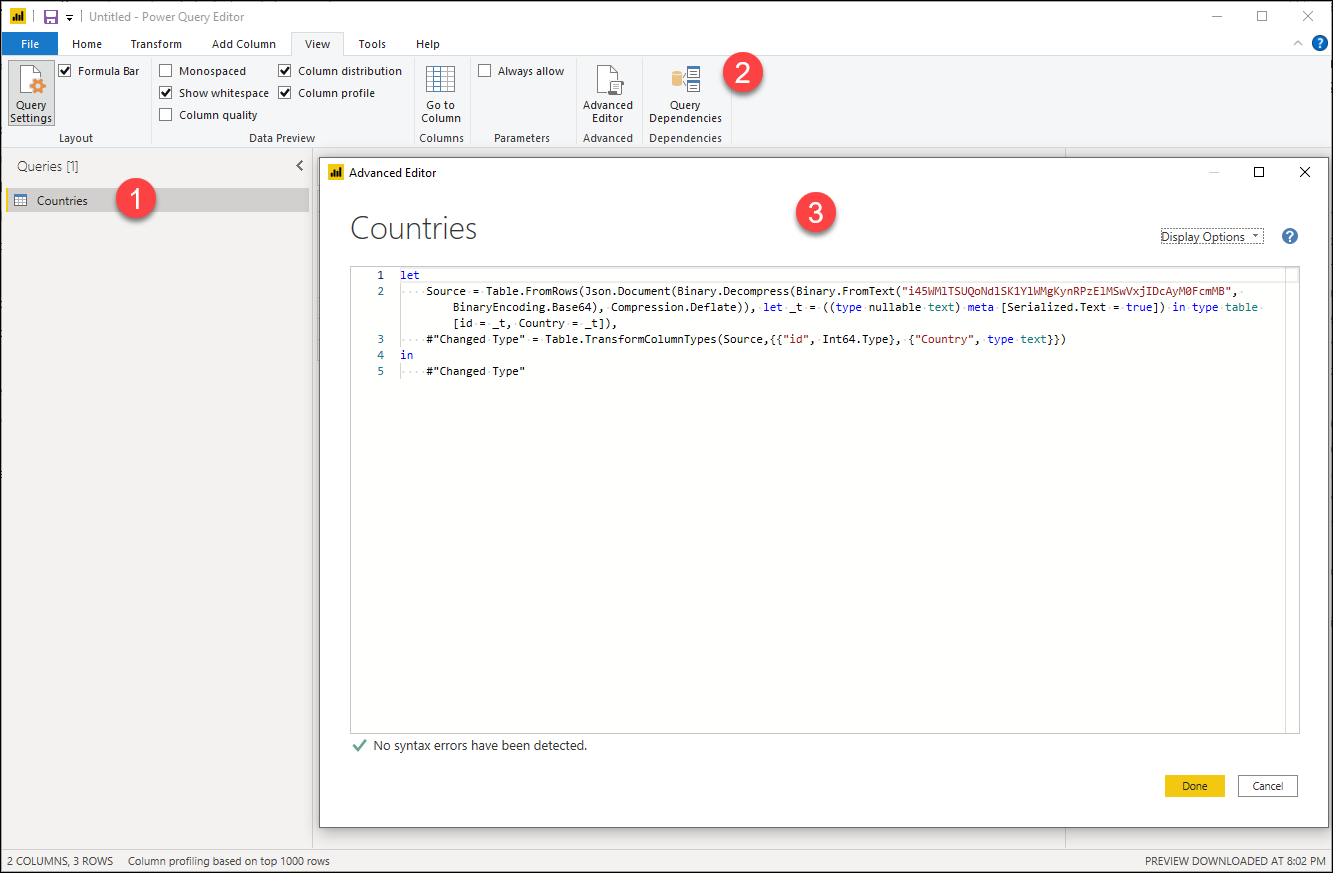
- Selecione a consulta que quer partilhar.
- Na barra de ferramentas, selecione o separador Ver e, em seguida, selecione Editor Avançado.
- Na janela do Editor Avançado , seleciona todo o código e copia-o.
Com o código da sua consulta na sua prancheta, pode partilhar esta consulta pela forma que preferir. O destinatário deste código precisa de criar uma consulta em branco e seguir os mesmos passos descritos no parágrafo anterior. Mas, em vez de copiar o código, o destinatário substituirá o código encontrado na consulta em branco pelo código que forneceste.
Observação
Para criar uma consulta em branco, vá à janela Obter Dados e selecione Consulta em branco nas opções.
Outras alternativas
Algumas integrações de produtos Power Query podem oferecer mais formas de partilhar consultas, tais como, mas não se limitando a:
- No Microsoft Excel—Criar uma Ligação de Dados do Office (.odc) para partilhar com outros utilizadores.
- No Power BI Desktop—Criar um Template Power BI (.pbit) para partilhar com outros utilizadores.
Recomendamos que leia a documentação da integração de produtos que lhe interessa para saber mais sobre as capacidades de partilha de consultas encontradas nesses produtos.
Como alternativa, a interface de utilizador moderna do Power Query oferece a capacidade de exportar modelos do Power Query. Leia mais sobre a experiência com os modelos no artigo sobre templates do Power Query.