Nota
O acesso a esta página requer autorização. Podes tentar iniciar sessão ou mudar de diretório.
O acesso a esta página requer autorização. Podes tentar mudar de diretório.
O Azure DevOps Starter apresenta um processo simplificado para criar um pipeline de integração contínua (CI) e entrega contínua (CD) para o Azure. Você pode trazer seu código existente e o repositório Git ou selecionar um aplicativo de exemplo.
Tu vais:
- Usar o DevOps Starter para criar um pipeline de CI/CD
- Configure o acesso ao seu repositório GitHub e escolha uma estrutura
- Configurar o Azure DevOps e uma assinatura do Azure
- Confirmar alterações no GitHub e implantá-las automaticamente no Azure
- Examine o pipeline de CI/CD dos Azure Pipelines
- Limpar recursos
Pré-requisitos
- Uma assinatura do Azure. Você pode obter um gratuitamente através Visual Studio Dev Essentials.
- Acesso a um repositório GitHub ou Git externo que contenha .NET, Java, PHP, Node.js, Python ou código da Web estático.
Entre no portal do Azure
O Azure DevOps Starter cria um pipeline de CI/CD no Azure Pipelines. Você pode criar uma nova organização do Azure DevOps ou usar uma organização existente. O Azure DevOps Starter também cria recursos do Azure na assinatura do Azure de sua escolha.
Inicie sessão no portal Azure.
Na caixa de pesquisa, digite DevOps Startere selecione. Clique em Adicionar para criar um novo.
O painel do DevOps Starter
Selecione Traga o seu próprio códigoe, em seguida, selecione Seguinte.
Configure o acesso ao seu repositório GitHub e selecione uma estrutura
Selecione GitHub ou um repositório de código Git externo. Para este tutorial, selecione GitHub. Talvez seja necessário autenticar com o GitHub pela primeira vez para permitir que o Azure acesse seu repositório do GitHub.
Selecione um Repositório e uma Ramificaçãoe, em seguida, selecione Avançar.
Se estiveres a usar contêineres do Docker, altera aplicação é Dockerizado para SIM. Para este tutorial, deixe NÃO selecionado e depois selecione Avançar. Para obter mais informações sobre como usar contêineres do Docker, passe o mouse sobre o ícone i.
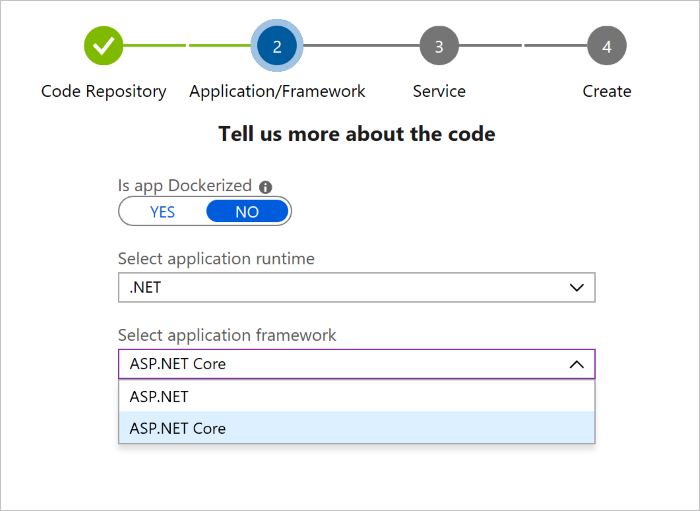
Nos menus de opção, selecione um tempo de execução de aplicação e uma estrutura de aplicação e, em seguida, selecione Avançar. A estrutura do aplicativo dita o tipo de destino de implantação de serviço do Azure que está disponível.
Selecione um de serviço do Azure para implantar o aplicativo e, em seguida, selecione Avançar.
Configurar o Azure DevOps e uma assinatura do Azure
Insira um nome para nome do projeto.
Crie uma nova organização gratuita na Organização do Azure DevOps ou selecione uma organização existente no menu suspenso.
Selecione a sua assinatura em Assinatura do Azure, e insira um nome em aplicativo Web ou use o padrão. Selecione uma Localizaçãoe, em seguida, selecione Concluído. Após alguns minutos, a visão geral da implantação do DevOps Starter é exibida no portal do Azure.
Selecione Ir para o recurso para visualizar o painel do DevOps Starter. No canto superior direito, afixe o Project no seu painel para acesso rápido. O Azure DevOps Starter configura automaticamente um gatilho de compilação e lançamento de CI. Seu código permanece no repositório GitHub ou em outro repositório externo, e um aplicativo de exemplo é configurado em um repositório no Azure DevOps Organization. O Azure DevOps Starter executa a compilação e implanta o aplicativo no Azure.
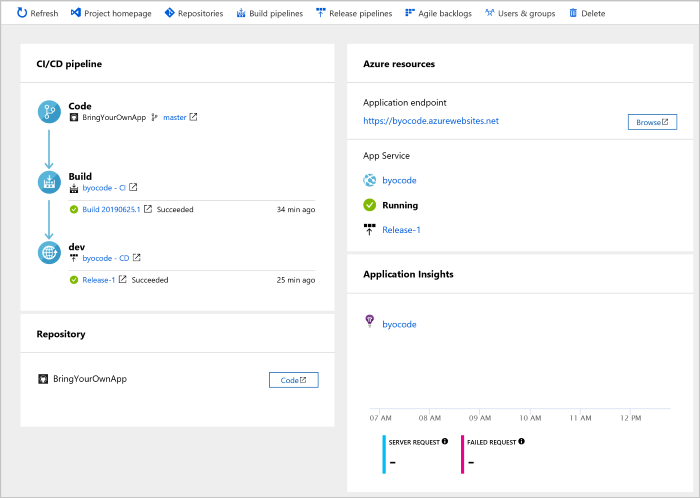
O painel mostra seu repositório de código, seu pipeline de CI/CD e seu aplicativo no Azure. À direita, em Recursos do Azure, selecione Procurar para exibir o seu aplicativo em execução.
Confirmar alterações no GitHub e implantá-las automaticamente no Azure
Agora você está pronto para colaborar em seu aplicativo com uma equipe. O processo CI/CD implementa automaticamente o seu trabalho mais recente no seu website. Cada alteração no repositório GitHub inicia uma compilação no Azure DevOps e um pipeline de CD executa uma implantação no Azure.
No painel do DevOps Starter, selecione Repositórios. Seu repositório GitHub é aberto em uma nova guia do navegador. Faça uma alteração no seu aplicativo e selecione Confirmar alterações.
Após alguns momentos, um processo de build é iniciado no Azure Pipelines. Você pode monitorar o status da compilação no painel do DevOps Starter. Você também pode monitorizá-lo na sua organização Azure DevOps selecionando o separador de Build pipelines no painel do DevOps Starter.
Examine o pipeline de CI/CD do Azure Pipelines
O Azure DevOps Starter configura automaticamente uma pipeline de CI/CD no Azure Pipelines. Explore e personalize o fluxo de trabalho conforme necessário. Para se familiarizar com as linhas de processamento de compilação e distribuição, faça o seguinte:
No painel DevOps Starter, selecione Build pipelines.
Depois de a sua página Azure Pipelines ser aberta, verá um histórico das compilações mais recentes e o estado de cada uma delas.
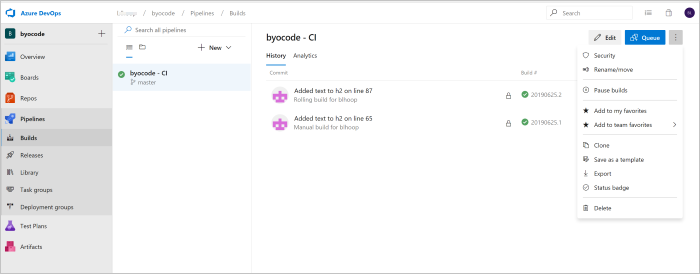
No canto superior direito da página Compilações, pode selecionar Editar para alterar a compilação atual, Fila para adicionar uma nova compilação ou o botão de reticências verticais (⋮) para abrir um menu com mais opções. Selecione Editar.
A compilação executa várias tarefas, como buscar fontes do repositório, restaurar dependências e publicar saídas para implantações. À direita, em Nome, altere o nome do pipeline de compilação para algo mais descritivo. Selecione Guardar & Filae, a seguir, selecione Guardar. Introduza um comentário e, em seguida, selecione Guardar novamente.
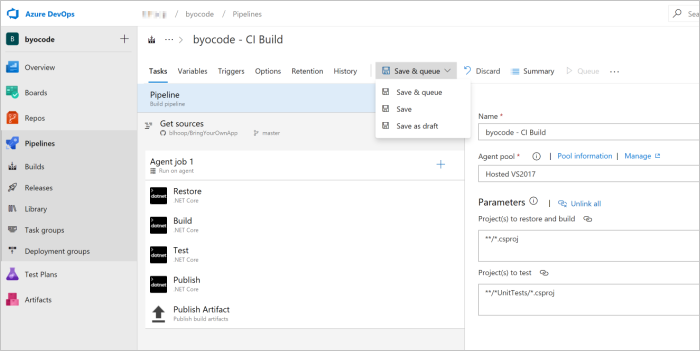
Para ver um registo de auditoria das suas alterações recentes na compilação, selecione a aba Histórico. O Azure DevOps rastreia todas as alterações feitas no pipeline de compilação e permite comparar versões.
Selecione a guia Triggers. Os Projetos de DevOps do Azure criam automaticamente um gatilho de CI com algumas configurações predefinidas. Você pode definir gatilhos como Habilitar integração contínua para executar uma build sempre que confirmar uma alteração de código. Você também pode definir gatilhos para agendar compilações para serem executadas em horários específicos.
Limpar recursos
Quando não precisar mais do Serviço de Aplicativo do Azure e dos recursos relacionados criados neste tutorial, você poderá excluí-los. Use a funcionalidade Eliminar no painel de Projetos da DevOps.
Próximos passos
Ao configurar seu processo de CI/CD neste tutorial, você criou automaticamente um pipeline de compilação e lançamento nos Projetos de DevOps do Azure. Você pode modificar esses pipelines de compilação e lançamento para atender às necessidades da sua equipa.
Para mais informações sobre o pipeline de CI/CD, consulte:
Para saber mais sobre o monitoramento de aplicativos, consulte: