Nota
O acesso a esta página requer autorização. Podes tentar iniciar sessão ou mudar de diretório.
O acesso a esta página requer autorização. Podes tentar mudar de diretório.
O Azure Managed CCF (Managed CCF) é um serviço novo e altamente seguro para implantar aplicativos confidenciais. Para obter mais informações sobre o CCF gerenciado, consulte Sobre o Azure Managed Confidential Consortium Framework.
Se você não tiver uma conta do Azure, crie uma conta gratuita antes de começar.
Neste início rápido, você cria um recurso CCF gerenciado com o portal do Azure.
Pré-requisitos
- OpenSSL num computador com Windows ou Linux.
Entrar no Azure
Entre no portal do Azure.
Registar o fornecedor
Registre o Managed CCFMicrosoft.ConfidentialLedger recurso no namespace seguindo as instruções em Configurar recursos de visualização na assinatura do Azure.
Em seguida, registre novamente o Microsoft.ConfidentialLedger provedor de recursos conforme descrito em Registrar provedor de recursos.
Criar um grupo de recursos
Um grupo de recursos é um contêiner lógico no qual os recursos do Azure são implantados e gerenciados. Use o cmdlet New-AzResourceGroup do Azure PowerShell para criar um grupo de recursos chamado myResourceGroup no local southcentralus .
New-AzResourceGroup -Name "myResourceGroup" -Location "SouthCentralUS"
Criar membros
Gere um par de chaves para o membro. Após a conclusão dos comandos a seguir, a chave pública do membro é salva e member0_cert.pem a chave privada é salva em member0_privk.pem.
openssl ecparam -out "member0_privk.pem" -name "secp384r1" -genkey
openssl req -new -key "member0_privk.pem" -x509 -nodes -days 365 -out "member0_cert.pem" -"sha384" -subj=/CN="member0"
Criar um recurso CCF gerenciado
No menu do portal do Azure ou na página inicial, selecione Criar um recurso.
Na caixa Pesquisar, digite "Razão Confidencial", selecione o referido aplicativo e, em seguida, escolha Criar.
Na seção Criar razão confidencial, forneça as seguintes informações:
- Assinatura: escolha a assinatura desejada.
- Grupo de recursos: escolha o grupo de recursos criado na etapa anterior.
- Região: no menu suspenso, escolha uma região.
- Nome: Forneça um nome exclusivo.
- Tipo de conta: Escolha Aplicativo CCF personalizado.
- Tipo de aplicação: Escolha Aplicação JavaScript personalizada.
- Contagem de nós de rede: escolha a contagem de nós desejada.
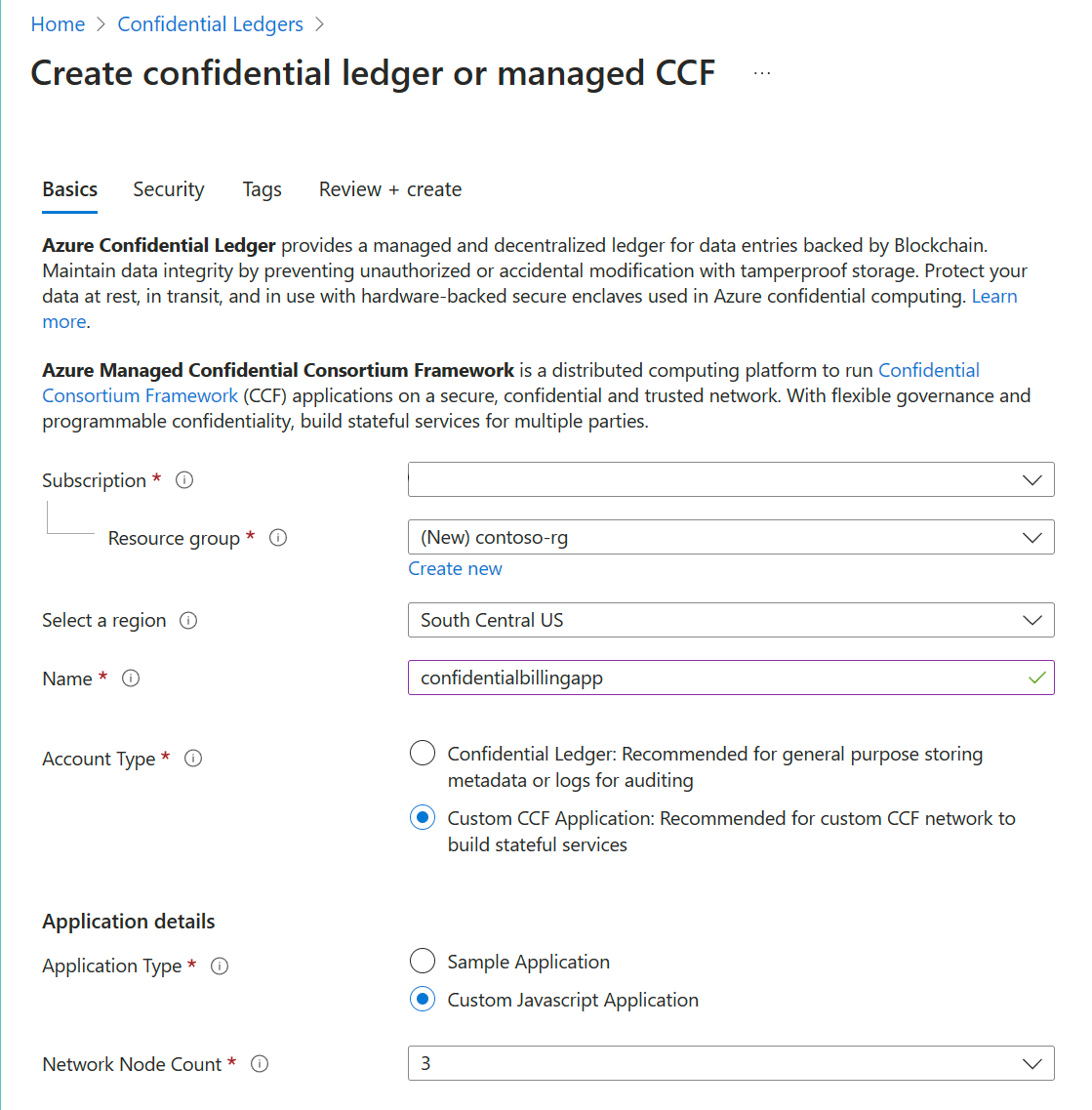
Selecione a guia Segurança .
Você deve adicionar um ou mais membros ao recurso CCF gerenciado. Selecione + Adicionar identidade de membro.
- Identificador de membro: um nome de membro exclusivo.
- Grupo de Membros: Um nome de grupo opcional.
- Certificado: Cole o conteúdo do arquivo member0_cert.pem.

Selecione Rever + Criar. Após a validação ter passado, selecione Create.1.

Quando a implantação estiver concluída, selecione Ir para o recurso.

Anote as seguintes propriedades, pois é necessário ativar o(s) membro(s).
-
Ponto de extremidade do aplicativo: No exemplo, esse ponto de extremidade é
https://confidentialbillingapp.confidential-ledger.azure.com. -
Ponto de extremidade do Serviço de Identidade: No exemplo, esse ponto de extremidade é
https://identity.confidential-ledger.core.azure.com/ledgerIdentity/confidentialbillingapp.
Você precisará desses valores para transacionar com o livro razão confidencial do plano de dados.
Limpar recursos
Outros artigos do Azure Managed CCF baseiam-se neste início rápido. Se você planeja continuar a trabalhar com artigos subsequentes, talvez queira deixar esses recursos no lugar.
Quando não for mais necessário, exclua o grupo de recursos, que exclui o CCF gerenciado e os recursos relacionados. Para eliminar o grupo de recursos através do portal:
Digite o nome do seu grupo de recursos na caixa Pesquisar na parte superior do portal. Quando vir o grupo de recursos utilizado neste início rápido nos resultados da pesquisa, selecione-o.
Selecione Excluir grupo de recursos.
Na caixa DIGITE O NOME DO GRUPO DE RECURSOS: , digite o nome do grupo de recursos e selecione Excluir.
Próximos passos
Neste início rápido, você criou um recurso CCF gerenciado usando o portal do Azure. Para saber mais sobre o Azure Managed CCF e como integrá-lo com seus aplicativos, continue nestes artigos: