Nota
O acesso a esta página requer autorização. Podes tentar iniciar sessão ou mudar de diretório.
O acesso a esta página requer autorização. Podes tentar mudar de diretório.
Importante
O Azure Synapse Analytics Data Explorer (Visualização) será desativado em 7 de outubro de 2025. Após essa data, as cargas de trabalho em execução no Synapse Data Explorer serão excluídas e os dados do aplicativo associados serão perdidos. É altamente recomendável migrar para o Eventhouse no Microsoft Fabric.
O programa Microsoft Cloud Migration Factory (CMF) foi projetado para ajudar os clientes na migração para o Fabric. O programa oferece recursos práticos de teclado sem nenhum custo para o cliente. Estes recursos são atribuídos por um período de 6-8 semanas, com um âmbito pré-definido e acordado. As nomeações de clientes são aceites pela equipa da conta Microsoft ou diretamente através do envio de um pedido de ajuda à equipa CMF.
O Azure Synapse Data Explorer é um serviço de análise de dados rápido e totalmente gerenciado para análise em tempo real de grandes volumes de streaming de dados de aplicativos, sites, dispositivos IoT e muito mais. Para usar o Data Explorer, primeiro crie um pool do Data Explorer.
Este artigo descreve as etapas para criar um pool do Data Explorer em um espaço de trabalho Synapse usando o portal do Azure.
Importante
A cobrança das instâncias do Data Explorer é calculada ao minuto, independentemente de as estares a usar ou não. Certifique-se de desligar sua instância do Data Explorer depois de terminar de usá-la ou defina um curto tempo limite. Para obter mais informações, consulte Limpar recursos.
Se não tiver uma subscrição do Azure, crie uma conta gratuita antes de começar.
Pré-requisitos
- Precisará de uma subscrição do Azure. Se necessário, crie uma conta gratuita do Azure
- Espaço de trabalho Synapse
Entre no portal do Azure
Inicie sessão no portal do Azure
Navegue até o espaço de trabalho Sinapse
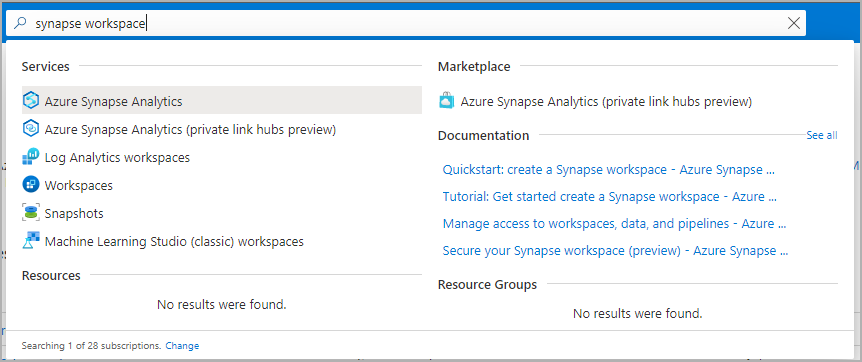
Navegue até o espaço de trabalho Sinapse onde o pool do Data Explorer será criado digitando o nome do serviço (ou nome do recurso diretamente) na barra de pesquisa.
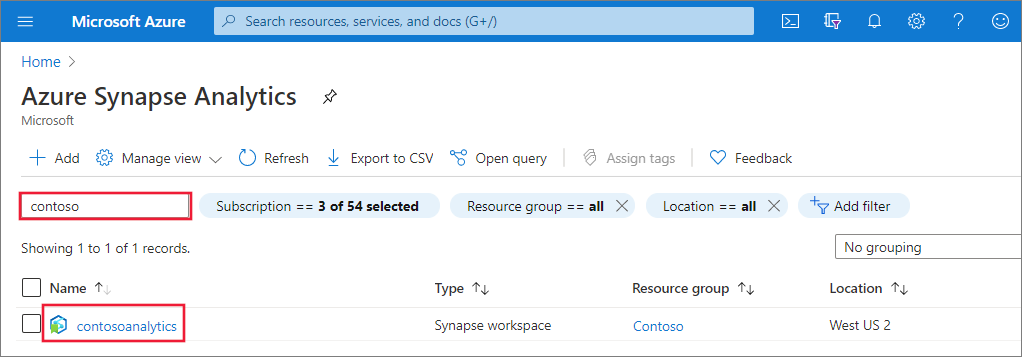
Na lista de espaços de trabalho, digite o nome (ou parte do nome) do espaço de trabalho a ser aberto. Neste exemplo, usaremos um espaço de trabalho chamado contosoanalytics.
Criar um novo pool do Data Explorer
No espaço de trabalho Synapse onde você deseja criar o pool do Data Explorer, selecione Novo pool do Data Explorer.

Insira os seguintes detalhes na guia Noções básicas :
Configuração Valor sugerido Description Nome do pool do Data Explorer contosodataexplorer Este é o nome que o pool do Data Explorer terá. Carga de trabalho Computação otimizada Essa carga de trabalho fornece uma maior relação de armazenamento CPU/SSD. Tamanho do nó Pequeno (4 núcleos) Defina isso para o menor tamanho para reduzir os custos deste início rápido 
Importante
Observe que há limitações específicas para os nomes que os pools do Data Explorer podem usar. Os nomes devem conter apenas letras minúsculas e números, devem ter entre 4 e 15 caracteres e devem começar com uma letra.
Selecione Seguinte: Configurações adicionais. Use as configurações a seguir e deixe os padrões para as configurações restantes.
Configuração Valor sugerido Description Escalonamento Balança manual Não precisaremos de dimensionamento automático nesta configuração rápida Contagem de números 2 Defina isso para o menor tamanho para reduzir os custos deste início rápido 
Selecione Next: tags. Não adicione nenhuma tag.
Selecione Verificar + criar.
Reveja os detalhes certificando-se de que estão corretos e, em seguida, selecione Criar.
O pool do Data Explorer iniciará o processo de provisionamento.

Quando o provisionamento estiver concluído, navegue de volta para a página Visão geral do espaço de trabalho e verifique se a nova página de boas-vindas do pool do Data Explorer é exibida.

Limpar recursos do pool do Data Explorer usando o portal do Azure
Use as etapas a seguir para excluir o pool do Data Explorer do espaço de trabalho usando o portal do Azure.
Advertência
A exclusão de um pool do explorador de dados removerá o mecanismo de análise do espaço de trabalho. Não será mais possível se conectar ao pool e todas as consultas, pipelines e blocos de anotações que usam o pool excluído não funcionarão mais.
Excluir o pool do Data Explorer
Navegue até os pools do Data Explorer no espaço de trabalho.
Para remover o pool do Data Explorer (neste caso, contosodataexplorer), selecione Mais [...]>Suprimir.
Para confirmar a exclusão, digite o nome do pool que está sendo excluído e selecione Excluir.

Quando o processo for concluído com êxito, verifique se o pool não aparece mais na lista.