Nota
O acesso a esta página requer autorização. Podes tentar iniciar sessão ou mudar de diretório.
O acesso a esta página requer autorização. Podes tentar mudar de diretório.
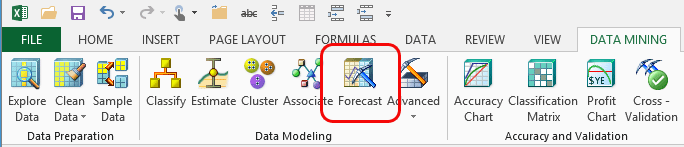
O assistente de Previsão ajuda você a prever valores em uma série temporal. O assistente de Previsão usa o algoritmo Microsoft Time Series, que é um algoritmo de regressão para uso na previsão de colunas contínuas, como vendas de produtos.
Cada modelo de previsão deve conter uma série de casos, que é a coluna que distingue entre pontos em uma sequência. Por exemplo, se você estiver usando dados históricos para prever vendas durante um período de vários meses, usará uma coluna contendo uma série de datas como a série de casos.
Você pode criar previsões de um modelo de previsão sem fornecer novos dados de entrada.
A ferramenta Previsão (Ferramentas de Análise de Tabela para Excel), na faixa de opções Analisar , também permite criar modelos de previsão, mas é menos personalizável e só pode usar dados em tabelas do Excel.
Usando o Assistente de Previsão
Na faixa de Mineração de Dados, clique em Previsão.
Na opção Selecionar Dados de Origem, escolha a tabela do Excel, o intervalo ou a fonte de dados externa a ser usada como entradas.
Se você usar uma fonte de dados externa, poderá definir a exibição ou consultas personalizadas e salvá-la como uma fonte de dados do Analysis Services.
Na página Previsão, para marca temporal, selecione uma coluna que contenha um valor numérico exclusivo (isso inclui valores de data e hora) que podem ser usados como a série de casos. A fonte de dados deve ser classificada em ordem crescente por esta coluna.
Se os dados não tiverem essa coluna, você poderá usar a opção <sem registro de data e hora>. O assistente adicionará uma coluna de ordem exclusiva para os dados de entrada; Portanto, você deve garantir que os dados sejam classificados da maneira desejada antes de executar o assistente e escolher essa opção.
Opcionalmente, você pode clicar em Parâmetros e personalizar o comportamento do modelo de mineração.
Os modelos de previsão dão suporte a vários algoritmos diferentes:
ARIMA
ARTXP (um tipo de modelo de regressão)
ARTXP e ARIMA combinados
Para obter informações sobre as diferenças, consulte a Referência Técnica do Algoritmo de Série Temporal da Microsoft.
Você também pode adicionar dicas de periodicidade, especificar opções de suavização e personalizar opções de regressão para o modelo.
Na página Concluir , forneça um nome descritivo para seu conjunto de dados e modelo e defina as seguintes opções que controlam como você trabalha com o modelo concluído:
Navegar modelo. Quando essa opção é selecionada, assim que o assistente termina de processar o modelo, ele abre uma janela Procurar para ajudá-lo a explorar os resultados. O conteúdo do visualizador depende do tipo de modelo criado. Para obter mais informações, consulte Navegando em um modelo de previsão.
Habilite o drillthrough. Selecione essa opção para exibir os dados subjacentes do modelo concluído. Essa opção só estará disponível se você criar um modelo de Árvore de Decisão.
Use o modelo temporário. Se você selecionar essa opção, o modelo não será salvo no servidor. Os modelos temporários são excluídos quando você fecha o Excel.
Requisitos
Seus dados devem incluir pelo menos uma coluna que pode ser usada como a série temporal. Os valores nesta coluna devem ser exclusivos e contínuos, ou seja, não deve haver lacunas. Antes de executar o assistente, classifique os dados pela coluna de série temporal em ordem crescente.
Se os dados não incluirem uma coluna de data ou hora, você poderá atribuir uma série numérica arbitrária ou permitir que o assistente crie uma. Se você permitir que o assistente crie a coluna de ordem de série, certifique-se de que as outras colunas estejam classificadas na ordem que você deseja antes de iniciar o assistente.
Consulte Também
Criando um modelo de mineração de dados
Previsão (Ferramentas de Análise de Tabela para Excel)
Navegando em um modelo de previsão