Nota
O acesso a esta página requer autorização. Podes tentar iniciar sessão ou mudar de diretório.
O acesso a esta página requer autorização. Podes tentar mudar de diretório.
O SQL Server Management Studio fornece um conjunto de modelos para ajudá-lo a criar rapidamente scripts XMLA, consultas DMX ou MDX, criar KPIs em um modelo de cubo ou tabular, fazer backup de script e operações de restauração e executar muitas outras tarefas. Os modelos estão localizados no Gerenciador de Modelos no Management Studio.
Este tópico inclui uma lista dos modelos para modelos multidimensionais e modelos de tabela e fornece exemplos de como criar uma consulta MDX e uma instrução XMLA usando o Gerenciador de Metadados e o Gerenciador de Modelos.
Este tópico inclui as seções a seguir:
Abrir um modelo do Analysis Services
Criar e executar uma consulta MDX em um modelo de tabela usando um modelo
Criar script XMLA a partir de um modelo
Gerar uma consulta de conjunto de linhas de esquema usando um modelo XMLA
Referência de modelo do Analysis Services
Este tópico não aborda modelos DMX. Para obter exemplos de como criar consultas de mineração de dados usando os modelos, consulte Criar uma consulta DMX no SQL Server Management Studio ou criar uma consulta de previsão singleton de um modelo.
Abrir um modelo do Analysis Services
Todos os modelos para consultas do mecanismo de banco de dados e consultas e comandos do Analysis Services estão disponíveis no Gerenciador de Modelos.
Para abrir o Gerenciador de Modelos, selecione-o no menu Exibir . Em seguida, clique no ícone de cubo para ver uma lista dos modelos disponíveis para o Analysis Services.
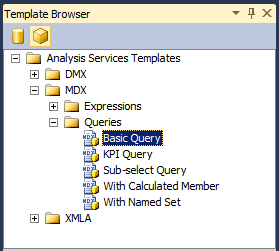
Para abrir um modelo, clique com o botão direito do mouse no nome do modelo e selecione Abrir ou arraste o modelo para uma janela de consulta que você já abriu. Depois que a janela de consulta estiver aberta, você poderá usar comandos na barra de ferramentas ou no menu Consulta para ajudá-lo a criar instruções:
Para verificar a sintaxe de uma consulta, clique em Analisar.
Para executar uma consulta, clique em Executar.
Para interromper uma consulta em execução, clique em Cancelar Execução de Consulta.
Exiba os resultados de uma consulta na guia Resultados na parte inferior da tela.
Alterne para a guia Mensagens para ver o número de registros retornados, erros, instruções de consulta e quaisquer outras mensagens associadas à execução da consulta. Por exemplo, se você executar uma instrução DAX em relação a um modelo em execução no modo de Consulta Direta, poderá ver a instrução Transact-SQL gerada pelo mecanismo de análise na memória xVelocity (VertiPaq).
Criar e executar uma consulta MDX em um modelo de tabela usando um modelo
Este exemplo mostra como criar uma consulta MDX no SQL Server Management Studio usando um banco de dados de modelo de tabela como fonte de dados. Para repetir este exemplo em seu computador, você pode baixar o projeto de exemplo do modelo tabular Adventureworks.
Aviso
Você não pode usar consultas MDX em modelos tabulares que foram implantados no modo de Consulta Direta. No entanto, você pode enviar consultas equivalentes usando as consultas de tabela DAX com o comando EVALUATE. Para obter mais informações, consulte Parâmetros para consultas DAX.
Criar uma consulta MDX a partir de um modelo
No SQL Server Management Studio, abra a instância que contém o modelo tabular que você deseja consultar. Clique com o botão direito do mouse no ícone do banco de dados, selecione Nova Consulta e selecione MDX.
No Navegador de Modelos, em Modelos do Analysis Services, abra MDX e, em seguida, abra Consultas. Arraste a Consulta Básica para a janela de consulta.
Usando o Gerenciador de Metadados, arraste os seguintes campos e medidas para o modelo de consulta:
Substitua <row_axis, mdx_set> por [Categoria do Produto].[ Nome da categoria do produto].
Substitua <column_axis, mdx_set> por [Data].[Ano Calendário].[Ano Calendário].
Substitua <from_clause, mdx_name> por [Vendas pela Internet].
Substitua <where_clause, mdx_set> por [Medidas].[ Vendas totais da Internet].
Você pode executar a consulta como está, mas provavelmente desejará fazer algumas alterações, como adicionar uma função para retornar membros específicos. Por exemplo, digite
.membersdepois [Categoria do Produto].[ Nome da categoria do produto]. Para obter mais informações, consulte Usando expressões de membros.
Criar script XMLA a partir de um modelo
Os modelos de comando XMLA fornecidos no Gerenciador de Modelos podem ser usados para criar scripts para monitorar e atualizar objetos do Analysis Services, independentemente de a instância estar no modo multidimensional e de mineração de dados ou no modo tabular. Os modelos XMLA incluem exemplos para os seguintes tipos de scripts:
Operações de backup, restauração e sincronização
Cancelar o processo ou o comando especificado
Processar um objeto
Descobrir conjuntos de linhas de esquema
Monitorar o status do servidor, incluindo trabalhos, conexões, transações, memória e contadores de desempenho
Criar um script de comando de backup a partir de um modelo
No SQL Server Management Studio, abra a instância que contém o banco de dados que você deseja consultar. Clique com o botão direito do mouse no ícone do banco de dados, selecione Nova Consulta e selecione XMLA.
Aviso
Você não pode definir o contexto de uma consulta XMLA alterando a lista de restrições ou especificando um banco de dados na caixa de diálogo de conexão. Você deve abrir a janela de consulta XMLA do banco de dados que deseja consultar.
Arraste o
Backupmodelo para a janela de consulta vazia.Clique duas vezes no texto dentro do <elemento DatabaseID> .
No Pesquisador de Objetos, selecione o banco de dados que você deseja fazer backup e arraste e solte o banco de dados entre os colchetes do elemento DatabaseID.
Clique duas vezes no texto dentro do elemento <File>. Digite o nome do arquivo de backup, incluindo a extensão de arquivo .abf. Especifique o caminho completo do arquivo se você não estiver usando o local de backup padrão. Para obter mais informações, consulte Backup, Restauração e Sincronização de Bancos de Dados (XMLA).
Gerar uma consulta de conjunto de linhas de esquema usando um modelo XMLA
O Gerenciador de Modelos contém apenas um modelo para consultas de conjunto de linhas de esquema. Para usar esse modelo, você deve estar familiarizado com os requisitos do conjunto de linhas de esquema individual que deseja usar, incluindo todos os elementos necessários e as colunas que podem ser usadas como restrições. Para obter mais informações, consulte Analysis Services Schema Rowsets.
Observe que muitos dos conjuntos de linhas de esquema também foram expostos como DMV (Exibições de Gerenciamento Dinâmico) para simplificar. Usando a DMV correspondente, você pode consultar o conjunto de linhas de esquema usando uma sintaxe como a do Transact-SQL. Por exemplo, as consultas a seguir retornam os mesmos resultados, mas uma está no formato XML e outra está em um formato tabular. Para obter mais informações sobre DMVs, consulte Usar Exibições de Gerenciamento Dinâmico (DMVs) para monitorar os serviços de análise.
DMV que retorna uma lista de todos os conjuntos de linhas de esquema disponíveis como DMVs:
SELECT * FROM $system.DISCOVER_SCHEMA_ROWSETS
Comando XMLA que retorna a lista de conjuntos de linhas de esquema disponíveis:
<Discover xmlns="urn:schemas-microsoft-com:xml-analysis">
<RequestType>DISCOVER_SCHEMA_ROWSETS</RequestType>
    <Restrictions>
<RestrictionList>
</RestrictionList>
</Restrictions>
    <Properties>
<PropertyList>
   </PropertyList>
</Properties>
</Discover>
Obter uma lista de fontes de dados para um modelo de tabela usando uma consulta de conjunto de linhas de esquema
No SQL Server Management Studio, abra a instância que contém o banco de dados que você deseja consultar. Clique com o botão direito do mouse no ícone do banco de dados, selecione Nova Consulta e selecione XMLA.
Aviso
Você não pode definir o contexto de uma consulta XMLA alterando a lista de restrições ou especificando um banco de dados na caixa de diálogo de conexão. Você deve abrir a janela de consulta XMLA do banco de dados que deseja consultar.
Abra o Gerenciador de Modelos e arraste o modelo, Descobrir Conjuntos de Linhas de Esquema, para a janela de consulta em branco.
No modelo, substitua o elemento RequestType Element (XMLA) pelo seguinte texto:
<RequestType>MDSCHEMA_INPUT_DATASOURCES</RequestType>Clique em Executar.
Resultados esperados:
<CATALOG_NAME>AW Internet Sales Tabular Model_ 24715b71-ea74-4828-aefc-d4c12c15db64</CATALOG_NAME>
<DATASOURCE_NAME>SqlServer localhost AdventureWorksDW2012</DATASOURCE_NAME>
<DATASOURCE_TYPE>Relational</DATASOURCE_TYPE>
<CREATED_ON>2011-10-12T20:27:05.196667</CREATED_ON>
<LAST_SCHEMA_UPDATE>2011-10-12T20:27:05.196667</LAST_SCHEMA_UPDATE>
<DESCRIPTION />
<TIMEOUT>0</TIMEOUT>
<DBMS_NAME>Microsoft SQL Server</DBMS_NAME>
<DBMS_VERSION>11.00.1724</DBMS_VERSION>
Referência de modelo do Analysis Services
Os modelos a seguir são fornecidos para trabalhar com bancos de dados do Analysis Services e os objetos dentro do banco de dados, incluindo restrições de mineração e modelos de mineração, cubos e modelos de tabela:
| Categoria | Modelo de item | Descrição |
|---|---|---|
| DMX\Conteúdo do Modelo | Consulta de conteúdo | Demonstra como usar a instrução DMX SELECT FROM <modelo>.CONTENT para recuperar o conteúdo do conjunto de linhas do esquema do modelo de mineração para um modelo de mineração especificado. |
| Valores de coluna contínua | Demonstra como usar a instrução SELECT DISTINCT FROM <modelo> DMX com as funções DMX RangeMin e RangeMax para recuperar um conjunto de valores em um intervalo especificado de colunas contínuas em um modelo de mineração especificado. |
|
| Valores de coluna discretos | Demonstra como usar a instrução de modelo> DMX SELECT DISTINCT FROM< para recuperar um conjunto completo de valores de colunas discretas em um modelo de mineração especificado. | |
| Consulta de detalhamento | Demonstra como usar a instrução DMX SELECT * FROM Model.CASES com a função DMX IsInNode para executar uma consulta detalhada | |
| Atributos de modelo | Demonstra como usar a função DMX System.GetModelAttributes para retornar uma lista de atributos usados por um modelo. | |
| Conteúdo PMML | Demonstra como usar a instrução DMX SELECT * FROM <modelo>.PMML para recuperar a representação da Linguagem de Marcação de Modelo Preditivo (PMML) do modelo de mineração, para algoritmos que dão suporte a essa funcionalidade. | |
| DMX\Gerenciamento de Modelos | Adicionar Modelo | Demonstra como usar a instrução DMX ALTER MINING MODEL STRUCTURE para adicionar um modelo de mineração |
| Limpar Modelo | Demonstra como usar a instrução DMX DELETE * FROM MINING MODEL para excluir o conteúdo de um modelo de mineração especificado. | |
| Casos Estruturais Claros | Demonstra como usar a instrução DMX DELETE FROM MINING STRUCTURE para limpar casos de estrutura do modelo de mineração | |
| Estrutura Clara | Demonstra como usar a instrução DMX DELETE FROM MINING STRUCTURE para limpar uma estrutura de modelo de mineração | |
| Criar com base no PMML | Demonstra como usar a instrução DMX CREATE MINING MODEL com a cláusula FROM PMML para criar um modelo de mineração a partir de uma representação PMML. | |
| Criar estrutura aninhada | Demonstra como usar a instrução DMX CREATE MINING STRUCTURE com uma lista de definição de colunas aninhadas para criar um modelo de mineração com colunas aninhadas. | |
| Criar estrutura | Demonstra como usar a instrução DMX CREATE MINING STRUCTURE para criar um modelo de mineração. | |
| Descartar modelo | Demonstra como usar a instrução DMX DROP MINING MODEL para excluir um modelo de mineração existente. | |
| Excluir estrutura | Demonstra como usar a instrução DMX DROP MINING STRUCTURE para excluir uma estrutura de mineração existente. | |
| Modelo de exportação | Demonstra como usar a instrução DMX EXPORT MINING MODEL usando as cláusulas WITH DEPENDENCIES e PASSWORD para exportar um modelo de mineração, incluindo a fonte de dados e a exibição da fonte de dados da qual o modelo de mineração depende, para um arquivo. | |
| Estrutura de Exportação | Demonstra como usar a instrução DMX EXPORT MINING STRUCTURE usando a cláusula WITH DEPENDENCIES para exportar uma estrutura de mineração, incluindo todos os modelos de mineração contidos na estrutura de mineração e a fonte de dados e a exibição da fonte de dados da qual a estrutura de mineração depende, para um arquivo. | |
| Importação | Demonstra como usar a instrução DMX IMPORT FROM usando a cláusula WITH PASSWORD para executar uma importação. | |
| Renomear Modelo | Demonstra como usar a instrução DMX RENAME MINING MODEL para renomear um modelo de mineração existente. | |
| Renomear Estrutura | Demonstra como usar a instrução DMX RENAME MINING STRUCTRE para renomear uma estrutura de mineração existente. | |
| Treinar Modelo | Demonstra como usar a instrução DMX INSERT INTO MINING MODEL para treinar um modelo de mineração dentro de uma estrutura previamente treinada. | |
| Treinar Estrutura Aninhada | Demonstra como combinar a instrução DMX INSERT INTO MINING STRUCTURE com a consulta de dados de origem SHAPE para treinar um modelo de mineração que contém colunas aninhadas com dados que contêm tabelas aninhadas, recuperadas usando uma consulta, de uma fonte de dados existente. | |
| Estrutura de treinamento | Demonstra como combinar a instrução DMX INSERT INTO MINING STRUCTURE com a consulta de dados de origem OPENQUERY para treinar uma estrutura de mineração. | |
| DMX\Consultas de previsão | Previsão base | Demonstra como combinar uma instrução DMX SELECT FROM <model> PREDICTION JOIN com a consulta de dados de origem OPENQUERY para executar uma consulta de previsão em um modelo de mineração, utilizando dados que foram recuperados por meio de uma consulta a partir de uma fonte de dados existente. |
| Previsão aninhada | Demonstra como combinar uma declaração DMX SELECT FROM <model> PREDICTION JOIN com as consultas de dados de origem SHAPE e OPENQUERY, para executar uma consulta de previsão em um modelo de mineração de dados, utilizando dados que contêm tabelas hierárquicas, recuperados através de uma consulta de uma fonte de dados existente. | |
| Previsão de Singleton aninhada | Demonstra como usar uma cláusula DMX SELECT FROM <modelo> NATURAL PREDICTION JOIN para executar uma consulta de previsão em um modelo de mineração, utilizando um único valor explicitamente especificado na consulta de previsão. Este valor está em uma coluna cujo nome corresponde a uma coluna no modelo de mineração e que contém um conjunto de valores em uma tabela aninhada criada por meio de uma instrução UNION, cujos nomes também correspondem a colunas aninhadas no modelo de mineração. | |
| Previsão Singleton | Demonstra como usar uma instrução DMX SELECT FROM <modelo> NATURAL PREDICTION JOIN para executar uma consulta de previsão em um modelo de mineração usando um único valor, explicitamente especificado na consulta de previsão, em uma coluna cujo nome corresponde a uma coluna no modelo de mineração. | |
| Chamada de procedimento armazenado | Demonstra como usar a instrução DMX CALL para chamar um procedimento armazenado | |
| MDX\Expressões | Movendo Average-Fixed | Demonstra como usar as funções MDX ParallelPeriod e CurrentMember utilizando um conjunto naturalmente ordenado para criar uma medida calculada que fornece uma média móvel de uma medida ao longo de um número fixo de períodos de tempo contidos em uma hierarquia dentro de uma dimensão de tempo. |
| Movendo Average-Variable | Demonstra como usar a instrução MDX CASE na função Avg para criar uma medida calculada que fornece uma média móvel de uma medida ao longo de um número variável de períodos de tempo contidos pela hierarquia em uma dimensão de tempo. |
|
| Períodos Até Agora | Demonstra como usar a função MDX PeriodsToDate em um membro calculado. |
|
| Proporção em relação ao principal | Demonstra como usar a função MDX Parent para criar uma medida calculada que representa um percentual de taxa de uma medida para cada filho de um membro pai em uma hierarquia especificada. |
|
| Proporção do Total | Demonstra como usar o membro All para criar uma medida calculada que representa um percentual de uma medida para cada membro em uma hierarquia especificada. | |
| MDX\Queries | Consulta básica | Demonstra uma instrução MDX SELECT básica da qual você pode construir uma consulta MDX. |
| Consulta KPI | Demonstração de como usar as funções MDX KPIValue e KPIGoal para recuperar informações de indicadores de desempenho chave (KPI) em uma consulta MDX. |
|
| Submarca consulta | Demonstra como criar uma instrução MDX SELECT que recupera informações de um subcubo definido por outra instrução SELECT. | |
| Com membro calculado | Demonstra como usar a cláusula MDX WITH em uma instrução SELECT para definir um membro calculado para uma consulta MDX. | |
| Com Conjunto Nomeado | Demonstra como usar a cláusula MDX WITH em uma instrução SELECT para definir um nome para uma consulta MDX. | |
| XMLA\Management | Cópia de segurança | Demonstra como usar o comando XMLA Backup para fazer backup de um banco de dados do Analysis Services em um arquivo. |
| Cancelar | Demonstra como usar o comando XMLA Cancel para cancelar todas as operações em execução na sessão atual (para usuários diferentes de administradores ou administradores de servidor), banco de dados (para administradores) ou instância (para administradores de servidor).) |
|
| Criar banco de dados de partição remota | Demonstra como usar o comando XMLA Create com o elemento banco de dados ASSL (Analysis Services Scripting Language) para criar um banco de dados do Analysis Services e uma fonte de dados para armazenar partições remotas. |
|
| Excluir | Demonstra como usar o comando XMLA Delete para excluir um banco de dados existente do Analysis Services. |
|
| Dimensão do processo | Demonstra como usar o comando XMLA Batch , combinado com o Parallel elemento e o Process comando, para atualizar os atributos de uma dimensão usando uma operação em lote paralela. |
|
| Partição de processo | Demonstra como usar o comando XMLA Batch , combinado com o Parallel elemento e o Process comando, para processar totalmente uma partição usando uma operação em lote paralela. |
|
| Restaurar | Demonstra como usar o comando XMLA Restore para restaurar um banco de dados do Analysis Services de um arquivo de backup existente. |
|
| Sincronizar | Demonstra como usar o comando XMLA Synchronize para sincronizar outro banco de dados do Analysis Services com o banco de dados atual do Analysis Services usando a opção SkipMembership para a marca SynchronizeSecurity. |
|
| Conjuntos de linhas XMLA\Schema | Descobrir conjuntos de linhas de esquema | Demonstra como usar o método XMLA Discover para recuperar o conteúdo do conjunto de linhas de esquema DISCOVER_SCHEMA_ROWSETS. |
| XMLA\Status do Servidor | Conexões | Demonstra como usar o método XMLA Discover para recuperar o conteúdo do conjunto de linhas de esquema DISCOVER_CONNECTIONS. |
| Trabalhos | Demonstra como usar o método XMLA Discover para recuperar o conteúdo do conjunto de linhas de esquema DISCOVER_JOBS. |
|
| Localizações | Demonstra como usar o método XMLA Discover para recuperar o conteúdo do conjunto de linhas de esquema DISCOVER_LOCATIONS, especificando o caminho dos arquivos de backup de local. |
|
| Fechaduras | Demonstra como usar o método XMLA Discover para recuperar o conteúdo do conjunto de linhas de esquema DISCOVER_LOCKS. |
|
| Concessão de Memória | Demonstra como usar o método XMLA Discover para recuperar o conteúdo do conjunto de linhas de esquema DISCOVER_MEMORYGRANT. |
|
| Contadores de desempenho | Demonstra como usar o método XMLA Discover para recuperar o conteúdo do conjunto de linhas de esquema DISCOVER_PERFORMANCE_COUNTERS. |
|
| Sessões | Demonstra como usar o método XMLA Discover para recuperar o conteúdo do conjunto de linhas de esquema DISCOVER_SESSIONS. |
|
| Vestígios | Demonstra como usar o método XMLA Discover para recuperar o conteúdo do conjunto de linhas de esquema DISCOVER_TRACES. |
|
| Transações | Demonstra como usar o método XMLA Discover para recuperar o conteúdo do conjunto de linhas de esquema DISCOVER_TRANSACTIONS. |
Consulte Também
Referência de expressões multidimensionais (MDX) Referência de extensões de mineração de dados (DMX)Referência da linguagem de script do Analysis Services (ASSL)Referência da linguagem de script do Analysis Services (ASSL)