Nota
O acesso a esta página requer autorização. Podes tentar iniciar sessão ou mudar de diretório.
O acesso a esta página requer autorização. Podes tentar mudar de diretório.
Um conjunto nomeado é uma expressão MDX (Expressões Multidimensionais) que retorna um conjunto de membros de dimensão. Você pode definir conjuntos nomeados e salvá-los como parte da definição de cubo; você também pode criar conjuntos nomeados em aplicativos cliente. Você cria conjuntos nomeados combinando dados de cubo, operadores aritméticos, números e funções. Conjuntos nomeados podem ser usados por usuários em consultas MDX em aplicativos cliente e também podem ser usados para definir conjuntos em subcubos. Um subcubo é um conjunto de coleções interligadas que restringe o espaço do cubo ao subespaço definido para instruções subsequentes. Definir um espaço de cubo restrito é um conceito fundamental para o script MDX.
Os conjuntos nomeados simplificam as consultas MDX e fornecem aliases úteis para expressões de conjunto complexas, normalmente usadas. Por exemplo, você pode definir um conjunto nomeado chamado Grandes Revendedores que contém o conjunto de membros na dimensão Revendedor que têm mais funcionários. Em seguida, os usuários finais podem usar o conjunto nomeado de grandes revendedores em consultas, ou pode-se usar o conjunto nomeado para definir um conjunto em um subcubo. As definições de conjunto nomeado são armazenadas em cubos, mas seus valores existem apenas na memória. Para criar um conjunto nomeado, use o comando Novo Conjunto Nomeado na guia Cálculos do Designer de Cubo. Para obter mais informações, consulte Cálculos, Criar Conjuntos Nomeados.
Nas tarefas deste tópico, você definirá dois conjuntos nomeados: um conjunto de produtos principais nomeados e um conjunto de revendedores grandes nomeados.
Definindo um conjunto nomeado de produtos principais
Alterne para a guia Cálculos do Designer de Cubo do cubo de Tutorial dos Analysis Services e, em seguida, clique em Exibição de Formulário na barra de ferramentas.
Clique em [Taxa total de vendas para todos os produtos] no painel Organizador de Scripts e clique em Novo Conjunto Nomeado na barra de ferramentas da guia Cálculos .
Ao definir um novo cálculo na guia Cálculos , lembre-se de que os cálculos são resolvidos na ordem em que aparecem no painel Organizador de Scripts . Seu foco dentro desse painel quando você cria um novo cálculo determina a ordem da execução do cálculo; um novo cálculo é definido imediatamente após o cálculo no qual você está focado.
Na caixa Nome , altere o nome do novo conjunto nomeado para
[Core Products].No painel Organizador de Scripts , observe o ícone exclusivo que diferencia um conjunto nomeado de um comando de script ou de um membro calculado.
Na guia Metadados no painel Ferramentas de Cálculo , expanda Produto, expanda Categoria, expanda
Memberse expanda Todos os Produtos.Observação
Se você não puder exibir metadados no painel Ferramentas de Cálculo , clique em Reconectar na barra de ferramentas. Se isso não funcionar, talvez seja necessário processar o cubo ou iniciar a instância do Analysis Services.
Arraste Bicicletas na caixa Expressão.
Agora você criou uma expressão de conjunto que retornará o conjunto de membros pertencentes à categoria Bike na dimensão Produto.
Definindo um Conjunto Nomeado de Grandes Revendedores
Clique com o botão direito do mouse
[Core Products]no painel Organizador de Scripts e clique em Novo Conjunto Nomeado.Na caixa Nome , altere o nome desse conjunto nomeado para
[Large Resellers].Na caixa Expressão , digite
Exists().Você usará a função Exists para retornar o conjunto de membros da hierarquia de atributos Nome do Revendedor que se intersecta com o conjunto de membros na hierarquia de atributos Número de Funcionários, que possui o maior número de funcionários.
Na guia Metadados no painel Ferramentas de Cálculo, expanda a dimensão Revendedor e, em seguida, expanda a hierarquia de atributos Nome do Revendedor.
Arraste o nível de Nome do Revendedor para o parêntese da expressão de conjunto Exists.
Você usará a função Membros para retornar todos os membros desse conjunto. Para obter mais informações, consulte Membros (Set) (MDX).
Após a expressão parcial do conjunto, digite um período e adicione a função Membros. Sua expressão deve ter a seguinte aparência:
Exists([Reseller].[Reseller Name].[Reseller Name].Members)Depois de definir o primeiro conjunto para a expressão de conjunto Exists, você está pronto para adicionar o segundo conjunto de membros da dimensão Revendedor que contém o maior número de funcionários.
Na guia Metadados no painel Ferramentas de Cálculo , expanda Número de Funcionários na dimensão Revendedor, expanda
Memberse expanda Todos os Revendedores.Observe que os membros dessa hierarquia de atributos não estão agrupados.
Abra o Designer de Dimensão para a dimensão Revendedor e clique em Número de Funcionários no painel Atributos .
Na janela Propriedades, altere a
DiscretizationMethodpropriedade para Automático e altere aDiscretizationBucketCountpropriedade para5. Para obter mais informações, consulte Membros do Atributo de Grupo, (Discretização).No menu Compilar do SSDT (SQL Server Data Tools), clique em Implantar o Tutorial do Analysis Services.
Quando a implantação for concluída com êxito, alterne para o Cube Designer do cubo do Tutorial de Analysis Services e clique em Reconectar na barra de ferramentas da guia Cálculos.
Na guia Metadados no painel Ferramentas de Cálculo , expanda Número de Funcionários na dimensão Revendedor , expanda
Memberse expanda Todos os Revendedores.Observe que os membros dessa hierarquia de atributos agora estão contidos em cinco grupos, numerados de 0 a 4. Para exibir o número de um grupo, pause o ponteiro sobre esse grupo para exibir uma Dica de Informações. Para o intervalo
2 -17, a Dica deve conter[Reseller].[Number of Employees].&[0].Os membros dessa hierarquia de atributos são agrupados porque a propriedade DiscretizationBucketCount está definida
5e a propriedade DiscretizationMethod é definida como Automatic.Na caixa Expressão, adicione uma vírgula na expressão de conjunto Exists após a função Membros e antes do parêntese de fechamento e arraste 83 - 100 do painel Metadados e posicione-o após a vírgula.
Agora você concluiu a expressão de conjunto Exists que retornará o conjunto de membros que faz a intersecção entre dois conjuntos especificados: o conjunto de todos os revendedores e o conjunto de revendedores que têm de 83 a 100 funcionários, quando o conjunto nomeado Grandes Revendedores é colocado em um eixo.
A imagem a seguir mostra o painel Expressões de Cálculo para o
[Large Resellers]conjunto nomeado.![Painel de Expressões de Cálculo para [Grandes Revendedores]](../../tutorials/media/l6-named-set-02.gif?view=sql-server-2014 "Painel de Expressões de Cálculo para [Grandes Revendedores]")
Na barra de ferramentas da guia Cálculos , clique em Exibição de Script e examine os dois conjuntos nomeados que você acabou de adicionar ao script de cálculo.
Adicione uma nova linha no script de cálculo imediatamente antes do primeiro comando CREATE SET e adicione o seguinte texto ao script em sua própria linha:
/* named sets */Agora você definiu dois conjuntos nomeados, que estão visíveis no painel Organizador de Scripts . Agora você está pronto para implantar esses conjuntos nomeados e, em seguida, para navegar por essas medidas no cubo do Tutorial do Analysis Services.
Explorando o cubo usando os novos conjuntos de nomes
No menu Compilar das Ferramentas de Dados do SQL Server, clique em Implantar o tutorial do serviço de Analysis Services.
Quando a implantação for concluída com êxito, clique na guia Navegador e clique em Reconectar.
Limpe a grade no painel de dados.
Adicione a medida Sales-Sales Valor do Revendedor à área de dados.
Expanda a dimensão Produto e adicione Categoria e Subcategoria à área de linha, conforme mostrado na imagem a seguir.
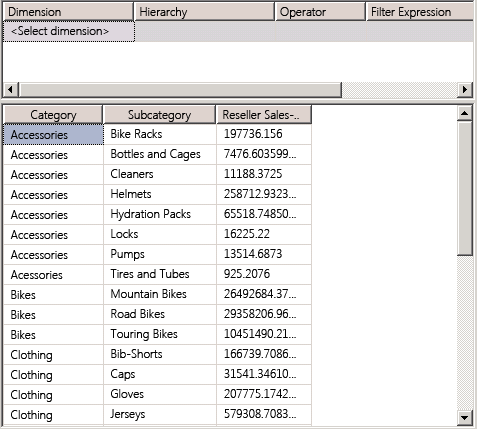
No painel Metadados , na dimensão Produto , arraste Os Produtos Principais para a área de filtro.
Observe que somente o membro Bike do atributo Category e os membros das subcategorias bike permanecem no cubo. Isso ocorre porque o conjunto de principais produtos nomeados é usado para definir um subcubo. Esse subcubo limita os membros do atributo Category na dimensão Produto dentro do subcubo aos membros do conjunto de produtos principais nomeados, conforme mostrado na imagem a seguir.

No painel Metadados , expanda Revendedor, adicione Revendedores Grandes à área de filtro.
Observe que a medida Valor de Vendas do Revendedor no painel Dados exibe apenas valores de vendas para grandes revendedores de bicicletas. Observe também que o painel Filtro agora exibe os dois conjuntos nomeados que são usados para definir esse subcubo específico, conforme mostrado na imagem a seguir.

Próxima tarefa da lição
Lição 7: Definindo KPIs (indicadores-chave de desempenho)