Nota
O acesso a esta página requer autorização. Podes tentar iniciar sessão ou mudar de diretório.
O acesso a esta página requer autorização. Podes tentar mudar de diretório.
Nesta lição, você usará o Gerenciador de Relatórios para selecionar um relatório que será entregue aos destinatários. A assinatura baseada em dados que você definirá distribuirá o relatório Pedido de Vendas criado no tutorial Criar um Relatório de Tabela Básica (Tutorial do SSRS). Nas etapas a seguir, você modificará as informações de conexão da fonte de dados usadas pelo relatório para obter dados. Somente relatórios que usam credenciais armazenadas para acessar uma fonte de dados de relatório podem ser distribuídos por uma assinatura controlada por dados. Credenciais armazenadas são necessárias para o processamento de relatório autônomo.
Você também modificará o conjunto de dados e o relatório para usar um parâmetro, de modo que a assinatura possa filtrar o relatório no [Order] e gerar diferentes versões do relatório para pedidos específicos e formatos de apresentação.
Neste tópico:
Para modificar as propriedades da fonte de dados
Inicie o Gerenciador de Relatórios (Modo Nativo do SSRS) com privilégios de administrador, por exemplo, clique com o botão direito do mouse no ícone do Internet Explorer e clique em Executar como administrador.
Navegue até a pasta que contém o relatório Pedidos de Vendas e, no menu de contexto do relatório, clique em Gerenciar.
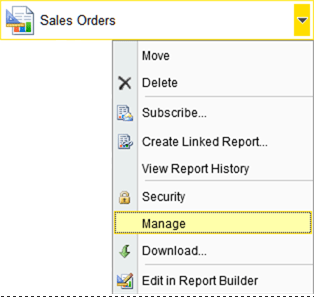
Clique na guia Fontes de Dados .
Para Tipo de Conexão, selecione Microsoft SQL Server.
A cadeia de conexão da fonte de dados personalizada será a seguinte e pressupõe que o banco de dados de exemplo esteja em um servidor de banco de dados local:
Data source=localhost; initial catalog=AdventureWorks2012Clique em Credenciais armazenadas com segurança no servidor de relatório.
Digite seu nome de usuário (use o formato domain\user) e a senha. Se você não tiver permissão para acessar o banco de dados AdventureWorks2012, especifique um login que tenha permissão.
Clique em Usar como credenciais do Windows ao se conectar à fonte de dados e clique em OK. Se você não estiver usando uma conta de domínio (por exemplo, se estiver usando um logon do SQL Server), não clique nesta caixa de seleção.
Clique em Testar Conexão para verificar se você pode se conectar à fonte de dados.
Clique em Aplicar.
Exiba o relatório para verificar se o relatório está sendo executado com as credenciais especificadas. Para exibir o relatório, clique na guia Exibir . Observe que, depois que o relatório estiver aberto, você deverá selecionar um nome de Funcionário e, em seguida, clicar no botão Exibir Relatório para exibir o relatório.
Para alterar o conjunto de dados AdventureWorks
Abrir o relatório Pedidos de Vendas nas Ferramentas de Dados do SQL Server
Clique com o botão direito do mouse no conjunto
AdventureWorksDatasetde dados e clique em Propriedades do Conjunto de Dados.Adicione a instrução
WHERE (UPPER(SalesOrderNumber) =UPPER(@OrderNumber) or @OrderNumber IS NULL)antes da instruçãoGroup By. A sintaxe de consulta completa é a seguinte:SELECT soh.OrderDate AS Date, soh.SalesOrderNumber AS [Order], pps.Name AS Subcat, pp.Name AS Product, SUM(sd.OrderQty) AS Qty, SUM(sd.LineTotal) AS LineTotal FROM Sales.SalesPerson AS sp INNER JOIN Sales.SalesOrderHeader AS soh ON sp.BusinessEntityID = soh.SalesPersonID INNER JOIN Sales.SalesOrderDetail AS sd ON sd.SalesOrderID = soh.SalesOrderID INNER JOIN Production.Product AS pp ON sd.ProductID = pp.ProductID INNER JOIN Production.ProductSubcategory AS pps ON pp.ProductSubcategoryID = pps.ProductSubcategoryID INNER JOIN Production.ProductCategory AS ppc ON ppc.ProductCategoryID = pps.ProductCategoryID WHERE (UPPER(SalesOrderNumber) =UPPER(@OrderNumber) or @OrderNumber IS NULL) GROUP BY ppc.Name, soh.OrderDate, soh.SalesOrderNumber, pps.Name, pp.Name, soh.SalesPersonID HAVING (ppc.Name = 'Clothing')Clique em OK
Para adicionar um parâmetro de relatório e republicar o relatório
No painel Dados do Relatório , clique em Novo e clique em Parâmetro...
Em Nome, digite
OrderNumber.No Prompt, digite
OrderNumber.Selecione Permitir valor em branco ("") .
Selecione Permitir valor nulo.
Clique em OK. O parâmetro será adicionado ao painel Dados do Relatório e será semelhante à seguinte imagem:
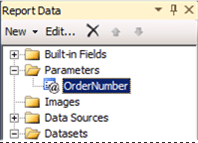
Clique na guia Visualização para executar o relatório. Observe a caixa de entrada do parâmetro na parte superior do relatório. Você pode:
Clique em Exibir Relatório para ver o relatório completo sem usar um parâmetro.
Desmarque a opção Null e digite um número de pedido, por exemplo, so71949 para exibir apenas uma ordem no relatório.

Implante novamente o relatório para que a configuração da assinatura na próxima lição possa utilizar as alterações feitas nesta lição. Para obter mais informações sobre as propriedades do projeto usadas no tutorial da tabela, consulte a seção "Para publicar o relatório no servidor de relatório (opcional)" da Lição 6: Adicionando agrupamento e totais (Reporting Services).
Para implantar novamente o relatório
Implante novamente o relatório para que a configuração da assinatura na próxima lição possa utilizar as alterações feitas nesta lição. Para obter mais informações sobre as propriedades do projeto usadas no tutorial da tabela, consulte a seção "Para publicar o relatório no servidor de relatório (opcional)" da Lição 6: Adicionando agrupamento e totais (Reporting Services).
Na barra de ferramentas, clique em Compilar e, em seguida, clique em Implantar tutorial.
Próximas etapas
Você configurou com êxito o relatório para obter dados usando credenciais armazenadas. Em seguida, especifique a assinatura usando as páginas de assinatura do Data-Driven no Gerenciador de Relatórios. Confira a Lição 3: Definindo uma assinatura de Data-Driven.
Consulte Também
Gerenciar fontes de dados de relatórioespecificam informações de credencial e conexão para fontes de dados de relatóriocriar uma assinatura de Data-Driven (Tutorial do SSRS)Criar um relatório de tabela básico (Tutorial do SSRS)