Nota
O acesso a esta página requer autorização. Podes tentar iniciar sessão ou mudar de diretório.
O acesso a esta página requer autorização. Podes tentar mudar de diretório.
Agora que você adicionou uma região de dados e alguns campos ao relatório Pedidos de Vendas, você pode formatar os campos de data e moeda e os cabeçalhos de coluna.
Neste tópico:
Formatar a Data
O campo Data exibe informações de data e hora por padrão. É possível formatá-lo para exibir apenas a data.
Para formatar um campo de data
Clique na guia Design .
Clique com o botão direito do mouse na célula com a expressão de campo
[Date]e depois clique em Propriedades da Caixa de Texto.Clique em Número e, em seguida, no campo Categoria , selecione
Date.Na caixa Tipo , selecione 31 de janeiro de 2000.
Clique em OK.
Visualize o relatório para ver a alteração no
[Date]campo e, em seguida, altere de volta para o modo de exibição de design.
Formatar a moeda
O campo LineTotal exibe um número geral. Formate-o para exibir o número como moeda.
Para formatar um campo de moeda
Clique com o botão direito do mouse na célula com a expressão de campo
[LineTotal]e em seguida clique em Propriedades da Caixa de Texto.Clique em Número e, no campo Categoria , selecione Moeda.
Se a configuração regional for inglês (Estados Unidos), os padrões deverão ser:
Casas decimais: 2
Números negativos: ($12345,00)
Símbolo: $English (Estados Unidos)
Selecione Usar separador de milhar (.) .
Se o texto de exemplo for:$12.345,00, as configurações estarão corretas.
Clique em OK.
Visualize o relatório para ver a alteração no
[LineTotal]campo e, em seguida, altere de volta para o modo de exibição de design.
Alterar estilo de texto e larguras de coluna
Você também pode alterar a formatação da linha de cabeçalho para diferenciá-la das linhas de dados no relatório. Por fim, você ajustará as larguras das colunas.
Para formatar linhas de cabeçalho e colunas de tabela
Clique na tabela para que as alças de coluna e linha apareçam acima e ao lado da tabela.

As barras em cinza ao longo da parte superior e ao lado da tabela são os identificadores de coluna e de linha.
Aponte para a linha entre os identificadores de coluna para que o cursor seja alterado para uma seta dupla. Arraste as colunas de acordo com o tamanho desejado.
Selecione a linha que contém cabeçalhos de colunas e, no menu Formatar, aponte para Fonte e clique em Negrito.
Para visualizar o relatório, clique na guia Visualização . Ela deve ser semelhante a esta:
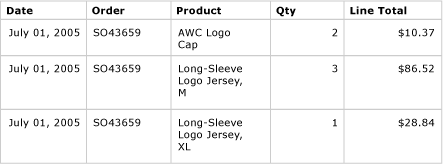
No menu Arquivo , clique em Salvar Tudo para salvar o relatório.
Próximas etapas
Você formatou com êxito cabeçalhos de coluna e valores de data e moeda. Em seguida, você adicionará grupos e totais ao seu relatório. Confira a Lição 6: Adicionando agrupamento e totais (Reporting Services).
Consulte Também
Formatando números e datas (Construtor de Relatórios e SSRS)
Comportamentos de renderização (Construtor de Relatórios e SSRS)