Nota
O acesso a esta página requer autorização. Podes tentar iniciar sessão ou mudar de diretório.
O acesso a esta página requer autorização. Podes tentar mudar de diretório.
Este artigo descreve os recursos e fluxos de trabalho do Reporting Services com suporte para dispositivos Microsoft Surface e dispositivos com Apple iOS 6 e Apple Safari, como o iPad.
Exibir e interagir com relatórios
A partir do SQL Server 2012 Service Pack 1 (SP1), o Reporting Services dá suporte à exibição e à interatividade básica com relatórios em dispositivos Microsoft Surface e dispositivos com o navegador Apple iOS 6 e Apple Safari, como o iPad. Você também pode publicar relatórios usando dispositivos Microsoft Surface.
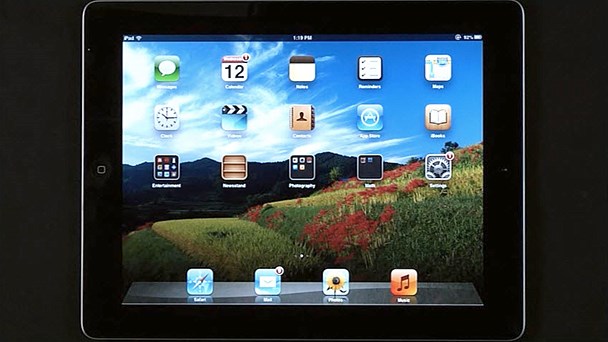 Assista a uma demonstração de exibição de relatórios em um iPad.
Você também pode exibir relatórios do Reporting Services em um dispositivo Windows Phone 8.
Para utilizar os recursos descritos neste tópico, instale um dos seguintes:
Para um servidor de relatório de modo nativo, instale o SQL Server 2012 Service Pack 1 (SP1) ou posterior.
O SQL Server 2012 Service Pack 1 (SP1) está disponível para download no Centro de Download da Microsoft.
Para um servidor de relatório no modo do SharePoint, instale o SQL Server 2012 Service Pack 1 (SP1) ou posterior do suplemento Reporting Services para produtos do SharePoint.
Para exibir e interagir com um relatório em um dispositivo iPad ou dispositivo Microsoft Surface
Verifique se você pode se conectar ao servidor de relatório ou ao site do SharePoint no qual o relatório reside.
Abra o relatório fazendo um dos procedimentos a seguir.
Comece por email: Em um email criado por uma assinatura do Reporting Services, toque na URL do relatório. O relatório será aberto no navegador.
Comece a partir do Servidor de Relatório: Navegue pelo diretório no servidor de relatório do Reporting Services e toque no nome do relatório para abrir o relatório.
Comece a partir de uma biblioteca de documentos do SharePoint: Navegue até uma biblioteca de documentos do SharePoint que contém relatórios do Reporting Services e toque no nome do relatório. Você pode exibir e interagir com o relatório.
Importante
Para o iPad, verifique se a propriedade de Navegação Privada para Safari está desativada.
Web Part do SharePoint: Se a Web Part tiver sido adicionada a uma página do SharePoint, você poderá exibir relatórios do Reporting Services.
Em seu dispositivo Microsoft Surface, você também pode abrir o relatório usando o Gerenciador de Relatórios. Navegue pelo diretório no Gerenciador de Relatórios do Reporting Services e toque no nome do relatório para abrir o relatório.
Importante
Não há suporte para a exibição de relatórios no Gerenciador de Relatórios em um iPad.
Role e aumente o zoom seguindo estas etapas.
Para rolar o relatório, arraste o dedo pela tela (para cima, para baixo, para a esquerda ou para a direita). Esse é o gesto de passar o dedo.
Para ampliar, coloque dois dedos na tela e separe os dedos. Para ampliar, coloque dois dedos na tela e mova os dedos juntos. Esse é o gesto de pinçagem.
Navegue e interaja com o relatório fazendo o seguinte.
Recolher e expandir itens de relatório, linhas e colunas associadas a grupos, tocando o sinal de adição (+) para expandir e o sinal de subtração (-) para recolher.
Alterne entre a ordem crescente e decrescente para linhas em uma tabela ou para linhas e colunas em uma matriz, tocando no botão de classificação. O botão de classificação geralmente está localizado no cabeçalho da coluna.
Expanda e recolha o painel de parâmetros tocando no botão de seta perto da parte superior do relatório.
Selecione um valor de parâmetro tocando na caixa ou controle ao lado do parâmetro. Toque em Exibir Relatório para aplicar o valor do parâmetro ao relatório.
Pesquise o conteúdo do relatório tocando na caixa ao lado de Localizar, digitando um termo de pesquisa e, em seguida, tocando em Localizar.
Navegue pelas páginas do relatório tocando nos botões de navegação ou tocando na caixa de texto ao lado dos botões e digitando o número da página.
Navegue até URLs clicando em hiperlinks que foram adicionados a itens de relatório, como caixas de texto, imagens, gráficos e indicadores.
Exporte o relatório tocando no ícone do menu suspenso Exportar e, em seguida, tocando em um formato de arquivo.
Se você estiver exibindo o relatório em um dispositivo Microsoft Surface, poderá exportar o relatório para um dos seguintes formatos.
Arquivo XML com dados de relatório
CSV (delimitado por vírgula)
PDF
MHTML (arquivo web)
Distinguir-se
TIFF
Palavra
Se você estiver exibindo o relatório em um iPad, poderá exportar o relatório como um arquivo TIFF ou PDF.
Autenticação
A autenticação RSWindowsNTLM e a autenticação RSWindowsBasic funcionam com o Reporting Services no modo nativo e o iPad.
Em geral, é recomendável que RSWindowsBasic não seja usado em ambientes não https porque esse tipo de autenticação não fornece confidencialidade para as credenciais transmitidas.
Para obter mais informações sobre a autenticação RSWindowsNTLM e RSWindowsBasic, consulte Autenticação com o Servidor de Relatório.
Carregando relatórios
Você pode publicar relatórios de um dispositivo Microsoft Surface usando um dos métodos a seguir, se tiver as permissões apropriadas.
Importante
Não há suporte para esses métodos no iPad.
Carregue um arquivo de definição de relatório (.rdl) em uma biblioteca de documentos do SharePoint abrindo a biblioteca e tocando em Carregar Documento.
Carregue um arquivo de definição de relatório no banco de dados do servidor de relatório abrindo o Gerenciador de Relatórios e tocando em Carregar Arquivo.
Informações adicionais
Para obter mais informações sobre o Reporting Services e navegadores com suporte, consulte:
Para obter mais informações sobre o Microsoft Business Intelligence e dispositivos móveis, consulte o seguinte:
Visão geral dos dispositivos móveis e do SharePoint 2013 (https://technet.microsoft.com/library/fp161351(v=office.15).aspx).
Navegadores de dispositivo móvel com suporte no SharePoint 2013 (https://technet.microsoft.com/library/fp161353(v=office.15).aspx).
Exibindo relatórios e scorecards em dispositivos Apple iPad (SharePoint Server 2010) (https://technet.microsoft.com/library/hh697482.aspx).
Exibindo relatórios do Reporting Services em um iPad (vídeo) (https://technet.microsoft.com/sqlserver/jj873792.aspx).
Exibindo relatórios do Reporting Services em um dispositivo Microsoft Surface RT (vídeo)