Nota
O acesso a esta página requer autorização. Podes tentar iniciar sessão ou mudar de diretório.
O acesso a esta página requer autorização. Podes tentar mudar de diretório.
Usando o Power Apps, você pode personalizar facilmente um formulário para uma lista do SharePoint que funcione melhor para a sua equipe ou organização.
Neste tutorial, você criará um formulário personalizado com uma foto de perfil de usuário, um campo somente leitura e um campo condicionalmente visível.
Configuração necessária
Antes de continuar com estas instruções, certifique-se de que o site do SharePoint esteja configurado com as listas e bibliotecas necessárias.
Criar uma ação personalizada
No site do SharePoint, navegue até a lista Projetos.
Para criar e gerir fluxos para uma lista ou biblioteca, na barra de comandos, na página de lista ou biblioteca, selecione Integrar>o Power Apps. Mais opções aparecem:
- Criar um aplicativo
- Ver todos os aplicativos
- Personalizar formulários
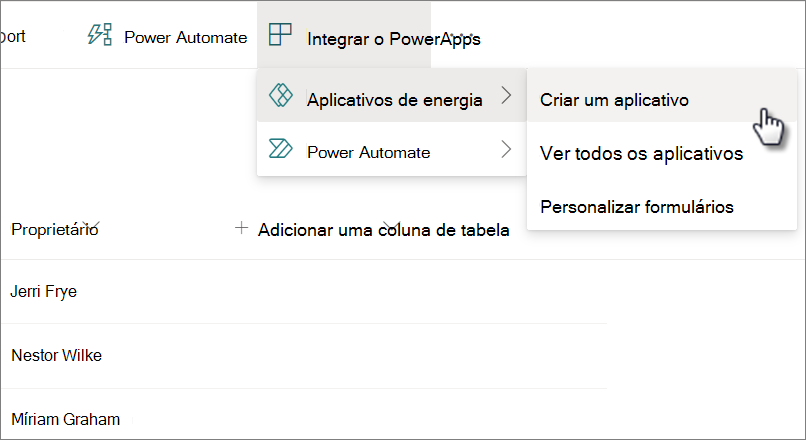
Selecione Personalizar formulários. O Power Apps Studio aparece e carrega seu formulário na tela. Se a caixa de diálogo Bem-vindo ao Power Apps Studioabrir, selecione Ignorar.

Adicionar uma foto de perfil de usuário
Na guia Inserir, selecioneMídia>Imagem. Um controle de Imagem chamado Image1 é adicionado à tela e à Exibição em árvore no painel esquerdo.

Para personalizar a aparência da imagem, você pode definir suas propriedades.
- Quando você seleciona um controle na tela, no painel à direita, o painel propriedades associado ao controle é exibido.

Uma vez que a imagem é a fotografia de perfil do proprietário do item selecionado, recomendamos que a torne na mesma altura que o cartão de dados Owner_DataCard1.
Com a Image1 selecionada, na barra de fórmulas, altere a propriedade para Alturae digite
Owner_DataCard1.Heightcomo a fórmula. Image1 agora tem a mesma altura que Owner_DataCard1.

Defina a largura da Image1 igual à altura. Na barra de fórmulas, altere a propriedade para Largurae digite
Self.Heightcomo a fórmula.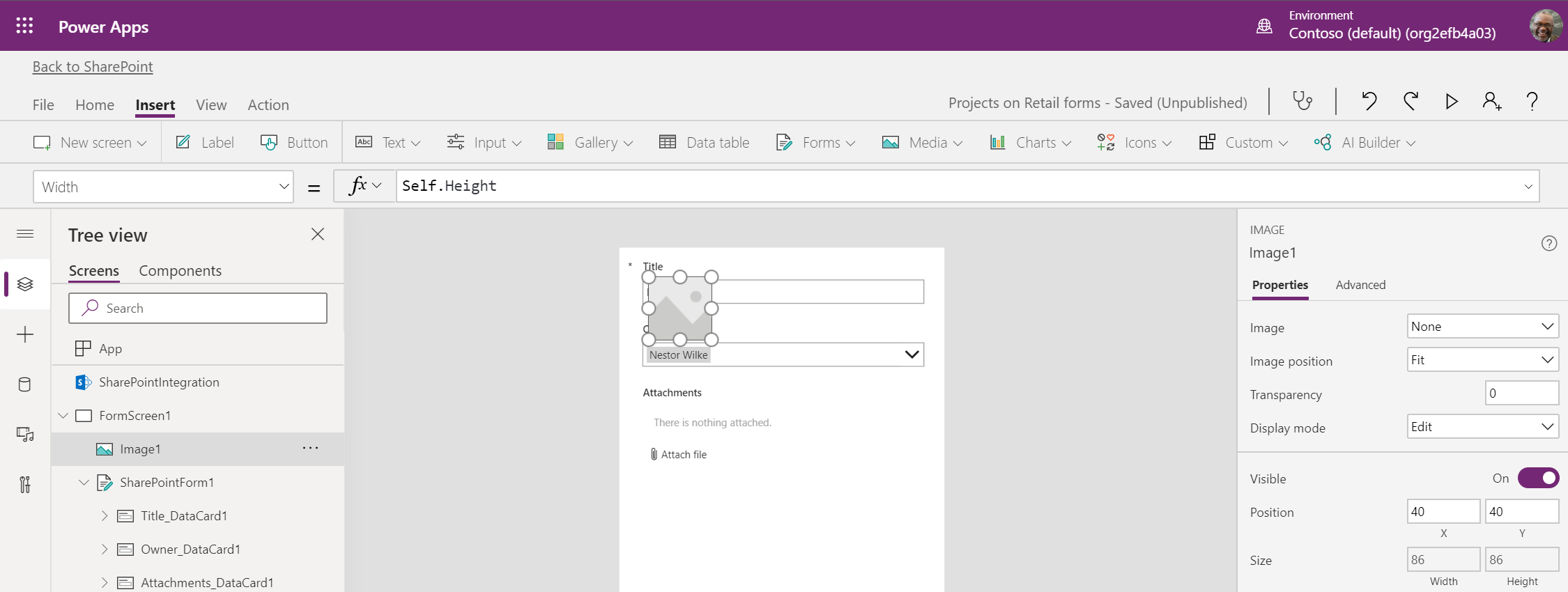
Transforme Image1 em um círculo. No painel Propriedades, insira um valor que seja metade do valor da altura na propriedade Raio da borda.
Coloque Image1 na tela no local desejado. Ajuste as larguras e alturas de outros controles ou cartões de dados para que eles não se sobreponham às Image1.

Para alterar a imagem de Image1 da imagem de exemplo para a foto de perfil do proprietário do projeto, você pode usar o Conector de Usuários do Office 365 para recuperar a foto pelo email do proprietário. Primeiro, conecte seu formulário personalizado ao Conector Usuários do Office 365.
Para recuperar a foto de perfil do proprietário do projeto por email, na barra de fórmulas, altere a propriedade para Imageme digite
Office365Users.UserPhoto(DataCardValue5.Selected.Email)como a fórmula. A foto do usuário do perfil de usuário do Office 365 do proprietário é exibida na Image1.
Quando você alterar o proprietário do projeto, Image1 será atualizada para a foto do usuário do novo proprietário.
Definir um campo como sendo somente exibição
Para tornar o campoTítulo somente exibição, siga estas etapas.
Observação
O Título é um cartão predefinido, portanto, é bloqueado por padrão e precisa ser desbloqueado.
Selecione Title_DataCard1, alterne o painel Propriedades para painelAvançado e selecione Desbloquear para gerenciar propriedades.

Como alternativa, no modo de exibição de árvore, clique com o botão direito do mouse em Title_DataCard1e selecione Desbloquear.
Alterne de volta para o painelPropriedades e selecione o campo Modo de exibição. A barra de fórmulas é atualizada para exibir essa propriedade.

Na barra de fórmulas, insira
DisplayMode.Viewcomo a fórmula.
Como alternativa, no painel Propriedades, defina o valor do modo de Exibição para Exibir.
O DataCardValue1 agora é um campo somente exibição.
Definir a visibilidade de um campo com base em uma condição
Para ocultar o campo Anexos se o proprietário do projeto for Nestor Wilke, siga estas etapas.
Observação
Anexos é um cartão predefinido, portanto, é bloqueado por padrão e precisa ser desbloqueado.
Selecione Anexos, alterne o painel Propriedades para o painel Avançado e selecione Desbloquear para gerenciar propriedades.

Como alternativa, no modo de exibição de árvore, clique com o botão direito do mouse em Attachments_DataCard1e selecione Desbloquear.
Alterne de volta para o painel Propriedades e selecione o campo Visível. A barra de fórmulas é atualizada para exibir essa propriedade.

Na barra de fórmulas, insira a seguinte fórmula:
If(SharePointIntegration.Selected.Owner.DisplayName = "Nestor Wilke", false, true)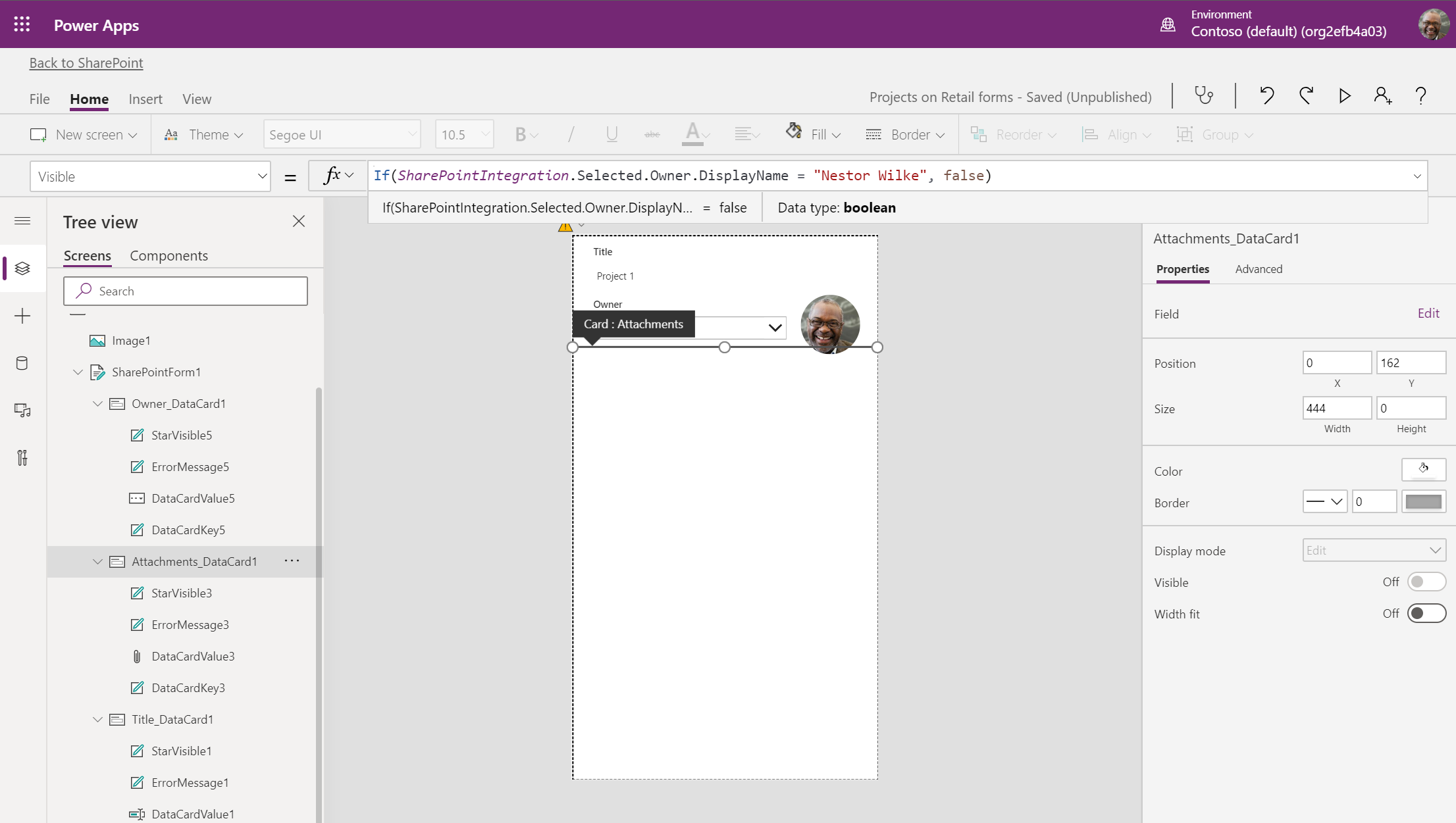
Se o proprietário do projeto for Nestor Wilke, então o cartão de dados Anexo será ocultado. Caso contrário, ele estará visível.
Você pode escrever a mesma lógica condicional de várias maneiras. Para saber mais, confira Operadores e Identificadores no Power Apps.
Publicar seu formulário personalizado
Na guia Arquivo, marque a guia Salvar e selecione Salvar.

Como alternativa, para salvar seu aplicativo, pressione Ctrl + S enquanto a tela estiver visível.
Depois de salvar o aplicativo, selecione Publicar no SharePoint.

Na caixa de diálogo exibida, para confirmar, selecione Publicar no SharePoint.
A versão do formulário personalizado exibido no SharePoint é a versão publicada mais recentemente.
No SharePoint, verifique a funcionalidade pretendida do seu aplicativo.