Nota
O acesso a esta página requer autorização. Podes tentar iniciar sessão ou mudar de diretório.
O acesso a esta página requer autorização. Podes tentar mudar de diretório.
A ferramenta de Migração do SharePoint (SPMT) permite-lhe carregar em massa as informações da tarefa de migração através de um ficheiro JSON ou CSV. Esse método é útil se você estiver criando um número grande de tarefas.
Saiba como:
Usar um arquivo CSV para upload em massa
Pode criar o ficheiro CSV com qualquer editor de texto ou uma aplicação como o Microsoft Excel. As três primeiras colunas são valores de origem que detalham onde seus dados estão localizados no momento. As três colunas restantes indicam o site, a biblioteca de documentos e a subpasta opcional para a qual você está migrando seus dados.
Definições de colunas
| Conteúdo da coluna | Descrição |
|---|---|
| Coluna 1 "Origem" | Obrigatório. Insira a URL do site SharePoint Server no local ou o caminho para um compartilhamento de arquivos local.. Para o SharePoint Server 2013 e 2016, também pode utilizar o nome de início de sessão ou o Identificador de Segurança (SID) nesta coluna. |
| Coluna 2 "DocLib de Origem" | Opcional. Insira o nome da biblioteca de documentos do servidor do Microsoft Office SharePoint Online que você está migrando. Se deixar este campo vazio, todas as bibliotecas de documentos serão migradas. Essa coluna precisa estar vazia ao migrar de um compartilhamento de arquivos local. |
| Coluna 3 "SubFolder de Origem" | Opcional. Insira o nome da subpasta na biblioteca de documentos. Se esta coluna for deixada vazia, a migração iniciará desde a raiz. Se houver um valor nessa coluna, a migração iniciará a partir da subpasta. Essa coluna precisa estar vazia ao migrar de um compartilhamento de arquivos local. |
| Coluna 4 "Web de Destino" | Obrigatório. Digite a URL de destino do site do SharePoint para onde os arquivos serão migrados. |
| Coluna 5 "DocLib de Destino" | Obrigatório. Introduza o nome da biblioteca de documentos com o site do SharePoint onde os ficheiros serão migrados. |
| Coluna 6 "Subpasta de Destino" | Opcional. Insira o nome da subpasta na biblioteca de documentos. Se esta coluna ficar vazia, os ficheiros são movidos para o nível de raiz. |
| Coluna 7 "RegisterAsHubSite" | Opcional. Para registrar um site como um site do hub após a migração, insira o nome do site do hub e deixe a próxima coluna, AssociateWithHubURL, em branco. Esta opção destina-se apenas à migração de sites do SharePoint. |
| Coluna 8 "AssociateWithHubURL" | Opcional. Para associar o site a outro site do hub, insira a URL de um site do hub existente. Nesse caso, a coluna 7 "RegisterAsHubSite" fica em branco. Esta opção destina-se apenas à migração de sites do SharePoint. |
Importante
Associação de sites do hub: o registro e a associação de sites do hub ocorre no estágio final da migração. Se você encerrar uma tarefa antes que ela seja concluída, o trabalho do site do hub pode não ser executado. O SPMT não alterará a associação do hub se perceber que o site já está associado a um site do hub. Um site não será -"não registrado" se já tiver sido registrado como um site do hub.
CSV de exemplo
Veja a seguir um exemplo do formato do arquivo CSV. A primeira linha mostra arquivos que estão sendo migrados de um compartilhamento de arquivos local para o Microsoft Office SharePoint Online. A segunda linha mostra os arquivos que estão sendo migrados de um site local do SharePoint Server para o SharePoint no Microsoft 365. A terceira linha mostra os arquivos que estão sendo migrados de um compartilhamento de arquivos local para o OneDrive.
Antes de começar
- Insira uma fonte de migração e destino por linha.
- Se você usar biblioteca de documentos padrão ("Documentos Compartilhados"), deverá usar o nome interno "Documentos" como o valor de espaço reservado para (coluna B) da Biblioteca de Documentos de Origem do no seu arquivo CSV. Se introduzir "Documentos Partilhados" nessa coluna, receberá um erro "biblioteca de documentos inválida".
- Se a linguagem do site do SharePoint de destino não estiver em inglês, verifique o nome interno da biblioteca de documentos “Documentos Compartilhados” em
https://contoso.sharepoint.com/sites/SampleSite/_layouts/15/viewlsts.aspx?view=14.
Importante
Todas as colunas detalhadas na secção anterior têm de estar presentes e podem estar em branco se não forem necessárias.

O exemplo seguinte mostra o aspeto que teria se fosse aberto num editor de texto.
C:\MigrationTests\testfiles,,,https://contoso.sharepoint.com/sites/Sample/,DocLibraryName,DocLibraryName_subfolder
https://sharepoint2013.com/sites/contosoteamsite/,DocumentLibraryName,DocLibrarySubfolder_name,https://contoso.sharepoint.com/sites/Sample/,DocLibraryName,DocLibraryName_subfolder
\\sharedfolder\homedrives\meganb,,,https://contoso-my.sharepoint.com/personal/meganb_contoso_com/,DocLibraryName,DocLibraryName_subfolder
Usar um arquivo JSON para upload em massa
O exemplo a seguir mostra o formato de arquivo JSON que você pode usar para migrar seus dados.
Os valores mínimos necessários são SourcePath e TargetPath.
{
  "Tasks": [
    {
      "SourcePath": "D:\\MigTest",
      "TargetPath": "https://a830edad9050849387E18042320.sharepoint.com",
      "TargetList": "Documents",
      "TargetListRelativePath": "subfolder"
    },
    {
      "SourcePath": "http://EXHB-1873",
      "TargetPath": "https://a830edad9050849387E18042320.sharepoint.com",
      "Items": {
        "Lists": [
          {
            "SourceList": "versionList",
            "TargetList": "NewVersionList"
          }
        ],
        "SubSites": []
      }
    },
    {
      "SourcePath": "http://EXHB-1873",
      "TargetPath": "https://a830edad9050849387E18042320.sharepoint.com",
      "Items": {
        "Lists": [
          {
            "SourceList": "listVersion2",
            "TargetList": "ListVersion2"
          },
          {
            "SourceList": "listVersion3",
            "TargetList": "ListVersion3"
          }
        ],
        "SubSites": [
          {
            "SourceSubSitePath": "subSite",
            "TargetSubSitePath": "targetSubSite",
            "Lists": [
              {
                "SourceList": "testSubListB",
                "TargetList": "TargetSubList"
              }
            ]
          }
        ]
      }
    },
    {
      "SourcePath": "http://EXHB-1873/subsite2",
      "TargetPath": "https://a830edad9050849387E18042320.sharepoint.com/targetSubSite2"
    }
  ]
}
Solução de problemas
Conexões de proxy
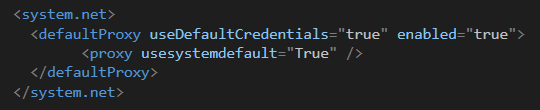
As ligações de proxy não são suportadas para migrações do SharePoint ou da partilha de ficheiros. Por predefinição, o SPMT não utiliza credenciais de proxy de sistema e os pedidos Web falham se a Internet Explorer proxy estiver configurada. Exemplos de erros que pode ver incluem "Falha no início de sessão do SharePoint" ou "não é possível carregar a biblioteca de documentos". No entanto, é possível modificar o arquivo de configuração do aplicativo SPMT para seguir as configurações de proxy do sistema.
Se quiser utilizar as definições de proxy do sistema, utilize um destes métodos:
Atualizar o proxy
- Baixe a versão mais recente do SPMT.
- Inicie o SPMT.
- Se o SPMT não se ligar ao Microsoft 365, aceda a %localappdata%\Apps\SharePointMigrationTool\SPMT.
- Abra o arquivo microsoft.sharepoint.migrationtool.advancedapp.exe.config.
- Anule o comentário da predefinição do proxy apresentada aqui:
- Reinicie o SPMT.
Se o SPMT não se atualizar
- Se o SPMT não conseguir atualizar sozinho, aceda a %localappdata%\Apps\SharePointMigrationTool\InstallerClient.
- Abra o arquivo installclient.exe.config.
- Adicione a seguinte configuração na linha 31, logo após a marca
<appSettings></appSettings:
- Inicie installclient.exe e o SPMT deve atualizar automaticamente para a versão mais recente do SPMT.
- Abra o arquivo microsoft.sharepoint.migrationtool.advancedapp.exe.config.
- Remova comentário da configuração de proxy padrão:
- Reinicie o SPMT.
Outros Erros
| Erro | Descrição |
|---|---|
| O site de destino não pode ser associado a um site do hub inválido | Esse erro ocorre se o site de destino já estiver registrado como um site do hub. O SPMT não altera o registo do hub de um site de destino. |
| O site de destino não pode ser associado a um site do hub inválido | Este erro ocorre se estiver a tentar associar a um site hub inválido. Verifique a URL e tente novamente. |
| Site de destino associado a um hub existente. Ele não poderá ser alterado durante a migração | Esse erro ocorre se o site de destino já estiver associado a um hub diferente. O SPMT não altera a associação de um site de destino. |