Nota
O acesso a esta página requer autorização. Podes tentar iniciar sessão ou mudar de diretório.
O acesso a esta página requer autorização. Podes tentar mudar de diretório.
Aplica-se a: SQL Server
Importante
Os Serviços de Qualidade de Dados (DQS) foram removidos no SQL Server 2025 (17.x). Continuamos a oferecer suporte ao DQS no SQL Server 2022 (16.x) e em versões anteriores.
Este tópico descreve como monitorar centralmente as seguintes atividades no Data Quality Services (DQS): descoberta de conhecimento, gerenciamento de domínio, política de correspondência, limpeza de dados, correspondência de dados e limpeza SSIS.
Antes de começar
Limitações e Restrições
Somente os usuários com a função dqs_administrator no banco de dados DQS_Main podem encerrar uma atividade ou interromper um processo dentro de uma atividade.
Segurança
Permissões
Você deve ter a função dqs_kb_editor ou dqs_kb_operator no banco de dados DQS_MAIN para exibir as atividades do DQS.
Você deve ter a função dqs_administrator no banco de dados DQS_MAIN para encerrar uma atividade ou interromper um processo dentro de uma atividade, além de exibir as atividades do DQS.
Ver atividades do DQS
Inicie o Data Quality Client. Para obter informações sobre como fazer isso, consulte Execute a Aplicação Cliente de Qualidade de Dados.
No ecrã inicial do Cliente Data Quality, clique em Monitoramento de Atividade. A tela de monitoramento de atividades é exibida.
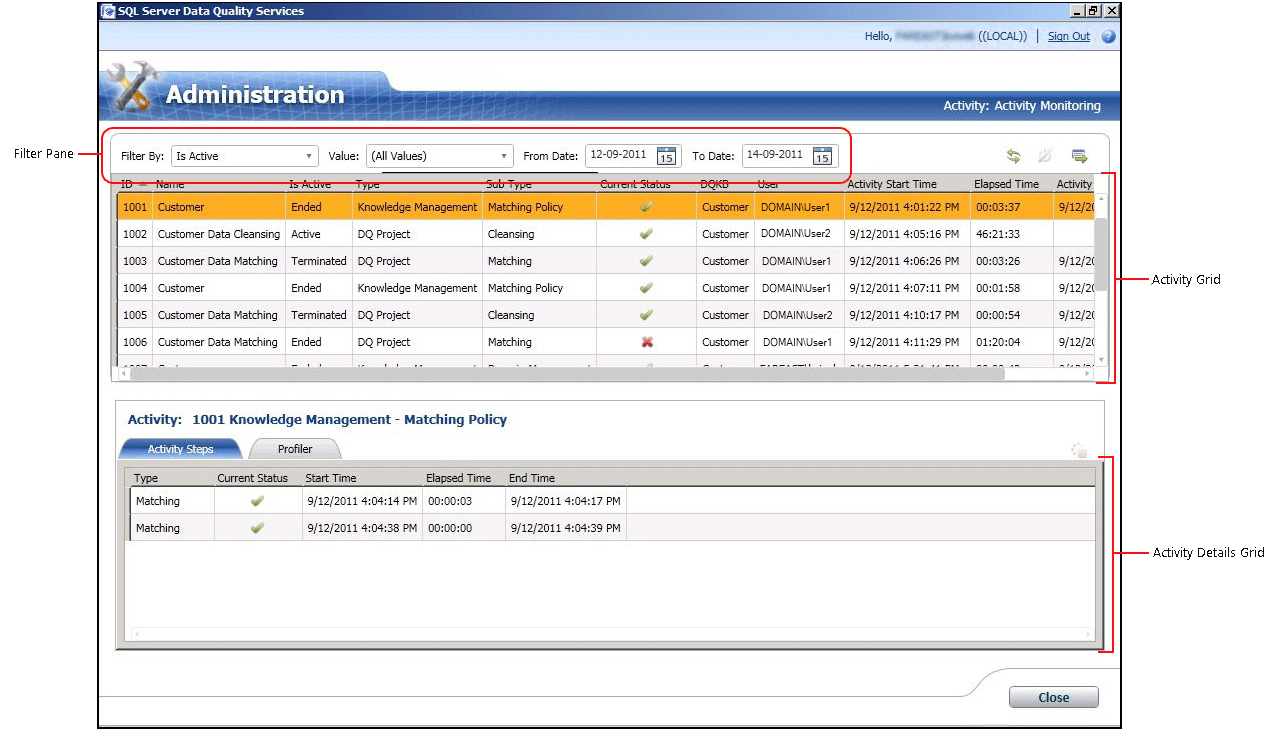
A tela de monitoramento de atividades exibe informações sobre cada atividade em uma grade de atividades. A grade de atividades exibe as seguintes informações sobre cada atividade do DQS:
ID: Um valor inteiro. Número de atividade único gerado pelo sistema para o monitoramento da atividade.
Nome: O nome da base de dados de conhecimento ou do projeto de qualidade de dados usado para esta atividade.
Is Ative: Indica se a atividade está ativa no momento ou não. Pode ter os seguintes valores:
Ative: A atividade está em execução no momento.
Terminado: A atividade foi concluída.
Encerrado: A atividade foi encerrada usando a tela de monitoramento de atividade pelo administrador do DQS ou a atividade foi cancelada pelo usuário durante a execução na respetiva área de recursos no Data Quality Client.
Tipo: Indica o tipo de atividade. Subtipo indica o fluxo de trabalho específico que é executado para um tipo de atividade. São monitorizados os seguintes tipos de atividades:
Gestão do Conhecimento subtipos:
Descoberta de Conhecimento
Gestão de Domínios
Política de Correspondência
subtipos do Projeto DQ
Limpeza
Correspondência
Subtipos de Limpeza SSIS:
- Limpeza
Status atual: Indica o status atual de uma atividade. O status da atividade é determinado pelo último processo computacional. Observe que pode haver vários processos computacionais em uma atividade, como executar o processo de descoberta várias vezes (dentro da atividade de descoberta de conhecimento). Portanto, o status pode mudar várias vezes durante a vida útil da atividade.
Status Atual pode ter os seguintes valores:
Running: O processo computacional está em execução.
Sucedido: Este estado é definido antes de um processo computacional ter sido executado e novamente depois de um processo computacional concluir com êxito.
Falha: O processo informático falhou.
Parado: O processo computacional foi interrompido.
DQKB: Nome da base de dados de conhecimento usada para a atividade.
User: O nome do usuário que iniciou a atividade, ou o último usuário que trabalhou na atividade (caso eles não sejam os mesmos).
Hora de Início da Atividade: A data e a hora em que a atividade foi iniciada
Tempo decorrido: O tempo decorrido desde o início da atividade. Exibido na notação HH:MM:SS.
Hora de Término da Atividade: A data e a hora em que a atividade terminou.
Filtrar informações de atividade do DQS
Você pode usar o painel de filtragem (Filtrar por, Valor, Data Iniciale Data Final) na tela de monitorização de atividades para filtrar e consultar as atividades pretendidas com base em determinados critérios de filtro. Para filtrar registos de atividade:
Decida o critério de filtragem: se deseja filtrar os registros de atividade com base em um valor em uma das colunas da grade de atividades (baseada em valor), ou com base em um intervalo de datas, ou ambos.
Filtragem baseada em valor: Selecione um critério de filtro na lista Filtrar por e, em seguida, selecione o valor apropriado na lista Valor. Ao selecionar uma opção na lista Filtrar por, a lista Valor é atualizada com os valores possíveis. Você pode filtrar pelos seguintes campos nos registros de atividade: Is Ative, Type, Sub Type, Current Status, DQKBe User.
Filtragem baseada em intervalo de datas: Selecionar datas apropriadas nos controlos de data De Data e Até Data. Por padrão, a data exibida em Data de Início é dois dias antes da data atual, e a data exibida em Até a Data é a data atual. A filtragem não é feita com base nas datas de entre e até, mas sim pelo intervalo de datas. Isso significa que cada atividade que estava sendo executada durante o intervalo de datas selecionado será exibida.
Clique no ícone Atualizar a lista de atividades para aplicar a filtragem e exibir somente as atividades do DQS filtradas.
Ver detalhes da atividade do DQS
Você pode visualizar informações detalhadas de uma atividade do DQS, como os passos da atividade e informações do perfil na tela de monitoramento de atividades. Para tal:
Selecione uma atividade DQS na grade de atividades (no painel superior).
O painel inferior exibe os detalhes da atividade selecionada nas duas abas seguintes:
Activity Steps: Exibe uma grade dos processos computacionais (etapas de atividade) associados à atividade selecionada. Pode haver várias etapas de atividade exibidas para uma atividade nesta guia. Isso pode acontecer caso a mesma etapa de atividade dentro da atividade tenha sido executada várias vezes pelo usuário. Por exemplo, a etapa de atividade foi interrompida e iniciada novamente. A grelha sob este separador apresenta as seguintes informações para cada passo de atividade associado à atividade: Tipo, Estado Atual, Hora de Início, Tempo Decorridoe Hora de Fim.
Profiler: Exibe as informações de perfilagem para atividades atuais e históricas. Para as atividades atuais, contém informações parciais, mas consistentes. As informações de criação de perfil de uma atividade são exportadas para um arquivo do Excel quando você exporta os detalhes da atividade correspondente para um arquivo do Excel. As informações estão disponíveis no Profiler - Source e Profiler - Fields sheets no arquivo Excel exportado.
Exportar detalhes da atividade do DQS
Você pode exportar as propriedades da atividade, os processos de atividade e as informações de criação de perfil de uma atividade na tela de monitoramento para um arquivo do Excel. Para tal:
Selecione uma atividade na grade de atividades (no painel superior).
Clique no ícone Exportar a atividade selecionada para o Excel. Como alternativa, clique com o botão direito do mouse em qualquer atividade na grade de atividades e clique em Exportar atividade no menu de atalho.
Você será solicitado a especificar um nome e um local para o arquivo do Excel a ser salvo. O ficheiro Excel exportado contém as seguintes folhas:
Nome da folha Descrição Atividade Contém informações (colunas) sobre a atividade como na grade de atividades. Processos Contém informações (colunas) sobre os processos na atividade, como na guia Etapas da Atividade. Profiler - Fonte Para o subtipo Limpeza, contém as seguintes informações sobre a atividade: Registos, Registos Corretos, Registos Corrigidos e Registos Inválidos.
Para Descoberta de Conhecimento, Gestão de Domínio, Política de Correspondência , e subtipos de Correspondência , contém as seguintes informações sobre a atividade: Registros, Valores Totais, Novos Valores, Valores Exclusivos e Novos Valores Exclusivos.Profiler - Campos Para Limpeza e Limpeza SSIS subtipos, contém as seguintes informações sobre a atividade: Campo, Domínio, Valores Corrigidos, Valores Sugeridos, Completude e Precisão.
Para Descoberta de Conhecimento, Gerenciamento de Domínio, Política de Correspondência, e Correspondência subtipos, contém as seguintes informações sobre a atividade: Campo, Domínio, Novo, Exclusivo, Válido no Domínio e Integridade.
Encerrar uma atividade do DQS
Os administradores do DQS (função dqs_administrator) podem encerrar uma atividade em execução (ativa) que não seja do tipo Limpeza do SSIS. Encerrar uma atividade interromperá todos os processos em execução na atividade e removerá tudo o que estiver relacionado à atividade. Esta operação não pode ser desfeita. Encerrar uma atividade na tela de monitoramento de atividades equivale a cancelar a respetiva atividade clicando em Cancelar enquanto a executa na área de recursos no Data Quality Client. Para encerrar uma atividade:
Selecione uma atividade em execução na grade de atividades (no painel superior).
Clique no ícone Encerrar a atividade selecionada. Como alternativa, clique com o botão direito do mouse na atividade na grade de atividades e clique em Encerrar atividade no menu de atalho.
Uma mensagem é exibida para confirmar sua ação. Clique Sim.
Parar um processo na atividade do DQS
Os administradores do DQS (função dqs_administrator) podem interromper um processo em execução (ativo) numa atividade que não seja do tipo Limpeza do SSIS . Parar um processo na tela de monitoramento de atividades equivale a interromper o processo dentro da respetiva atividade na área de recursos no Data Quality Client. Por exemplo, parar o processo de limpeza assistida por computador dentro de uma atividade de limpeza ou interromper o processo de correspondência dentro de uma atividade correspondente. Um processo interrompido não pode ser reiniciado a partir da tela de monitoramento de atividades. Você terá que reiniciar o processo a partir da respetiva área de recurso no Data Quality Client. Nesse caso, uma linha adicional é adicionada à grelha de processos no separador Etapas de Atividade. O estado do processo interrompido continua a mostrar Interrompido. Para parar um processo:
Selecione um processo em execução na grade de detalhes da atividade (no painel inferior).
Clique no ícone Parar o processo selecionado. Como alternativa, clique com o botão direito do mouse no processo na grade de detalhes da atividade e, em seguida, clique em Parar Processo no menu de atalho.
Uma mensagem é exibida para confirmar sua ação. Clique Sim.