Nota
O acesso a esta página requer autorização. Podes tentar iniciar sessão ou mudar de diretório.
O acesso a esta página requer autorização. Podes tentar mudar de diretório.
Aplica-se a: SQL Server SSIS Integration Runtime em Azure Data Factory
A transformação Unpivot transforma um conjunto de dados não normalizado em uma versão mais normalizada, expandindo valores de várias colunas em um único registro em vários registros com os mesmos valores em uma única coluna. Por exemplo, um conjunto de dados que lista nomes de clientes tem uma linha para cada cliente, com os produtos e a quantidade comprada mostrados em colunas na linha. Depois que a transformação Unpivot normaliza o conjunto de dados, o conjunto de dados contém uma linha diferente para cada produto que o cliente comprou.
O diagrama a seguir mostra um conjunto de dados antes de os dados serem reorganizados na coluna Produto.
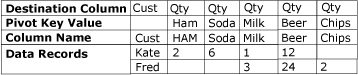
O diagrama a seguir mostra um conjunto de dados após ter sido despivotado na coluna Produto.
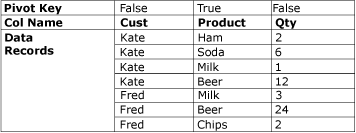
Em algumas circunstâncias, os resultados sem pivô podem conter linhas com valores inesperados. Por exemplo, se os dados de exemplo a serem despivotados mostrados no diagrama tivessem valores nulos em todas as colunas Qty para Fred, a saída incluiria apenas uma linha para Fred, não cinco. A coluna Qty conteria null ou zero, dependendo do tipo de dados da coluna.
Configuração da transformação Unpivot
A transformação Unpivot inclui a propriedade personalizada PivotKeyValue . Essa propriedade pode ser atualizada por uma expressão de propriedade quando o pacote é carregado. Para obter mais informações, consulte Expressões do Integration Services (SSIS),Usar expressões de propriedade em pacotes e Propriedades personalizadas de transformação.
Esta transformação tem uma entrada e uma saída. Não tem saída de erro.
Você pode definir propriedades por meio do SSIS Designer ou programaticamente.
Para obter mais informações sobre as propriedades que você pode definir na caixa de diálogo Advanced Editor ou programaticamente, clique em um dos seguintes tópicos:
Para obter mais informações sobre como definir as propriedades, consulte Definir as propriedades de um componente de fluxo de dados.
Editor de transformação Unpivot
Use a caixa de diálogo Editor de Transformação Despivotante para selecionar as colunas a serem giradas em linhas e para especificar a coluna de dados e a nova coluna de saída de valor dinâmico.
Observação
Este tópico baseia-se no cenário Unpivot descrito em Unpivot Transformation para ilustrar o uso das opções.
Opções
Colunas de entrada disponíveis
Utilizando as caixas de seleção, especifique as colunas a serem transformadas em linhas.
Nome
Exiba o nome da coluna de entrada disponível.
Passagem Direta
Indique se a coluna deve ser incluída na saída desagregada.
Coluna de Entrada
Selecione na lista de colunas de entrada disponíveis para cada linha. Suas seleções são refletidas nas seleções de caixa de seleção na tabela Colunas de entrada disponíveis .
No cenário Unpivot descrito em Unpivot Transformation, as Colunas de Entrada são as colunas Ham, Soda, Milk, Beer e Chips .
Coluna de destino
Forneça um nome para a coluna de dados.
No cenário Unpivot descrito em Unpivot Transformation, a Coluna de Destino é a coluna de quantidade (Qty).
Valor da chave-pivô
Forneça um nome para o valor de pivô. O padrão é o nome da coluna de entrada; no entanto, você pode escolher qualquer nome exclusivo e descritivo.
O valor dessa propriedade pode ser especificado usando uma expressão de propriedade.
No cenário Unpivot descrito na Unpivot Transformation, os Valores Pivot aparecerão na nova coluna Produto designada pela opção Pivot Key Value Column Name, como os valores de texto Ham, Soda, Milk, Beer e Chips.
Nome da Coluna de Valor da Chave de Pivot
Forneça um nome para a coluna de valor dinâmico. O padrão é "Valor da chave dinâmica"; no entanto, você pode escolher qualquer nome exclusivo e descritivo.
No cenário Unpivot descrito em Unpivot Transformation, o Nome da Coluna Valor da Chave Pivot é Produto e designa a nova coluna Produto na qual as colunas Presunto, Soda, Leite, Cerveja e Batatas fritas são despivotadas.
Ver também
Referência de Erro e Mensagem dos Serviços de Integração
Transformação Pivot