Nota
O acesso a esta página requer autorização. Podes tentar iniciar sessão ou mudar de diretório.
O acesso a esta página requer autorização. Podes tentar mudar de diretório.
Aplica-se a: SQL Server no Windows Azure SQL Managed Instance
Importante
Os Serviços de Dados Mestres (MDS) foram removidos no SQL Server 2025 (17.x). Continuamos a oferecer suporte ao MDS no SQL Server 2022 (16.x) e em versões anteriores.
Este artigo aborda como instalar o Master Data Services em uma máquina Windows Server 2012 R2, configurar o banco de dados e o site MDS e implantar os modelos e dados de exemplo. O Master Data Services (MDS) permite que sua organização gerencie uma versão confiável dos dados.
Observação
Você pode instalar o Master Data Services em uma máquina Windows 10 ao usar a edição Developer que agora oferece suporte ao Master Data Services.
Para obter mais informações sobre o suporte do sistema operacional para diferentes edições, SQL Server 2019: Requisitos de hardware e software.
Para obter uma visão geral de como você organiza dados no Master Data Services, consulte Visão geral do Master Data Services (MDS).
Para obter informações sobre os novos recursos, consulte O que há de novo no Master Data Services (MDS).
Para obter links para vídeos e outros recursos de treinamento para ajudá-lo a aprender o Master Data Services, consulte Learn Master Data Services.
Baixar
- Para baixar o SQL Server, vá para Downloads do SQL Server.
- Tem uma conta do Azure? Em seguida, vá para Guia de início rápido: crie o SQL Server em uma máquina virtual do Windows no portal do Azure para girar uma máquina virtual com o SQL Server já instalado.
Não é possível criar um site MDS?
Consulte este artigo de suporte da Microsoft para obter instruções sobre como resolver este problema. Não é possível criar um site MDS por meio de uma conta de baixo privilégio no SQL Server 2016
Internet Explorer e Silverlight
- Quando você instala o Master Data Services em uma máquina Windows Server 2012, talvez seja necessário configurar a Segurança Reforçada do Internet Explorer para permitir scripts para o site do aplicativo Web. Caso contrário, a navegação para o site no computador servidor falhará.
- Antes do SQL Server 2019 (15.x), para trabalhar no aplicativo Web, o Silverlight 5 deve ser instalado no computador cliente. Se você não tiver a versão necessária do Silverlight, será solicitado a instalá-lo quando navegar para uma área do aplicativo Web que o exija.
- A partir do SQL Server 2019 (15.x), os controles HTML substituem todos os componentes anteriores do Silverlight, portanto, a dependência do Silverlight foi removida. Mais navegadores, incluindo Chrome e Edge, agora funcionam para acessar o aplicativo Web Master Data Services.
Master Data Services em uma Máquina Virtual do Azure
Por defeito, quando se inicia uma Máquina Virtual do Azure com o SQL Server já instalado, o Master Data Services também é instalado.
A próxima etapa é instalar o IIS (Serviços de Informações da Internet). Consulte a seção Instalando e configurando o IIS .
Se estiver interessado em fazer alterações na instalação do SQL Server, você encontrará o arquivo de setup.exe no local padrão, <drive>:\SQLServer_13.0_Full.
Instalando Master Data Services
Use o assistente de instalação do SQL Server ou um prompt de comando para instalar o Master Data Services.
Para instalar o Master Data Services usando a Instalação do SQL Server em uma máquina Windows Server
Clique duas vezes em Setup.exee siga as etapas no assistente de instalação.
Selecione o Master Data Services na página de Seleção de Funcionalidades em Funcionalidades Partilhadas .
Isso instala o Gerenciador de Configuração do Master Data Services, assemblies, um snap-in do Windows PowerShell e pastas e arquivos para aplicativos e serviços Web.
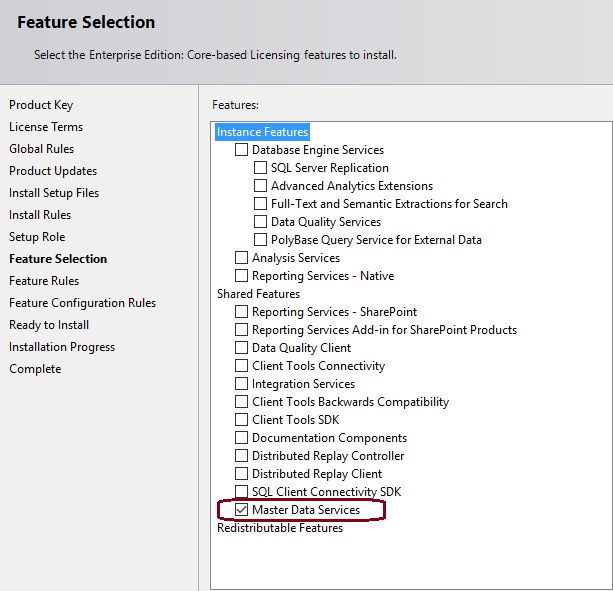
Conclua o assistente de instalação.
Instalando e configurando o IIS
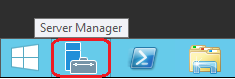
No Windows Server 2012 R2, clique no ícone do Gerenciador do Servidor na barra de tarefas da Área de Trabalho.
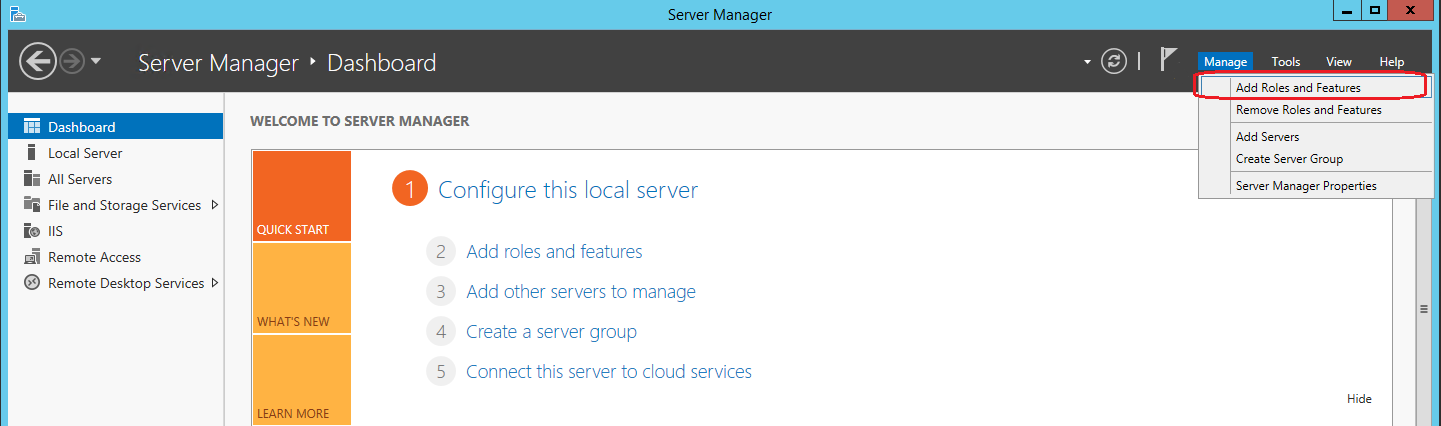
No Gerenciador do Servidor, no menu Gerenciar , clique em Adicionar Funções e Recursos.
Na página Tipo de Instalação do Assistente para Adicionar Funções e Recursos, aceite o valor padrão (Instalação baseada em função ou recurso) e clique em Avançar.
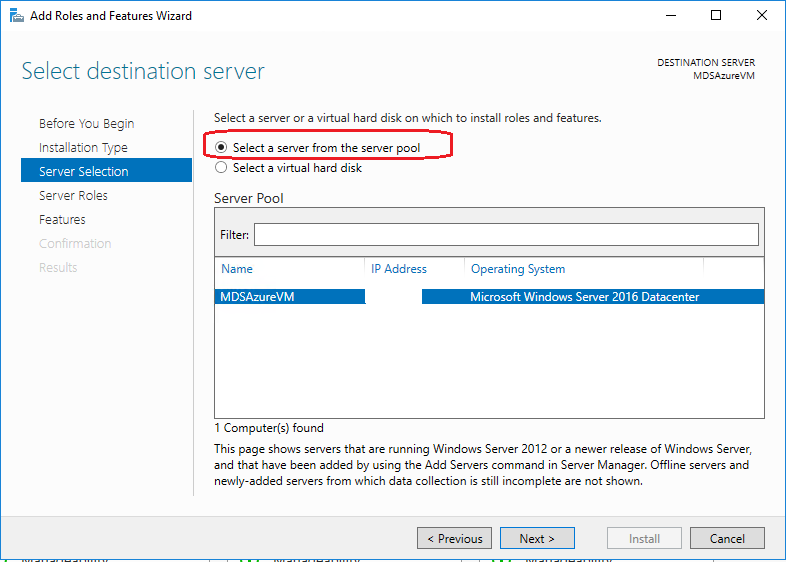
Clique em Selecionar um servidor do pool de servidores e, em seguida, clique no servidor onde você instalou o Master Data Services.
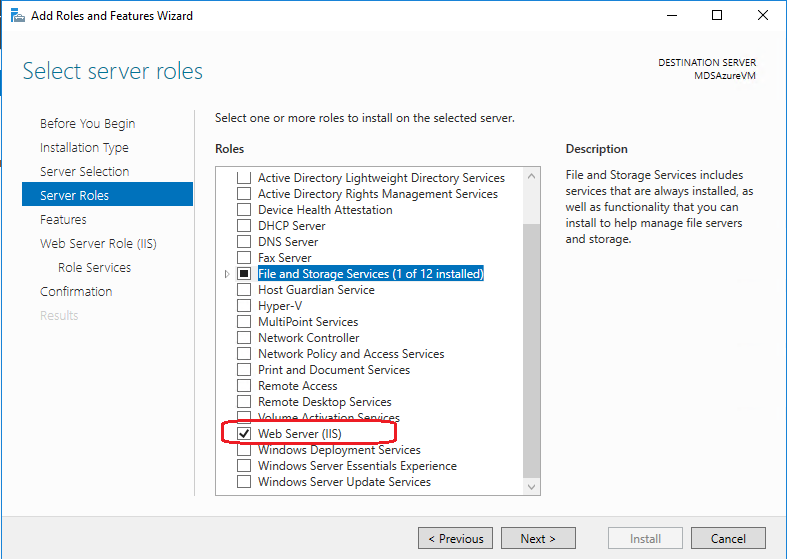
Na página Funções de Servidor , clique em Servidor Web e, em seguida, clique em Avançar.
Na página Recursos , confirme se os seguintes recursos estão selecionados e clique em Avançar. Esses recursos são necessários para o Master Data Services no Windows Server 2012 R2.
Caraterísticas Caraterísticas 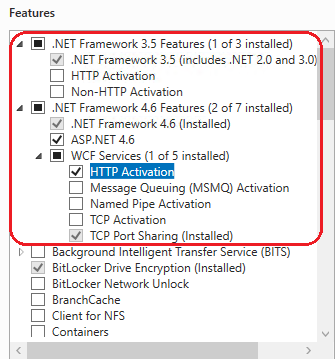
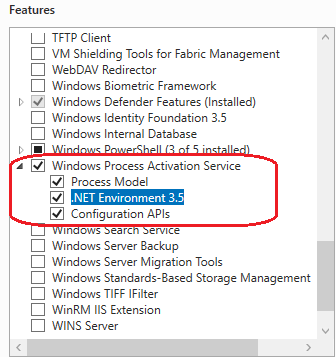
No painel esquerdo, clique em Função de Servidor Web (IIS) e, em seguida, clique em Serviços de Função.
Na página Serviços de Função , confirme se os seguintes serviços estão selecionados e clique em Avançar. Esses serviços são necessários para o Master Data Services no Windows Server 2012 R2.
Advertência
Não instale o serviço de função de Publicação WebDAV. A publicação WebDAV não é compatível com o Master Data Services.
Serviços de Função Serviços de Função 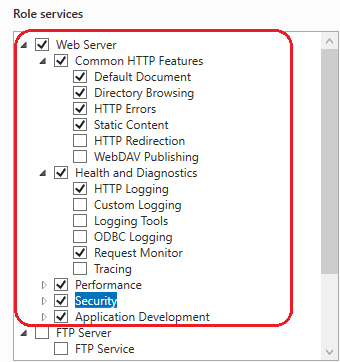
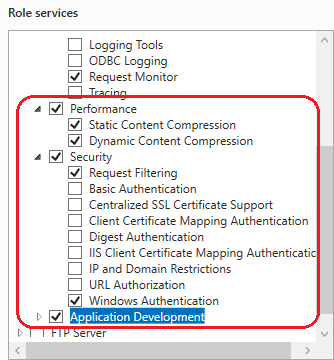

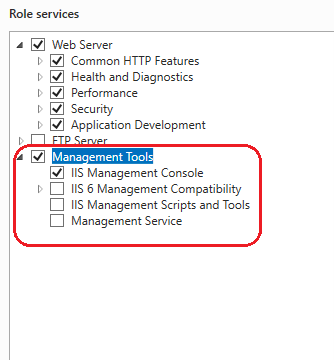
Para obter uma lista dos recursos necessários e serviços de funções em outros sistemas operacionais, consulte Requisitos de aplicativos Web (Master Data Services) .
Para obter mais informações sobre como instalar o SQL Server usando a instalação, consulte Instalar o SQL Server 2016 a partir do Assistente de Instalação (Instalação).
Para obter mais informações sobre como instalar o SQL Server usando um prompt de comando, consulte Instalar o SQL Server 2016 a partir do prompt de comando. Quando você usa um prompt de comando, o Master Data Services está disponível como um parâmetro de recurso.
Para obter uma breve descrição com links para informações adicionais sobre tarefas de pré-instalação, consulte Instalar o Master Data Services.
Configuração da Base de Dados e do Website
Para configurar o banco de dados e o site usando o Gerenciador de Configuração do Master Data Services
Observação
Embora o Microsoft Entra ID seja o novo nome para o Azure Ative Directory (Azure AD), para evitar a interrupção de ambientes existentes, o Azure AD ainda permanece em alguns elementos codificados, como campos de interface do usuário, provedores de conexão, códigos de erro e cmdlets. Neste artigo, os dois nomes são intercambiáveis.
Advertência
Você deve instalar o IIS antes de iniciar o Gerenciador de Configuração do Master Data Services. Caso contrário, o Gerenciador de Configurações exibirá um erro dos Serviços de Informações da Internet e você não poderá criar o aplicativo Web do Master Data Services.
Requisitos do navegador O aplicativo Web Master Data Services funciona somente no Internet Explorer (IE) 9 ou posterior. IE 8 e versões anteriores, Microsoft Edge e Chrome não são suportados.
A partir do SQL Server 2019 (15.x), os controles HTML substituem todos os componentes anteriores do Silverlight, portanto, a dependência do Silverlight foi removida. Mais navegadores, incluindo Chrome e Edge, agora funcionam para o aplicativo Web Master Data Services.
Inicie o Gerenciador de Configuração do Master Data Services e clique em Configuração do Banco de Dados no painel esquerdo.
Clique em Criar Banco de Dados e, em seguida, clique em Avançar no Assistente para Criar Banco de Dados.
Na página Servidor de Banco de Dados , especifique a instância do SQL Server.
O SQL Server 2019 (15.x) adiciona suporte para a Instância Gerenciada do SQL Server. Defina o valor de Instância do SQL Server como o host da instância gerenciada. Por exemplo,
xxxxxx.xxxxxx.database.windows.net.Selecione o Tipo de autenticação e clique em Testar conexão para confirmar que você pode se conectar ao banco de dados usando as credenciais para o tipo de autenticação selecionado. Clique em Next.
Para o SQL Server 2019 (15.x), para se conectar à instância gerenciada, use um dos seguintes tipos de autenticação:
- Autenticação com ID do Microsoft Entra (anteriormente Azure Ative Directory): Usuário Atual – Ative Directory Integrado
- Autenticação do SQL Server: Conta do SQL Server.
Na Instância Gerenciada SQL, o usuário deve ser membro da
sysadminfunção de servidor fixa.Observação
Quando você seleciona Usuário Atual - Segurança Integrada como o tipo de autenticação, a caixa Nome de usuário é somente leitura e exibe o nome da conta de usuário do Windows que está conectada ao computador. Se você estiver executando o SQL Server Master Data Services em uma máquina virtual (VM) do Azure, a caixa Nome de usuário exibirá o nome da VM e o nome de usuário da conta de administrador local na VM.
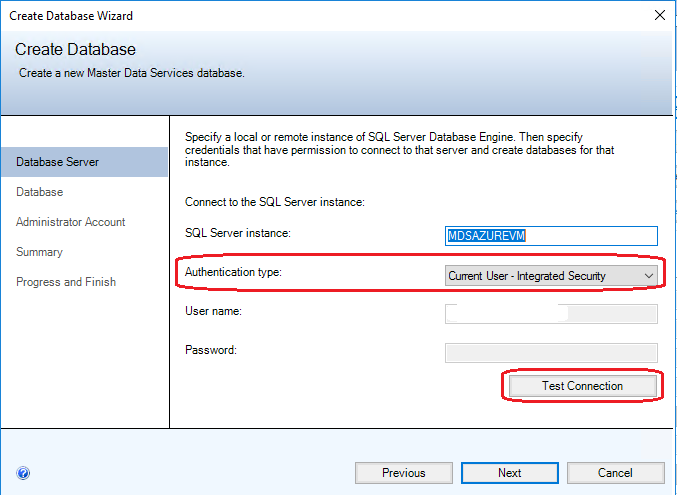
Digite um nome no campo Nome do banco de dados. Opcionalmente, para selecionar um agrupamento do Windows, desmarque a caixa de seleção agrupamento padrão do SQL Server e selecione uma ou mais opções disponíveis, como Sensível a maiúsculas e minúsculas. Clique em Next.
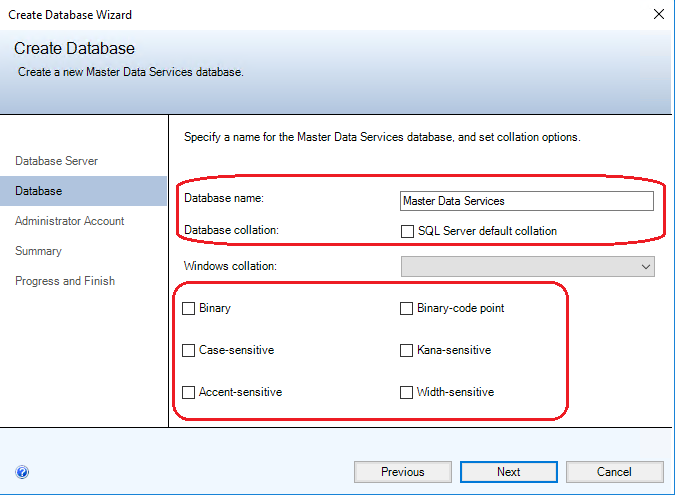
Para obter mais informações sobre o agrupamento do Windows, consulte Nome do agrupamento do Windows (Transact-SQL).
No campo Nome de usuário , especifique a conta do Windows do usuário que será o Superusuário padrão do Master Data Services. Um Superusuário tem acesso a todas as áreas funcionais e pode adicionar, excluir e atualizar todos os modelos.
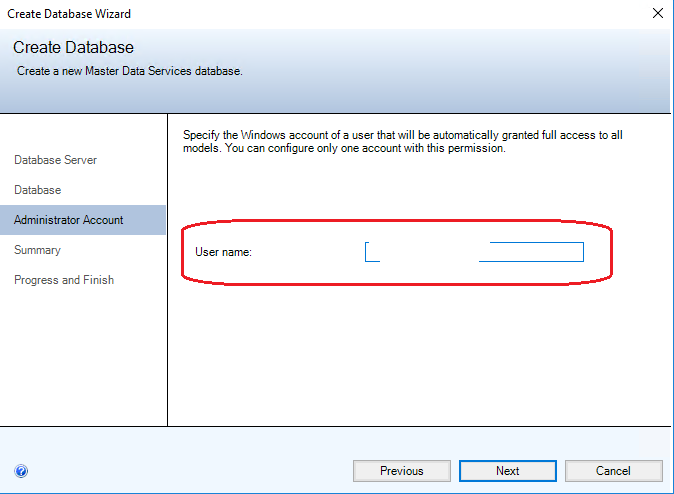
Clique em Avançar para exibir um resumo das configurações do banco de dados do Master Data Services e clique em Avançar novamente para criar o banco de dados. A página Progresso e Conclusão é exibida.
Quando o banco de dados for criado e configurado, clique em Concluir.
Para obter mais informações sobre as configurações no Assistente para Criar Banco de Dados , consulte Assistente para Criar Banco de Dados (Master Data Services Configuration Manager).
Na página Configuração do Banco de Dados no Gerenciador de Configuração do Master Data Services, clique em Selecionar Banco de Dados.
Clique em Conectar, selecione o banco de dados do Master Data Services criado na Etapa 7 e clique em OK.
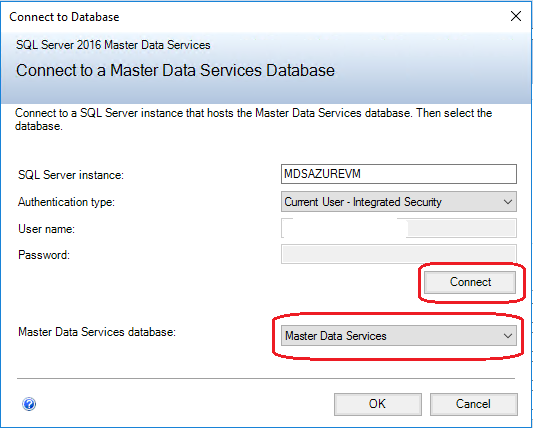
Você terminou de configurar o banco de dados. A página Configuração do Banco de Dados agora exibe a instância do SQL Server à qual você está conectado para o Master Data Services, o banco de dados criado e a versão atual do banco de dados.

No Gerenciador de Configuração do Master Data Services e clique em Configuração da Web no painel esquerdo.
Na caixa de listagem Site , clique em Site padrão e, em seguida, clique em Criar para criar um aplicativo Web.
Observação
Ao selecionar Site padrão, você deve criar um aplicativo Web. Se você selecionar Criar novo site na caixa de listagem, o aplicativo será criado automaticamente.

Na seção Pool de Aplicativos , siga um destes procedimentos.
Introduza o mesmo nome de utilizador que introduziu no Passo 5 para a Conta de Administrador da base de dados, introduza a palavra-passe e, em seguida, clique em OK.
-OU-
Introduza um nome de utilizador diferente, introduza a palavra-passe e, em seguida, clique em OK.
Você não precisa usar a mesma conta ao criar o banco de dados e o aplicativo Web.
Observação
A identidade do Pool de Aplicativos MDS deve fazer parte do Grupo de Acesso de Autorização do Windows.
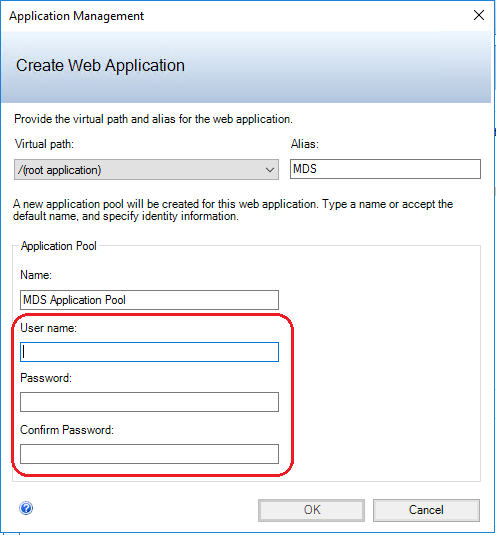
Para obter mais informações sobre a caixa de diálogo Criar Aplicação Web, consulte Caixa de Diálogo Criar Aplicação Web (Gestor de Configuração do Master Data Services).
Observação
Se o seu domínio implementou a vinculação de canal LDAP 2020 e os requisitos de assinatura LDAP para Windows, você verá a mensagem de erro "As credenciais não puderam ser verificadas no Ative Directory" quando usar a conta de domínio para criar um Pool de Aplicativos. Para uma resolução, em vez do usuário do domínio, use um usuário de máquina local. Isso ignora a verificação de credenciais com o Ative Directory. Depois de criar o aplicativo Web, você pode alterar a identidade para o usuário do domínio no Gerenciador dos Serviços de Informações da Internet (IIS).
Na página Configuração da Web , na caixa Aplicativo Web , clique no aplicativo criado e clique em Selecionar na seção Associar Aplicativo ao Banco de Dados .
Clique em Conectar, selecione o banco de dados do Master Data Services que você deseja associar ao aplicativo Web e clique em OK.
Você terminou de configurar o site. A página Configuração da Web agora exibe o site selecionado, o aplicativo Web criado e o banco de dados do Master Data Services associado ao aplicativo.
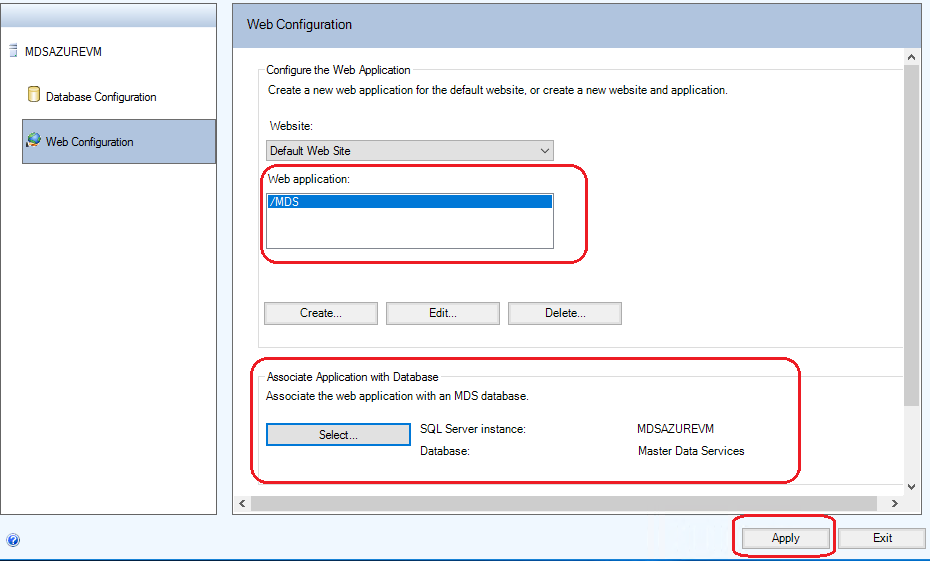
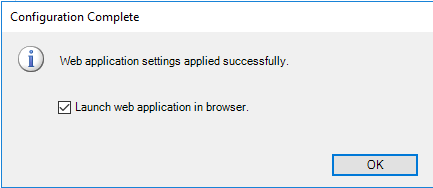
Clique em Aplicar. A caixa de mensagem Configuração concluída é exibida. Clique em OK na caixa de mensagem para iniciar o aplicativo Web. O endereço do site é https:// nome/ do servidor,aplicativo web/.
Para obter mais informações sobre as configurações na página Configuração da Web, consulte Página Configuração da Web (Gerenciador de Configuração do Master Data Services)
Você também pode usar o Gerenciador de Configuração do Master Data Services para especificar outras configurações para os aplicativos e serviços Web associados ao banco de dados do Master Data Services. Por exemplo, você pode especificar com que frequência os dados são carregados ou com que frequência os e-mails de validação são enviados. Para obter mais informações, consulte Configurações do sistema (Master Data Services).
Implantando modelos e dados de exemplo
Os três pacotes de modelo de exemplo a seguir estão incluídos no Master Data Services. Esses modelos de exemplo incluem dados. O local padrão para os pacotes de modelo de exemplo é %programfiles%\Microsoft SQL Server\140\Master Data Services\Samples\Packages.
- chartofaccounts_en.pkg
- customer_en.pkg
- product_en.pkg
Você implanta os pacotes usando a ferramenta MDSModelDeploy. O local padrão para a ferramenta MDSModelDeploy é unidade\Arquivos de Programas\Microsoft SQL Server\ 140\Master Data Services\Configuration.
Para obter informações sobre os pré-requisitos para executar essa ferramenta, consulte Implantar um pacote de implantação de modelo usando MDSModelDeploy.
Para obter informações sobre atualizações feitas nos dados para dar suporte a novos recursos no SQL Server Master Data Services, consulte Exemplos do SQL Server: pacotes de implantação de modelo (MDS).
Para implantar os modelos de exemplo
Copie os pacotes de modelos de exemplo para disco\Programas\Microsoft SQL Server\140\Master Data Services\Configuration.
Abra o Prompt de Comando com privilégios de Administrador e navegue até MDSModelDeploy.exe, executando o seguinte comando.
cd c:\Program Files\Microsoft SQL Server\140\Master Data Services\ConfigurationImplante cada um dos modelos de exemplo no Master Data Services executando cada um dos comandos a seguir.
Importante
Nos exemplos abaixo, o valor do
MDS1serviço é especificado. Você usará esse valor se tiver selecionado Site Padrão ao configurar o site do Master Data Services. Consulte a seção Configuração do banco de dados e do site .Se você criou um novo site ou selecionou outro site existente, execute primeiro o seguinte comando para determinar o valor de serviço correto.
MDSModelDeploy listservicesO primeiro valor de serviço na lista de valores retornados é aquele que você especifica para implantar um modelo.
Observação
Para saber mais sobre as informações de metadados dos modelos de exemplo, consulte o arquivo readme disponível neste local "c:\Program Files\Microsoft SQL Server\140\Master Data Services\Configuration"
Para implantar o modelo de exemplo chartofaccounts_en.pkg
MDSModelDeploy deploynew -package chartofaccounts_en.pkg -model ChartofAccounts -service MDS1Para implantar o modelo de exemplo customer_en.pkg
MDSModelDeploy deploynew -package customer_en.pkg -model Customer -service MDS1Para implantar o modelo de exemplo product_en.pkg
MDSModelDeploy deploynew -package product_en.pkg -model Product -service MDS1Quando um modelo é implantado com êxito, a mensagem MDSModelDeploy operation completed é exibida.
A imagem a seguir mostra o comando para implantar o modelo de exemplo product_en.pkg.

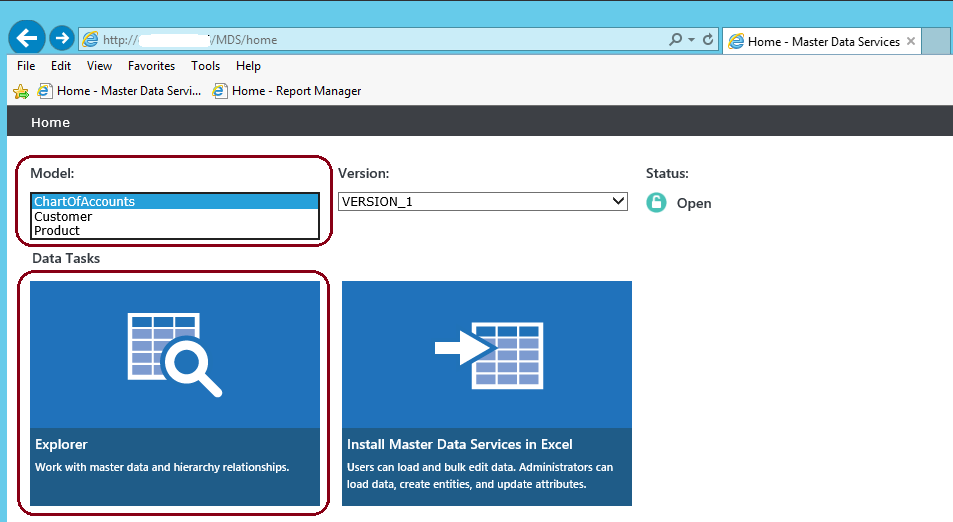
Para exibir os modelos de exemplo, faça o seguinte.
Navegue até o site do Master Data Services que você configurou. Consulte a seção Configuração do banco de dados e do site .
O endereço do site é https:// nome/ do servidor,aplicativo web/.
Selecione um modelo na caixa de listagem Modelo e clique em Explorer.
Próximo Passo
Crie um novo modelo e entidades para seus dados. Consulte Criar um modelo (Master Data Services) e Criar uma entidade (Master Data Services).
Para obter uma visão geral de como você usa um modelo e entidades para criar uma estrutura para seus dados no Master Data Services, consulte Visão geral do Master Data Services (MDS)
Ver também
Base de Dados do Master Data Services
Aplicação Web do Master Data Manager
Página Configuração do Banco de Dados (Master Data Services Configuration Manager)
O que há de novo no Master Data Services (MDS)