Nota
O acesso a esta página requer autorização. Podes tentar iniciar sessão ou mudar de diretório.
O acesso a esta página requer autorização. Podes tentar mudar de diretório.
Nesta lição tutorial de Serviços de Relatório, utiliza o portal web para selecionar um relatório para entrega aos destinatários. A subscrição orientada por dados que define distribui o relatório de Encomendas de Vendas criado no tutorial Crie um relatório básico de tabela (tutorial SSRS). Nos passos seguintes, modifica a informação de ligação à fonte de dados usada pelo relatório para obter dados. Apenas os relatórios que utilizam credenciais armazenadas para aceder a uma fonte de dados de relatório podem ser distribuídos através de uma subscrição orientada por dados. As credenciais armazenadas são necessárias para o processamento de relatórios não acompanhados.
Também se modifica o conjunto de dados e o relatório para usar um parâmetro que filtre o relatório no [Order] , de modo a que a subscrição possa gerar diferentes instâncias do relatório para ordens específicas e formatos de renderização.
Modificar a fonte de dados para usar credenciais armazenadas
Navegue até ao portal web dos Serviços de Relatórios com privilégios de administrador, por exemplo, clique com o botão direito no ícone do Internet Explorer e selecione Executar como administrador.
Navegue até ao URL do portal web. Por exemplo:
https://<server name>/reports.
https://localhost/reportsNota: A URL do portal web é "Reports", não a URL do Servidor de Relatórios de "Reportserver".Navegue até à pasta que contém o relatório de Encomendas de Venda e, no menu contextual do relatório, selecione Gerir.
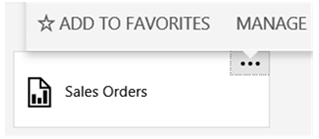
Selecione Fontes de Dados no painel esquerdo.
Verifique se o Tipo de Ligação é Microsoft SQL Server.
Verifique se a cadeia de ligação é a seguinte e assume que a base de dados de exemplo está num servidor local de base de dados:
Data source=localhost; initial catalog=AdventureWorks2022Selecionar Usar as seguintes credenciais.
No Tipo de credenciais, selecione nome de utilizador e palavra-passe do Windows
Digite o seu nome de utilizador (use o formato domínio\utilizador) e a palavra-passe. Se não tiver permissão para aceder à
AdventureWorks2025base de dados, especifique um login que tenha.Selecione Teste de Ligação para verificar se consegue ligar-se à fonte de dados.
Selecione Guardar.
Selecione Cancelar.
Consulte o relatório para verificar se ele corre com as credenciais que especificou.
Modificar o conjunto de dados AdventureWorksDataset
Nos passos seguintes, modifica o conjunto de dados para usar um parâmetro que filtre o conjunto de dados com base num número de encomenda.
Abra o relatório de Ordens de Venda nas Ferramentas de Dados SQL Server.
Clique com o botão direito no conjunto de dados
AdventureWorksDatasete selecione Propriedades do Conjunto de Dados.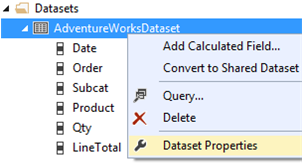
Adicione a declaração
WHERE (UPPER(SalesOrderNumber) =UPPER(@OrderNumber) or @OrderNumber IS NULL)antes da declaraçãoGroup By. O exemplo seguinte é a sintaxe completa da consulta:SELECT soh.OrderDate AS Date, soh.SalesOrderNumber AS [Order], pps.Name AS Subcat, pp.Name AS Product, SUM(sd.OrderQty) AS Qty, SUM(sd.LineTotal) AS LineTotal FROM Sales.SalesPerson AS sp INNER JOIN Sales.SalesOrderHeader AS soh ON sp.BusinessEntityID = soh.SalesPersonID INNER JOIN Sales.SalesOrderDetail AS sd ON sd.SalesOrderID = soh.SalesOrderID INNER JOIN Production.Product AS pp ON sd.ProductID = pp.ProductID INNER JOIN Production.ProductSubcategory AS pps ON pp.ProductSubcategoryID = pps.ProductSubcategoryID INNER JOIN Production.ProductCategory AS ppc ON ppc.ProductCategoryID = pps.ProductCategoryID WHERE (UPPER(SalesOrderNumber) =UPPER(@OrderNumber) or @OrderNumber IS NULL) GROUP BY ppc.Name, soh.OrderDate, soh.SalesOrderNumber, pps.Name, pp.Name, soh.SalesPersonID HAVING (ppc.Name = 'Clothing')Selecione OK
Nos passos seguintes, adiciona um parâmetro ao relatório. O parâmetro de relatório alimenta o parâmetro do conjunto de dados.
Adicione um parâmetro de relatório e volte a publicar o relatório
No painel de Dados de Relatório, expanda a pasta de parâmetros e clique duas vezes no parâmetro Número de Encomenda . Foi criado automaticamente como parte dos passos anteriores quando adicionaste o parâmetro ao conjunto de dados. Seleciona Novo e depois escolhe Parâmetro...
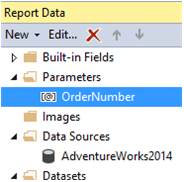
Verifique se o Nome é
OrderNumber.Verifique se o Prompt é
OrderNumber.Selecione Permitir valor em branco ("").
Selecionar Permitir valor nulo.
Selecione OK.
Selecione o separador Pré-visualização para executar o relatório. Note a caixa de introdução de parâmetros no topo do relatório. Pode optar por uma das seguintes opções:
Selecione Ver Relatório para ver o relatório completo sem usar um parâmetro.
Desmarque a opção Nulo e escreva um número de encomenda, por exemplo so71949, depois selecione Ver Relatório para ver apenas uma ordem no relatório.

Redistribuir o relatório
Redistribua o relatório para que a configuração de subscrição na próxima lição possa utilizar as alterações que fizeste nesta lição. Para mais informações sobre as propriedades do projeto usadas no tutorial da tabela, consulte a secção 'Para Publicar o Relatório no Servidor de Relatórios (Opcional)' da Lição 6: Adicionar agrupamento e totais (Serviços de Relatório).
Na barra de ferramentas, seleciona Construir e depois escolhe Implementar tutorial.
Conteúdo relacionado
- Gerir fontes de dados de relatórios
- Especifique informações de credencial e ligação para fontes de dados de relatórios
- Crie uma subscrição orientada por dados (tutorial SSRS)
- Criar um relatório de tabela básico (tutorial do SSRS)