Nota
O acesso a esta página requer autorização. Podes tentar iniciar sessão ou mudar de diretório.
O acesso a esta página requer autorização. Podes tentar mudar de diretório.
Aplica-se a: SQL Server Reporting Services (2016)
  Power BI Report Server SharePoint
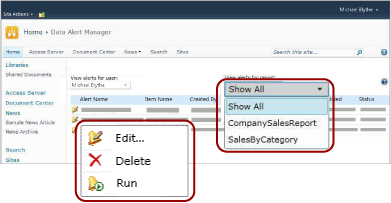
Os utilizadores do SharePoint podem ver uma lista dos alertas de dados que criaram e informações sobre esses alertas. Os utilizadores também podem eliminar os seus alertas, abrir definições de alertas para edição no Data Alert Designer e executar os seus alertas. A imagem seguinte mostra as funcionalidades disponíveis para os utilizadores no Data Alert Manager.
Observação
A integração do Reporting Services com o SharePoint não está mais disponível após o SQL Server 2016.
Veja uma lista dos seus alertas
Vai à biblioteca SharePoint onde guardaste os relatórios onde criaste alertas de dados.
Selecione o ícone do menu suspenso de expansão num relatório e selecione Gerir Alertas de Dados. A imagem a seguir mostra o menu suspenso.
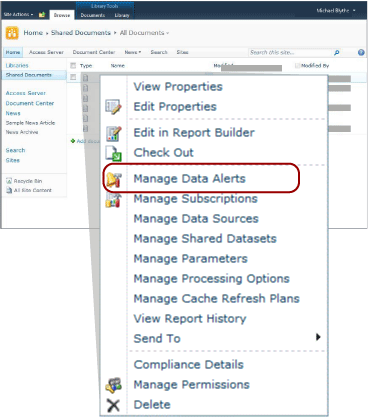
O Gestor de Alertas de Dados abre. Por defeito, lista os alertas para o relatório que selecionaste na biblioteca.
Selecione a seta para baixo ao lado de Ver alertas para a lista de relatórios e selecione um relatório para visualizar os seus alertas, ou selecione Mostrar Todos para listar todos os alertas.
Observação
Se o relatório que selecionou não tiver alertas, não precisa de voltar à biblioteca SharePoint para localizar e selecionar um relatório que tenha alertas. Em vez disso, selecione Mostrar Tudo para ver uma lista de todos os seus alertas.
Uma tabela indica o nome do alerta, o nome do relatório, o seu nome como criador do alerta, o número de envio do alerta, a última vez que a definição do alerta foi modificada e o estado do alerta. Se o alerta não puder ser gerado ou enviado, a coluna de estado contém informações sobre o erro e ajuda-o a resolver o problema.
Editar uma definição de alerta
Clique com o botão direito no alerta de dados para o qual pretende editar a definição do alerta e selecione Editar.
A definição de alerta abre no Data Alert Designer. Para mais informações, consulte Editar um alerta de dados em Designer de Alertas e Designer de Alertas de Dados.
Observação
Só o utilizador que criou a definição de alerta de dados pode editá-la.
Observação
Se o relatório tiver mudado e os fluxos de dados gerados a partir dele tiverem sido alterados, a definição de alerta pode deixar de ser válida. Isto ocorre quando uma coluna que o alerta refere nas suas regras é eliminada do relatório, altera o tipo de dado, é incluída num feed de dados diferente ou o relatório é eliminado ou movido. Pode abrir uma definição de alerta que não é válida, mas não pode voltar a guardá-la até que seja válida com base na versão atual do feed de dados do relatório sobre a qual foi construída. Para saber mais sobre como os feeds de dados são gerados a partir de relatórios, consulte Generar feeds de dados a partir de relatórios (Construtor de Relatórios e SSRS).
Eliminar uma definição de alerta
Clique com o botão direito no alerta de dados que pretende eliminar e selecione Apagar.
Quando apagas o alerta, não são enviadas mais mensagens de alerta.
Faz um alerta
Clique com o botão direito no alerta de dados que quer executar e selecione Executar.
A instância de alerta é criada e a mensagem de alerta de dados é enviada imediatamente, independentemente das opções de agendamento que especificou no Data Alert Designer. Por exemplo, um alerta configurado para ser enviado semanalmente e só se a alteração dos resultados for enviada.