Nota
O acesso a esta página requer autorização. Podes tentar iniciar sessão ou mudar de diretório.
O acesso a esta página requer autorização. Podes tentar mudar de diretório.
Os Serviços de Relatórios fornecem tanto um designer gráfico de consultas como um designer de consultas baseado em texto para criar consultas e recuperar dados de uma base de dados relacional para um conjunto de dados de relatórios no Designer de Relatórios. Use o designer gráfico de consultas para construir interativamente uma consulta e visualizar os resultados dos tipos de fonte de dados SQL Server, Oracle, OLE DB e ODBC. Use o designer de consultas baseado em texto para especificar múltiplas instruções Transact-SQL, sintaxe complexa de consultas ou comandos, e consultas baseadas em expressões. Para obter mais informações, consulte Interface do usuário do Designer de Consulta baseado em texto. Para mais informações sobre como trabalhar com tipos específicos de fontes de dados, consulte Conjuntos de Dados de Relatório (SSRS).
.
Designer de Consultas Gráficas
Este designer gráfico de consultas suporta três tipos de comandos de consulta: Text, Stored Procedure ou TableDirect. Antes de criar uma consulta para o seu conjunto de dados, deve selecionar uma opção de tipo de comando na página de Consulta da caixa de diálogo Propriedades do Conjunto de Dados .
As seguintes opções estão disponíveis para o tipo de consulta:
Texto Suporta texto de consulta Transact-SQL padrão para fontes de dados relacionais de bases de dados, incluindo extensões de processamento de dados para Microsoft SQL Server e Oracle.
TableDirect Seleciona todas as colunas da tabela especificada. Por exemplo, para uma tabela chamada Clientes, isto é o equivalente à declaração Transact-SQL
SELECT * FROM Customers.Stored Procedure Suporta chamadas para procedimentos armazenados na fonte de dados. Para usar esta opção, deve ter recebido permissões de Execução no procedimento armazenado pelo administrador da base de dados na fonte de dados.
O tipo de comando padrão é Texto.
Observação
Nem todas as extensões de processamento de dados suportam todos os tipos. O fornecedor de dados subjacente deve suportar um tipo de comando antes de a opção estar disponível.
Texto do Tipo de Comando
No tipo de texto, o designer gráfico de consultas apresenta quatro áreas, ou painéis. Pode especificar colunas, aliases, valores de ordenação e valores de filtro para uma consulta Transact-SQL. Pode visualizar o texto da consulta gerado a partir das suas seleções, executar a consulta e visualizar o conjunto de resultados. A figura seguinte mostra os quatro painéis.
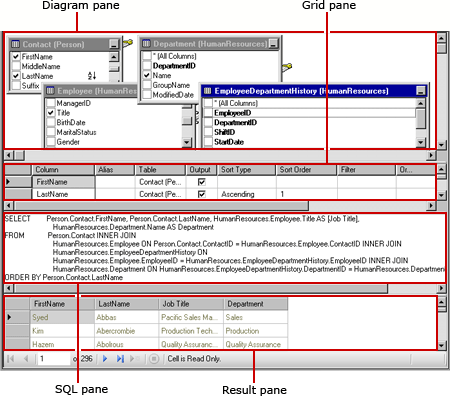
A tabela seguinte descreve a função de cada painel.
| Painel | Função |
|---|---|
| Diagram | Apresenta representações gráficas das tabelas na consulta. Use este painel para selecionar campos e definir relações entre tabelas. |
| Grid | Apresenta uma lista de campos devolvidos pela consulta. Use este painel para definir aliases, ordem de ordenação, filtros, grupos e parâmetros. |
| SQL | Apresenta a Transact-SQL consulta representada pelo diagrama e pelos painéis de grelha. Use este painel para escrever ou atualizar uma consulta usando o Transact-SQL. |
| Result | Mostra os resultados da consulta. Para executar a consulta, clique com o botão direito em qualquer painel e depois clique em Executar, ou clique no botão Executar na barra de ferramentas. |
Quando mudas informação em qualquer um dos três primeiros painéis, essas alterações aparecem nos outros painéis. Por exemplo, se adicionares uma tabela no painel de Diagramas, ela será automaticamente adicionada à consulta Transact-SQL no painel SQL. Adicionar um campo à consulta no painel SQL adicionará automaticamente o campo à lista no painel Grid e atualizará a tabela no painel Diagrama.
Para mais informações, consulte Ferramentas de Designer de Consulta e Visualização (Ferramentas Visuais de Base de Dados).
Barra de Ferramentas para o Designer de Consultas Gráficas
A barra de ferramentas gráfica do designer de consultas fornece botões para ajudar a desenhar Transact-SQL consultas usando a interface gráfica.
| Button | Description |
|---|---|
| Editar como Texto | Alterne entre o designer de consultas em modo texto e o designer de consultas em modo gráfico. |
| Importação | Importa uma consulta existente a partir de um ficheiro ou relatório. Apenas os tipos de ficheiro .sql e .rdl são suportados. Para obter mais informações, consulte Conjuntos de dados incorporados de relatório e conjuntos de dados compartilhados (Construtor de Relatórios e SSRS). |

|
Mostrar ou esconder o painel do Diagrama. |

|
Mostra ou esconde o painel de grelha. |

|
Mostrar ou esconder o painel SQL. |

|
Mostra ou esconde o painel de Resultados. |

|
Executar a consulta. |

|
Verifique se a sintaxe do texto da consulta está correta. |

|
Defina a ordem de ordenação para Ordenar Ascendente para a coluna selecionada no painel do Diagrama, |

|
Defina a ordem de ordenação para Ordenar Descendente para a coluna selecionada no painel do Diagrama, |

|
Remova o filtro da coluna selecionada no painel de Diagrama que está marcada como tendo um filtro ( ). ). |

|
Mostrar ou esconder a coluna Agrupar por no painel de Grelha. Quando a Alternância Agrupar Por está ativada, uma coluna extra chamada Agrupar Por aparece no painel de Grelha, e cada valor das colunas selecionadas na consulta por padrão é definido com Agrupar Por, fazendo com que a coluna selecionada seja incluída numa cláusula Agrupar Por no texto SQL. Use o botão Group By para adicionar automaticamente uma cláusula GROUP BY que inclua todas as colunas da cláusula SELECT. Quando a sua cláusula SELECT incluir chamadas de funções agregadas (por exemplo, SUM(ColumnName)), inclua cada coluna não agregada na cláusula GROUP BY se quiser que apareça no conjunto de resultados. Para aparecer no painel de Resultados, cada coluna da consulta deve ter uma função agregada definida para ser usada no cálculo do valor a mostrar no painel de Resultados, ou a coluna na consulta tem de ser especificada na cláusula GROUP BY da consulta SQL. |

|
Adicione uma nova tabela da fonte de dados ao painel do Diagrama. Nota Quando adiciona uma nova tabela, o editor de consultas tenta corresponder as relações de chave estrangeira da fonte de dados. Depois de adicionar uma tabela, confirme que as relações de chave estrangeira representadas pelas ligações entre as tabelas estão corretas. |
Example
A consulta seguinte devolve a lista de apelidos da AdventureWorks2025 tabela Person da base de dados:
SELECT LastName FROM Person.Person;
Também podes executar procedimentos armazenados a partir do painel SQL. A seguinte consulta executa a procedure armazenada uspGetEmployeeManagers na AdventureWorks2025 base de dados.
EXEC uspGetEmployeeManagers '1';
Tabela de Tipos de ComandoDirect
No tipo TableDirect , o designer gráfico de consultas apresenta uma lista suspensa das tabelas disponíveis da fonte de dados e um painel de Resultados. Se selecionares uma tabela e clicares no botão Executar , todas as colunas dessa tabela aparecem.
Observação
a funcionalidade TableDirect é suportada apenas pelos tipos de fonte de dados OLE DB e ODBC .
A tabela seguinte descreve a função de cada painel.
| Painel | Função |
|---|---|
| Lista suspensa de tabelas | Lista todas as tabelas disponíveis da fonte de dados. Seleciona um da lista para o tornar ativo. |
| Result | Mostra todas as colunas da tabela selecionada. Para executar a consulta da tabela, clique no botão Executar na barra de ferramentas. |
Botões da barra de ferramentas para o tipo de comando TableDirect
A barra de ferramentas gráfica do designer de consultas fornece uma lista suspensa de tabelas na fonte de dados. A tabela seguinte lista cada botão e a sua função.
| Button | Description |
|---|---|
| Editar como Texto | Alterne entre o designer de consultas em modo texto e o designer de consultas em modo gráfico. |
| Importação | Importa uma consulta existente a partir de um ficheiro ou relatório. Apenas os tipos de ficheiro .sql e .rdl são suportados. Para obter mais informações, consulte Conjuntos de dados incorporados de relatório e conjuntos de dados compartilhados (Construtor de Relatórios e SSRS). |

|
Alterne entre o designer de consultas genérico e o designer gráfico de consultas, mantendo o texto da consulta ou a visualização do procedimento armazenado. |
|
|
Selecione todas as colunas da tabela selecionada. |
Tipo de Comando: Procedimento Armazenado
No tipo Stored Procedure , o designer gráfico de consultas apresenta uma lista suspensa dos procedimentos armazenados disponíveis da fonte de dados e um painel de Resultados. A tabela seguinte descreve a função de cada painel.
| Painel | Função |
|---|---|
| Lista suspensa de procedimentos armazenados | Lista todos os procedimentos armazenados disponíveis da fonte de dados. Seleciona um da lista para o tornar ativo. |
| Result | Mostra o resultado da execução do procedimento armazenado. Para executar o procedimento armazenado selecionado, clique no botão Executar na barra de ferramentas. |
Botões da Barra de Ferramentas para o Tipo de Comando StoredProcedure
A barra de ferramentas gráfica do designer de consultas fornece uma lista suspensa dos procedimentos armazenados na fonte de dados. A tabela seguinte lista cada botão e a sua função.
| Button | Description |
|---|---|
| Editar como Texto | Alterne entre o designer de consultas em modo texto e o designer de consultas em modo gráfico. |
| Importação | Importa uma consulta existente a partir de um ficheiro ou relatório. Apenas os tipos de ficheiro .sql e .rdl são suportados. Para obter mais informações, consulte Conjuntos de dados incorporados de relatório e conjuntos de dados compartilhados (Construtor de Relatórios e SSRS). |
|
|
Execute o procedimento armazenado selecionado. |
| Lista suspensa de procedimentos armazenados | Clique na seta para baixo para mostrar uma lista de procedimentos armazenados disponíveis da fonte de dados. Clique em qualquer procedimento armazenado da lista para o selecionar. |
Example
O seguinte procedimento armazenado chama uma lista de gestores da cadeia de comando da base de dados AdventureWorks2025. Este procedimento armazenado aceita BusinessEntityID como parâmetro. Podes inserir qualquer número pequeno.
uspGetEmployeeManagers '1';