Nota
O acesso a esta página requer autorização. Podes tentar iniciar sessão ou mudar de diretório.
O acesso a esta página requer autorização. Podes tentar mudar de diretório.
Use o designer de consultas baseado em texto para especificar uma consulta usando a linguagem de consulta suportada pela fonte de dados, execute a consulta e visualize os resultados no momento do design. Pode especificar múltiplas instruções Transact-SQL, sintaxe de consulta ou comando para extensões personalizadas de processamento de dados e consultas especificadas como expressões. Como o designer de consultas baseado em texto não pré-processa a consulta e consegue acomodar qualquer tipo de sintaxe de consulta, esta é a ferramenta padrão de design de consultas para muitos tipos de fonte de dados.
Importante
Os utilizadores acedem às fontes de dados quando criam e executam consultas. Deve conceder permissões mínimas às fontes de dados, como permissões apenas de leitura.
O designer de consultas baseado em texto apresenta uma barra de ferramentas e os seguintes dois painéis:
Consulta Mostra o texto da consulta, o nome da tabela ou o nome do procedimento armazenado dependendo do tipo de consulta. Nem todos os tipos de consulta estão disponíveis para todos os tipos de fontes de dados. Por exemplo, o nome da tabela é suportado apenas para o tipo de fonte de dados OLE DB.
Resultado Mostra os resultados da execução da consulta no momento do design.
Barra de Ferramentas de Designer de Consultas Baseada em Texto
O designer de consultas baseado em texto fornece uma única barra de ferramentas para todos os tipos de comandos. A tabela seguinte lista cada botão da barra de ferramentas e a sua função.
| Button | Description |
|---|---|
| Editar como Texto | Alterne entre o designer de consultas em modo texto e o designer de consultas em modo gráfico. Nem todos os tipos de fonte de dados suportam designers gráficos de consultas. |
| Importação | Importa uma consulta existente a partir de um ficheiro ou relatório. Apenas os tipos de ficheiro sql e rdl são suportados |

|
Execute a consulta e mostre o conjunto de resultados no painel de resultados. |
| Tipo de comando | Selecione Texto, Stored Procedure ou TableDirect. Se um procedimento armazenado tiver parâmetros, a caixa de diálogo Definir Parâmetros de Consulta aparece quando clica em Executar na barra de ferramentas, podendo preencher valores conforme necessário. O suporte ao tipo de comando varia consoante o tipo de fonte de dados. Por exemplo, apenas OLE DB e ODBC suportam o TableDirect. Nota: Se um procedimento armazenado devolver mais do que um conjunto de resultados, apenas o primeiro conjunto de resultados é usado para preencher o conjunto de dados. |
Texto do Tipo de Comando
Quando cria um conjunto de dados no SQL Server, o designer de consultas relacional abre automaticamente. Para mudar para o designer de consultas baseadas em texto, clique no botão de alternar Editar Como Texto na barra de ferramentas. O designer de consultas baseado em texto apresenta dois painéis: o painel de Consulta e o painel de Resultados. A figura seguinte identifica cada painel.
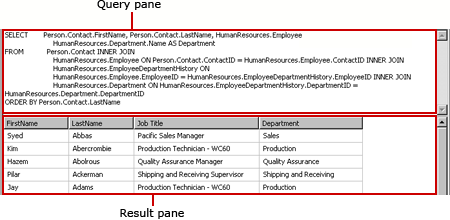
A tabela seguinte descreve a função de cada painel.
| Painel | Função |
|---|---|
| Query | Mostra o Transact-SQL texto da consulta. Use este painel para escrever ou editar uma consulta Transact-SQL. |
| Result | Mostra os resultados da consulta. Para executar a consulta, clique com o botão direito em qualquer painel e clique em Executar, ou clique no botão Executar na barra de ferramentas. |
Example
A consulta seguinte devolve a lista de nomes da tabela ContactType na base de dados AdventureWorks2025 para o esquema Person.
SELECT Name FROM Person.ContactType
Quando clicas em Executar na barra de ferramentas, o comando no painel de Consulta é executado e os resultados são exibidos no painel de Resultados . O conjunto de resultados apresenta uma lista de 20 tipos de contactos, por exemplo, Proprietário ou Agente de Vendas.
Tipo de Comando: Procedimento Armazenado
Quando seleciona Command typeStoredProcedure, o designer de consultas baseado em texto apresenta dois painéis: o painel de Consulta e o painel de Resultados. Insira o nome do procedimento armazenado no painel de Consulta e clique em Executar na barra de ferramentas. Se o procedimento armazenado usar parâmetros, abre-se a caixa de diálogo Definir Parâmetros de Consulta . Introduza os valores dos parâmetros para o procedimento armazenado. É criado um parâmetro de relatório para cada parâmetro de entrada de procedimento armazenado.
A figura seguinte mostra os painéis de Consulta e Resultados quando executa um procedimento armazenado. Neste caso, os parâmetros de entrada são constantes.

A tabela seguinte descreve a função de cada painel.
| Painel | Função |
|---|---|
| Query | Mostra o nome do procedimento armazenado e quaisquer parâmetros de entrada. |
| Result | Mostra os resultados da consulta. Para executar a consulta, clique com o botão direito em qualquer painel e clique em Executar, ou clique no botão Executar na barra de ferramentas. |
Example
A seguinte consulta chama o procedimento armazenado AdventureWorks2025uspGetWhereUsedProductID. Deve inserir um valor para o parâmetro do número de identificação do produto quando executar a consulta.
uspGetWhereUsedProductID
Clica no botão Correr (!). Quando solicitado para os parâmetros de consulta, use a tabela seguinte para introduzir valores.
| Parâmetro | Valor |
|---|---|
| @StartProductID | 820 |
| @CheckDate | 20010115 |
Para a data especificada, o conjunto de resultados apresenta uma lista de 13 identificadores de produto que usaram o número de componente especificado.
Tabela de Tipos de ComandoDirect
Quando seleciona Command typeTableDirect, o designer de consultas baseado em texto apresenta dois painéis: o painel de Consulta e o painel de Resultados. Quando entras numa tabela e clicas no botão Executar , todas as colunas dessa tabela aparecem.
Example
Para um tipo de fonte de dados OLE DB, a seguinte consulta ao conjunto de dados devolve um conjunto de resultados para todos os tipos de contacto na AdventureWorks2025 base de dados.
Person.ContactType
Quando insere o nome da tabela Person.ContactType, isso equivale a criar a instrução Transact-SQL SELECT * FROM Person.ContactType.