Nota
O acesso a esta página requer autorização. Podes tentar iniciar sessão ou mudar de diretório.
O acesso a esta página requer autorização. Podes tentar mudar de diretório.
Aplica-se a: Construtor de Relatórios da Microsoft (SSRS) Designer de Relatórios do Power BI no SQL Server Data Tools
Um relatório por etapas é um tipo de relatório paginado que mostra linhas de detalhe ou grupos filhos recuados sob um grupo pai na mesma coluna, como mostrado no exemplo abaixo:
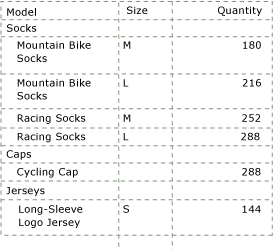
Os relatórios de tabela tradicionais colocam o grupo pai em uma coluna adjacente no relatório. A nova região de dados tablix permite adicionar um grupo e detalhar linhas ou grupos filho à mesma coluna. Para diferenciar as linhas de grupo das linhas de detalhe ou de grupo filho, você pode aplicar formatação, como cor da fonte, ou recuar as linhas de detalhes.
Os procedimentos neste tópico mostram como criar manualmente um relatório escalonado, mas você também pode usar o Assistente de Nova Tabela e Matriz. Ele fornece o layout para relatórios escalonados, facilitando sua criação. Depois de concluir o assistente, você pode aprimorar ainda mais o relatório.
Observação
O assistente está disponível apenas no Construtor de Relatórios.
Observação
Você pode criar e modificar arquivos de definição de relatório paginado (.rdl) no Construtor de Relatórios da Microsoft, no Construtor de Relatórios do Power BI e no Designer de Relatórios no SQL Server Data Tools.
Para criar um relatório escalonado
Crie um relatório de tabela. Por exemplo, insira uma região de dados tablix e adicione campos à linha Dados.
Adicione um grupo pai ao seu relatório.
Clique em qualquer lugar da tabela para selecioná-lo. O painel Agrupamento exibe o grupo Detalhes no painel Grupos de Linhas.
No Painel de Agrupamento, clique com o botão direito no Grupo Detalhes, aponte para Adicionar Grupo e depois clique em Grupo Pai.
Na caixa de diálogo Grupo Tablix, forneça um nome para o grupo e digite ou selecione uma expressão de grupo na lista suspensa. A lista suspensa exibe as expressões de campo simples disponíveis no painel Dados do Relatório. Por exemplo, [PostalCode] é uma expressão de campo simples para o campo PostalCode em um conjunto de dados.
Selecione Adicionar cabeçalho de grupo. Esta opção adiciona uma linha estática acima do grupo para o rótulo do grupo e os totais do grupo. Da mesma forma, você pode selecionar Adicionar rodapé do grupo para adicionar uma linha estática abaixo do grupo. Selecione OK.
Agora você tem um relatório tabular básico. Quando ele é renderizado, você vê uma coluna com o valor da instância do grupo e uma ou mais colunas com dados de detalhes agrupados. A figura a seguir mostra a aparência da região de dados na superfície de design.

A figura a seguir mostra a aparência da região de dados renderizados quando você exibe o relatório.
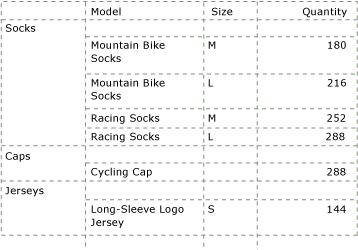
Para um relatório escalonado, você não precisa da primeira coluna que mostra a instância do grupo. Em vez disso, copie o valor na célula do cabeçalho do grupo, exclua a coluna do grupo e cole na primeira caixa de texto na linha do cabeçalho do grupo. Para remover a coluna do grupo, clique com o botão direito na coluna ou célula do grupo e clique em Eliminar Colunas. A figura a seguir mostra a aparência da região de dados na superfície de design.

Para recuar as linhas de detalhes sob a linha de cabeçalho do grupo na mesma coluna, altere o preenchimento da célula de dados de detalhes.
Selecione a célula com o campo de detalhes que pretende recuar. As propriedades da caixa de texto dessa célula aparecem no painel Propriedades.
No painel Propriedades, em Alinhamento, expanda as propriedades para Preenchimento.
Em Left, digite um novo valor de preenchimento, como .5in. O preenchimento recua o texto na célula pelo valor especificado. O preenchimento padrão é de 2 pontos. Os valores válidos para as propriedades de preenchimento são zero ou um número positivo, seguido por um designador de tamanho.
Os designadores de tamanho são:
Designador Description in Polegadas (1 polegada = 2,54 centímetros) cm Centímetros mm Milímetros pt Pontos (1 ponto = 1/72 polegadas) Pc Picas (1 pica = 12 pontos)
Sua região de dados será semelhante ao exemplo a seguir.

Região de Dados para Layout de Relatórios Escalonados
No separador Inicial , clique em Executar. O relatório exibe o grupo com níveis recuados para os valores do grupo filho.
Criar um relatório escalonado com múltiplos grupos
Crie um relatório conforme descrito no procedimento anterior.
Adicione outros grupos ao seu relatório.
No painel de Grupos de Linhas, clique com o botão direito no grupo, clique em Adicionar Grupo e depois escolha o tipo de grupo que quer adicionar.
Observação
Há várias maneiras de adicionar grupos a uma região de dados. Para obter mais informações, consulte Adicionar ou excluir um grupo em uma região de dados (Construtor de Relatórios e SSRS).
Na caixa de diálogo Grupo Tablix, digite um nome.
Em Expressão de grupo, digite uma expressão ou selecione um campo de conjunto de dados para agrupar. Para criar uma expressão, clique no botão de expressão (fx) para abrir a caixa de diálogo Expressão .
Selecione OK.
Altere o preenchimento da célula que exibe os dados do grupo.
Conteúdo relacionado
- Cabeçalhos e rodapés de página (Construtor de Relatórios e SSRS)
- Itens de Formatação do Relatório (Construtor de Relatórios e SSRS)
- Região de Dados Tablix (Construtor de Relatórios e SSRS)
- Tabelas (Construtor de Relatórios e SSRS)
- Matrizes (Construtor de Relatórios e SSRS)
- Listas (Construtor de Relatórios e SSRS)
- Tabelas, Matrizes e Listas (Construtor de Relatórios e SSRS)