Nota
O acesso a esta página requer autorização. Podes tentar iniciar sessão ou mudar de diretório.
O acesso a esta página requer autorização. Podes tentar mudar de diretório.
Aplica-se a: Construtor de Relatórios da Microsoft (SSRS) Designer de Relatórios do Power BI no SQL Server Data Tools
Nos relatórios paginados, os indicadores são pequenos indicadores que transmitem o estado de um único valor de dados num instante. Os ícones que representam indicadores e seus estados são simples e visualmente eficazes, mesmo quando usados em tamanhos pequenos.
Você pode usar indicadores de estado em seus relatórios para mostrar o seguinte:
Tendências usando setas de tendência para cima, planas (sem alteração) ou para baixo.
Indique usando símbolos comumente reconhecidos, como marcas de seleção e pontos de exclamação.
Condições usando formas comumente reconhecidas, como semáforos e sinais.
Classificações usando formas e símbolos comuns reconhecidos que mostram o progresso tal número de quadrantes em um quadrado e estrelas.
Você pode usar indicadores sozinhos em painéis ou relatórios de forma livre, mas eles são mais comumente usados em tabelas ou matrizes para visualizar dados em linhas ou colunas. O diagrama a seguir mostra uma tabela com um indicador de semáforo que transmite as vendas do ano até a data por vendedor e território.

O Construtor de Relatórios disponibiliza conjuntos de indicadores e ícones de indicadores incorporados para usar tal qual, e também pode personalizar ícones e conjuntos individuais de indicadores para se adequarem às suas necessidades.
Para mais informações sobre a utilização de indicadores como KPIs, consulte o Tutorial: Adicionar um KPI ao Seu Relatório (Construtor de Relatórios).
Observação
Pode publicar indicadores separadamente de um relatório como partes do relatório. Leia mais sobre as Partes do Relatório. No entanto, as partes dos relatórios estão obsoletas para todas as versões do SQL Server Reporting Services após o SQL Server Reporting Services 2019, descontinuado a partir do SQL Server Reporting Services 2022 e do Power BI Report Server.
Comparação de Indicadores com Medidores
Embora pareçam muito diferentes, os indicadores são apenas medidores simples. Tanto os indicadores quanto os medidores exibem um único valor de dados. As principais diferenças são que os medidores têm elementos como quadros e ponteiros. Os indicadores têm apenas estados, ícones e (opcionalmente) rótulos. Os estados dos indicadores são semelhantes aos intervalos de medidores.
Como medidores, os indicadores são posicionados dentro de um painel de medidores. Quando você deseja configurar um indicador usando a caixa de diálogo Propriedades dos indicadores ou o painel Propriedades, você precisa selecionar o indicador em vez do painel. Caso contrário, as opções disponíveis se aplicam às opções do painel de medidor e você não pode configurar o indicador. A imagem a seguir mostra um indicador selecionado em seu painel de medidor.

Dependendo de como você deseja representar o valor dos dados, os medidores podem ser mais eficazes do que os indicadores. Para mais informações, consulte Medidores (Construtor de Relatórios e SSRS).
Escolha do Tipo de Indicador a Usar
Usar o conjunto de indicadores correto é fundamental para comunicar instantaneamente o significado dos dados, quer os dados estejam em uma linha de detalhes, ou em uma linha ou grupo de colunas em uma tabela ou matriz, ou por si só no corpo do relatório ou painel. Os conjuntos de indicadores integrados têm três ou mais ícones. Os ícones podem variar de acordo com a forma, cor ou ambos. Cada ícone comunica um estado de dados diferente.
A tabela a seguir lista os conjuntos de indicadores internos e descreve alguns usos comuns deles.
| Conjunto de indicadores | Tipo de indicador |
|---|---|

|
Direcional: indica tendências usando setas para cima, para baixo, planas (sem alteração), para cima ou para baixo. |

|
Símbolos: indica estados usando símbolos comumente reconhecidos, como assinalações e pontos de exclamação. |

|
Forma: indica as condições usando formas comuns, como sinais de trânsito e formas de diamante. |

|
Classificações: indica classificações usando formas e símbolos reconhecidos comuns que mostram valores progressivos, como o número de quadrantes num quadrado. |
Depois de escolher um conjunto de indicadores, você pode personalizar a aparência de cada ícone de indicador no conjunto definindo suas propriedades nas caixas de diálogo para indicadores ou no painel Propriedades. Você pode usar as cores, ícones e tamanhos ou expressões internos para configurar indicadores.
Indicadores de Personalização
Os indicadores podem ser personalizados para atender às suas necessidades. Pode modificar os conjuntos de indicadores, bem como o ícone de indicador individual dentro de um conjunto, das seguintes formas:
Altere as cores dos ícones do indicador. Por exemplo, você pode querer que o esquema de cores de um conjunto de indicadores seja monocromático ou use cores diferentes das padrão.
Altere o ícone no conjunto de indicadores. Por exemplo, talvez você queira usar os ícones de estrela, círculo e quadrado em um conjunto de indicadores.
Especifique os valores de início e fim para e indicador. Por exemplo, talvez você queira distorcer a exibição de dados usando um ícone para 75% dos valores do indicador.
Adicione ícones ao conjunto de indicadores. Por exemplo, talvez você queira adicionar ícones adicionais aos conjuntos de indicadores para diferenciar os valores dos indicadores de forma mais detalhada.
Exclua ícones do conjunto de indicadores para tornar a exibição de dados mais simples usando apenas alguns ícones.
Para mais informações, consulte Alterar Ícones de Indicadores e Conjuntos de Indicadores (Construtor de Relatórios e SSRS).
Utilização de Indicadores em Tabelas e Matrizes
As formas simples dos indicadores tornam-nos ideais para usar em tabelas e matrizes. Os indicadores são eficazes mesmo em tamanhos pequenos. Isso os torna úteis em detalhes ou agrupar linhas de relatórios.
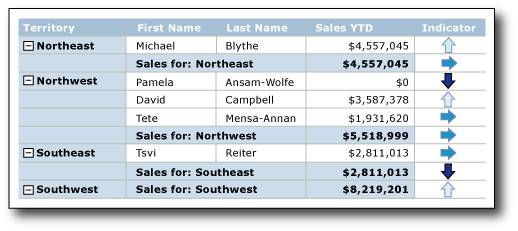
O diagrama a seguir mostra um relatório com uma tabela que usa o conjunto de indicadores direcionais, Quatro setas (coloridas), para indicar vendas. Os ícones de indicadores no relatório são configurados para usar tons de azul em vez das cores padrão: vermelho, amarelo e verde.
Para mais informações sobre adicionar, alterar e eliminar indicadores, consulte Adicionar ou Eliminar um Indicador (Construtor de Relatórios e SSRS).
Quando você adiciona um indicador a um relatório pela primeira vez, ele é configurado para usar valores padrão. Em seguida, você pode alterar os valores para que o indicador represente os dados da maneira desejada. Você pode alterar a aparência dos ícones do indicador, a maneira como o indicador escolhe qual ícone usar e alterar os ícones usados por um conjunto de indicadores. Para mais informações, consulte Alterar Ícones de Indicadores e Conjuntos de Indicadores (Construtor de Relatórios e SSRS).
Por padrão, os indicadores são configurados para usar porcentagens como unidade de medida e detetar automaticamente os valores mínimo e máximo nos dados. Cada ícone no conjunto de indicadores tem um intervalo percentual. O número de intervalos percentuais depende do número de ícones no conjunto de ícones, mas os intervalos são do mesmo tamanho e sequenciais. Por exemplo, se o conjunto de ícones tiver cinco ícones, há cinco intervalos percentuais, cada um com 20% de tamanho. O primeiro começa em 0 e termina em 20, o segundo começa em 20 e termina em 40, e assim por diante. O indicador no relatório usa o ícone do conjunto de indicadores que tem um intervalo percentual dentro do qual o valor dos dados do indicador cai. Você pode alterar o intervalo de porcentagem para cada ícone no conjunto. Os valores mínimo e máximo podem ser definidos explicitamente fornecendo um valor ou uma expressão. Em vez disso, você pode alterar a unidade de medida para ser um valor numérico. Nessa situação, você não especifica mínimo ou máximo para os dados. Em vez disso, você fornece apenas os valores de início e fim para cada ícone usado pelo indicador. Para mais informações, consulte Definir e Configurar Unidades de Medição (Report Builder e SSRS).
Os indicadores transmitem valores de dados sincronizando entre valores de dados de indicadores dentro de um escopo especificado. Por padrão, o escopo é o contêiner pai do indicador, como a tabela ou matriz que contém o indicador. Você pode alterar a sincronização do indicador escolhendo um escopo diferente, dependendo do layout do relatório. O indicador pode omitir a sincronização. Para mais informações, consulte Set Synchronization Scope (Report Builder e SSRS).
Para informações gerais sobre compreensão e definição de âmbito nos relatórios, consulte Escopo de Expressão para Totais, Agregados e Coleções Incorporadas (Construtor de Relatórios e SSRS).
Os indicadores usam apenas um único valor. Se você precisar mostrar vários valores de dados, use um minigráfico ou barra de dados em vez de um indicador. Eles podem representar vários valores de dados, mas também são simples, fáceis de entender em tamanhos pequenos e funcionam bem em tabelas e matrizes. Para mais informações, consulte Sparklines e Data Bars (Report Builder e SSRS).
Indicadores de Dimensionamento para Maximizar o Impacto Visual
Além da cor, direção e forma, você pode usar o tamanho para maximizar o impacto visual dos indicadores. Imagine um relatório que usa indicadores para mostrar a satisfação do cliente com diferentes tipos de bicicletas. O ícone que o indicador usa pode ser configurado para ter tamanhos diferentes, dependendo da satisfação do cliente. Quanto maior a satisfação, maior o ícone que aparece no relatório. A imagem a seguir mostra um relatório de vendas de bicicletas e os tamanhos do ícone refletem o valor das vendas.
Usas expressões para definir dinamicamente o tamanho das estrelas com base nos valores de campo usados pelo indicador. Para mais informações, consulte Especificar o Tamanho de um Indicador Usando uma Expressão (Construtor de Relatórios e SSRS).
Para saber mais sobre escrita e utilização de expressões, consulte Expressões (Construtor de Relatórios e SSRS).
Incluindo indicadores e manómetros nos painéis de medidor
Os indicadores são sempre posicionados dentro de um painel de medidores. O painel de medidores é um contêiner de nível superior que pode incluir um ou mais medidores e indicadores de estado. O painel de medidores pode conter medidores ou indicadores filhos ou adjacentes. Se você usar um indicador como filho para um medidor, poderá visualizar ainda mais os dados mostrando o estado do valor de dados exibido no medidor. Por exemplo, um indicador dentro de um medidor pode exibir um círculo verde para informar que o valor no medidor aponta para a porcentagem superior de 33 do intervalo de valores. Usando um medidor e um indicador lado a lado, você pode representar os dados de diferentes maneiras. Em ambos os casos, o indicador e o medidor podem usar os mesmos campos de dados ou campos de dados diferentes.
O diagrama a seguir mostra um indicador lado a lado e dentro de um medidor.

Para mais informações, consulte Incluir Indicadores e Medidores num Painel de Medidores (Construtor de Relatórios e SSRS).
Para mais informações sobre o uso de indicadores, veja Indicadores (Report Builder e SSRS).
Sequência dos Estados Indicadores
A sequência dos estados do indicador na guia Valor e Estados da caixa de diálogo Propriedades do indicador afeta qual ícone do indicador é exibido para um valor de dados quando os valores inicial e final dos estados do indicador se sobrepõem.
Isso pode acontecer se você usar a porcentagem ou a unidade de medida de estado numérico. É mais provável que ocorra quando você usa a unidade de medida numérica porque fornece valores específicos para essa medição. Também é mais provável que ocorra quando você arredonda valores de dados de relatório porque isso tende a tornar os valores menos discretos.
Os cenários a seguir descrevem como a visualização de dados é afetada quando você altera a sequência dos três estados no indicador direcional de 3 setas (coloridas). Por padrão, a sequência é:
Seta vermelha para baixo
Seta horizontal amarela
Seta verde para cima
Os cenários a seguir mostram quatro sequências de estado diferentes e seus intervalos de valores e como as sequências afetam a visualização de dados.
Nesses cenários, o indicador de 3 setas (coloridas) usa medidas de estado numérico.
| Sequência de estados | Valor inicial | Valor Final |
|---|---|---|
| Red | 0 | 3500 |
| Yellow | 3500 | 5000 |
| Green | 5000 | 10000 |
A seta vermelha para baixo representa o valor 3500 e a seta horizontal amarela 5000.
| Sequência de estados | Valor inicial | Valor Final |
|---|---|---|
| Green | 5000 | 10000 |
| Yellow | 3500 | 5000 |
| Red | 0 | 3500 |
A seta horizontal amarela representa o valor 3500 e a seta verde para cima 5000.
| Sequência de estados | Valor inicial | Valor Final |
|---|---|---|
| Green | 5000 | 10000 |
| Red | 0 | 3500 |
| Yellow | 3500 | 5000 |
A seta vermelha para baixo representa o valor 3500 e a seta verde para cima 5000.
| Sequência de estados | Valor inicial | Valor Final |
|---|---|---|
| Yellow | 3500 | 5000 |
| Red | 0 | 3500 |
| Green | 5000 | 10000 |
A seta amarela para baixo agora representa o valor 3500 e 5000.
Em resumo, a avaliação começa e o topo da lista de estados do indicador e o relatório exibe o ícone do indicador associado ao primeiro estado do indicador que tem um intervalo de valores no qual os dados se encaixam. Ao alterar a sequência dos estados do indicador, você pode, portanto, afetar a visualização dos valores de dados.
Tópicos de instruções
Esta seção lista procedimentos que mostram como adicionar, alterar e excluir indicadores; como configurar e personalizar indicadores; e como usar indicadores em medidores.
Adicionar ou eliminar um indicador (construtor de relatórios e SSRS)
Alterar Ícones de Indicadores e Conjuntos de Indicadores (Construtor de Relatórios e SSRS)
Definir e configurar unidades de medição (construtor de relatórios e SSRS)
Definir o Âmbito de Sincronização (Construtor de Relatórios e SSRS)
Especifique o tamanho de um indicador usando uma expressão (construtor de relatórios e SSRS)
Inclua indicadores e medidores num painel de medidores (gestor de relatórios e SSRS)