Nota
O acesso a esta página requer autorização. Podes tentar iniciar sessão ou mudar de diretório.
O acesso a esta página requer autorização. Podes tentar mudar de diretório.
Depois de criar o seu ficheiro de definição de projeto e relatório, define uma fonte de dados e configura a informação de ligação para o relatório aceder a dados de uma base de dados relacional ou de outras fontes.
Neste tutorial, você:
- Adicione a base de
AdventureWorks2025dados de exemplo como a sua fonte de dados. - Configura a cadeia de ligação para a fonte de dados.
Pré-requisitos
- Conclusão do Passo 1: Criar um projeto de servidor de relatórios.
- Certifique-se de que a base de dados está na instância padrão do SQL Server Database Engine e instalada no seu computador local.
- Acesso à base de dados de exemplos do AdventureWorks2022.
Configurar uma ligação
Quando cria relatórios no SQL Server Reporting Services (SSRS), estabelecer uma fonte de dados é crucial. Siga estes passos para estabelecer uma ligação entre uma fonte de dados e os seus relatórios.
Abra o seu ficheiro de definição de relatório de Encomendas de Vendas (.rdl) no Visual Studio.
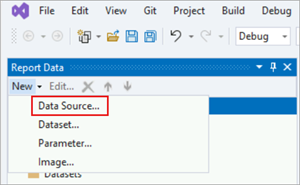
No painel de Dados do Relatório , selecione Nova>Fonte de Dados. Se o painel de Dados de Relatório não estiver visível, selecione Ver>Dados de Relatório.
O diálogo de Propriedades da Fonte de Dados abre-se com a secção Geral selecionada.

Na caixa do Nome , insira "AdventureWorks2022".
Selecione Ligação embutida.
Na lista de Tipos , selecione Microsoft SQL Server.
Na caixa da string de Conexão, introduza:
Data source=localhost; initial catalog=AdventureWorks2022Observação
Esta cadeia de ligação assume que as Ferramentas de Dados SQL Server (SSDT), o servidor de relatórios e a base de
AdventureWorks2025dados estão todos instalados no computador local.Muda a string de ligação e substitui "localhost" pelo nome do teu servidor/instância de base de dados se a suposição não for verdadeira. Se usares SQL Server Express ou uma instância nomeada SQL Server, modifica a tua string de ligação para incluir informação da instância. Por exemplo:
Data source=localhost\SQLEXPRESS; initial catalog=AdventureWorks2022Selecione Credenciais. Escolha a opção Usar Autenticação Windows (segurança integrada ).
Selecione OK. O Designer de Relatórios adiciona a fonte de dados do AdventureWorks2022 ao painel de Dados do Relatório .
